
设置捐款表单
用模板或从零开始创建捐款表单,选择金额和捐款人可选的捐款频率,添加收据信息,并进行预览。
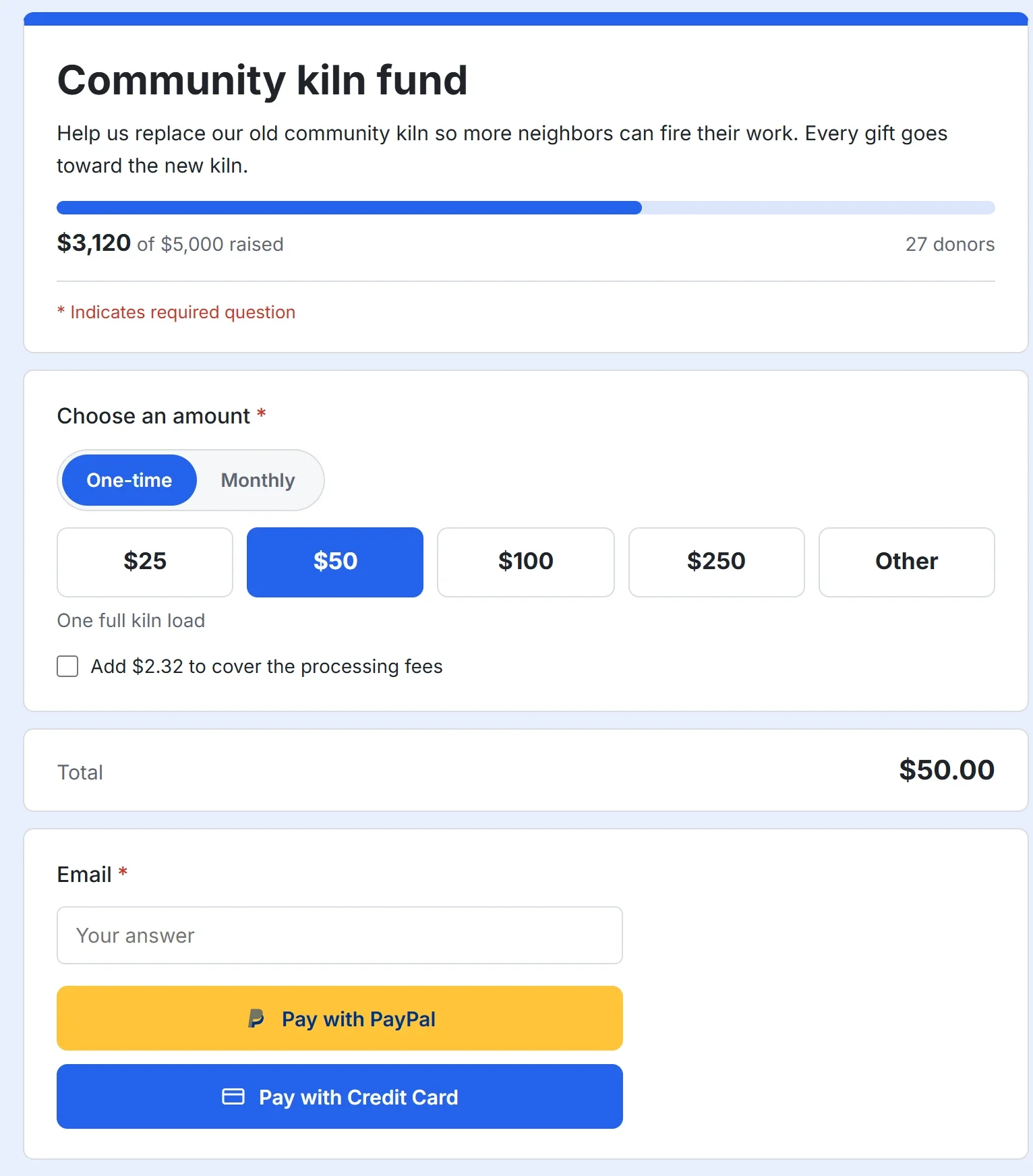
捐款表单是人们向您捐款的页面。捐款人选择金额,决定是一次性捐款还是按计划定期捐款,并通过 PayPal 或银行卡付款。捐款直接进入您自己的 PayPal 或 Stripe 账户,Payly 从不持有这笔钱。Payly 不收取任何自己的费用,也从不向您的捐款人索要额外的打赏。PayPal 和 Stripe 会收取各自的标准手续费,您可以让捐款人来承担。
开始之前
- 您需要一个 Payly 账户。参见创建您的 Payly 账户。
- 您无需连接任何东西,就可以搭建并预览表单。在捐款人可以捐款之前,您需要连接 PayPal、Stripe 或两者,并发布表单。具体步骤见下面的向捐款人开放您的表单。
创建表单
- 在您的站点页面,点击新建。
- 在您想创建什么?窗口中,点击捐款表单。
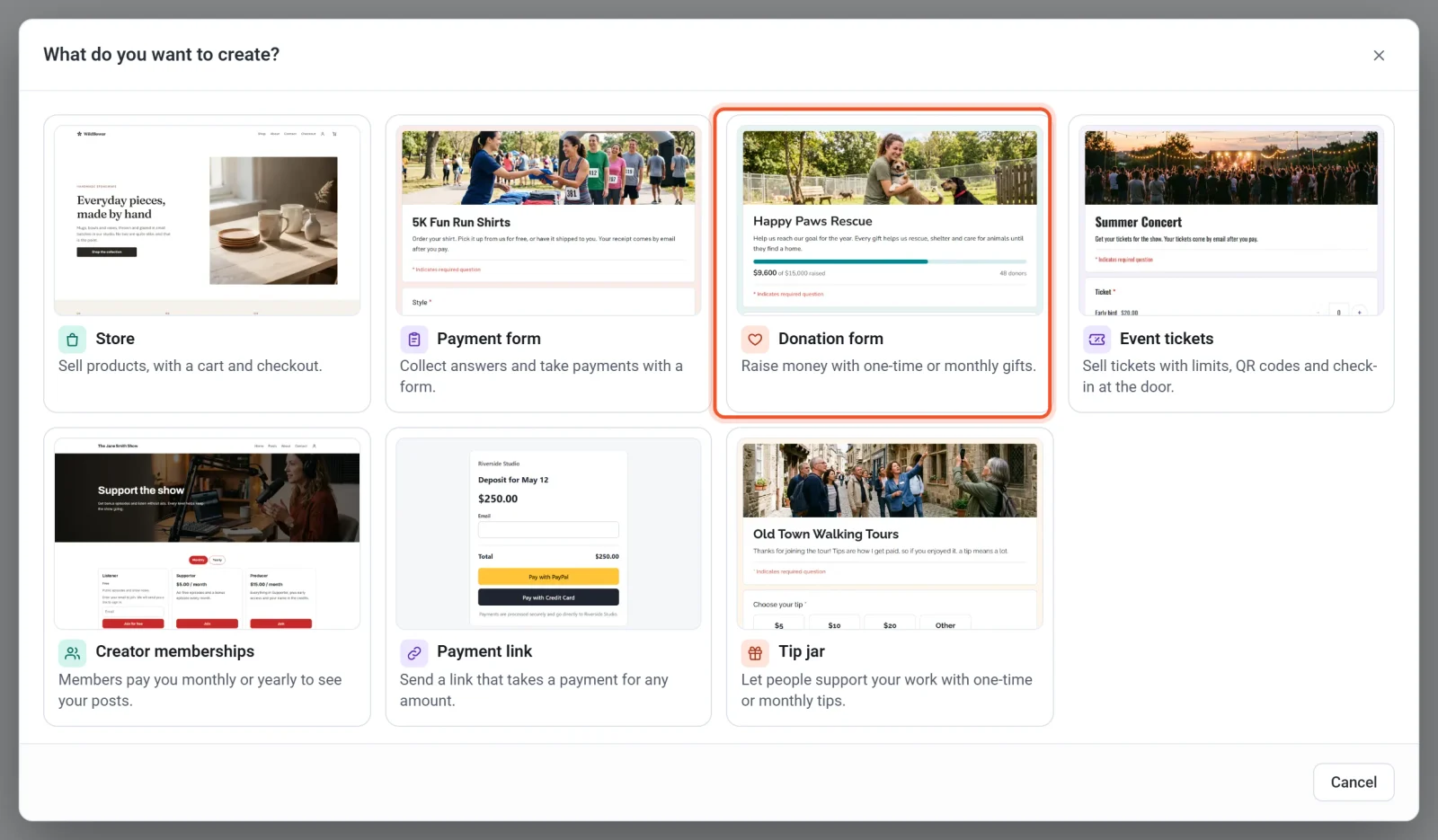
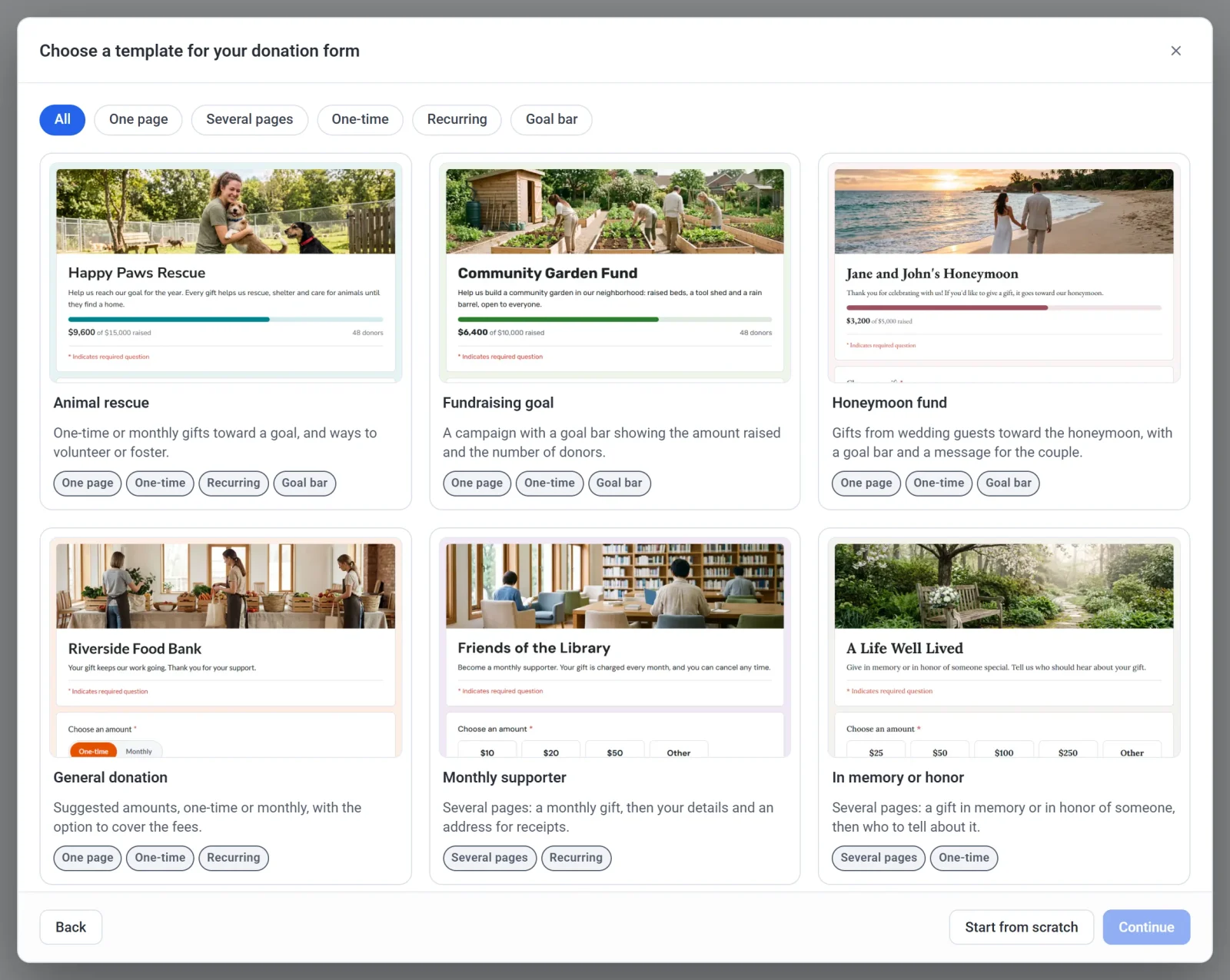
- 点击一个模板,然后点击继续。如果想从空白表单开始,请改为点击从零开始。下一节会介绍这些模板。
- 输入表单名称,或点击随机名称获取一个建议。这个名称一开始就是捐款人在表单上看到的标题。
- 检查表单标识。Payly 会根据名称生成它,可用时会显示一条绿色提示。您可以修改,请使用 3 到 40 个字母、数字和连字符。它会成为表单免费网址的一部分。
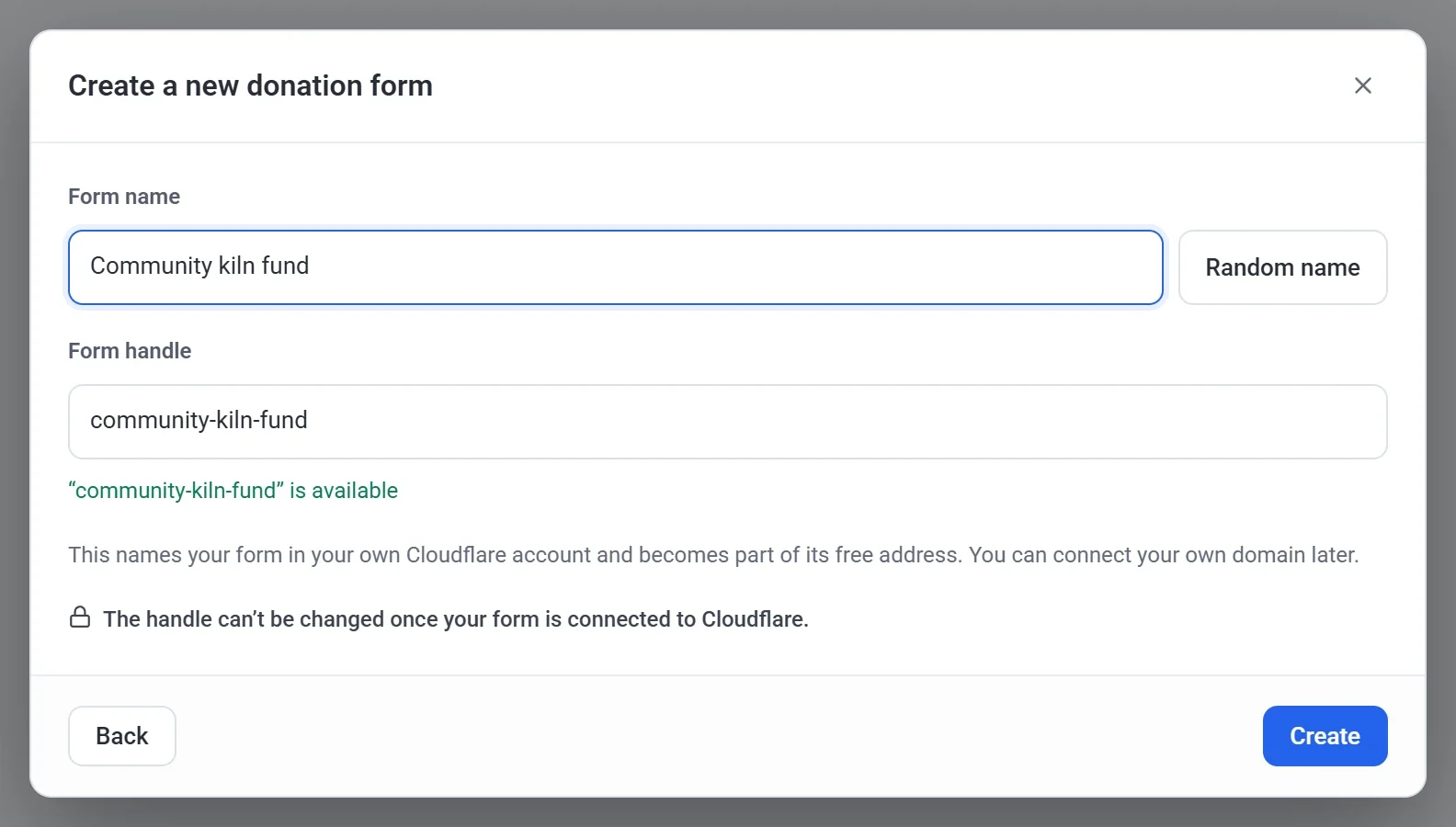
- 点击创建。表单编辑器随即打开。
注意:表单连接到 Cloudflare 之后,您就无法再更改标识。名称则可以随时在设置 > 通用中更改。
选择模板
模板是一份做好的表单,您可以随意修改。它带有示例文字和顶部照片,请换成您自己的。每个模板都有下面介绍的金额问题。
| 模板 | 它提供什么 |
|---|---|
| Animal rescue | 为实现目标而进行的一次性或每月捐款,以及参与志愿服务或寄养的方式。 |
| 筹款目标 | 带有目标进度条的筹款活动,进度条显示已筹金额和捐款人数。 |
| Honeymoon fund | 婚礼宾客为蜜月旅行送上的礼金,带有目标进度条和给新人的留言。 |
| 一般捐款 | 建议金额,一次性或每月捐款,并可选择承担手续费。 |
| 每月支持者 | 多个页面:每月捐款,然后是您的信息和用于开具收据的地址。 |
| In memory or honor | 多个页面:为纪念或致敬某人而捐款,然后是要通知的人。 |
如果想收取打赏而不是捐款,请在第一个窗口中选择 Tip jar。参见设置打赏罐。
选择金额
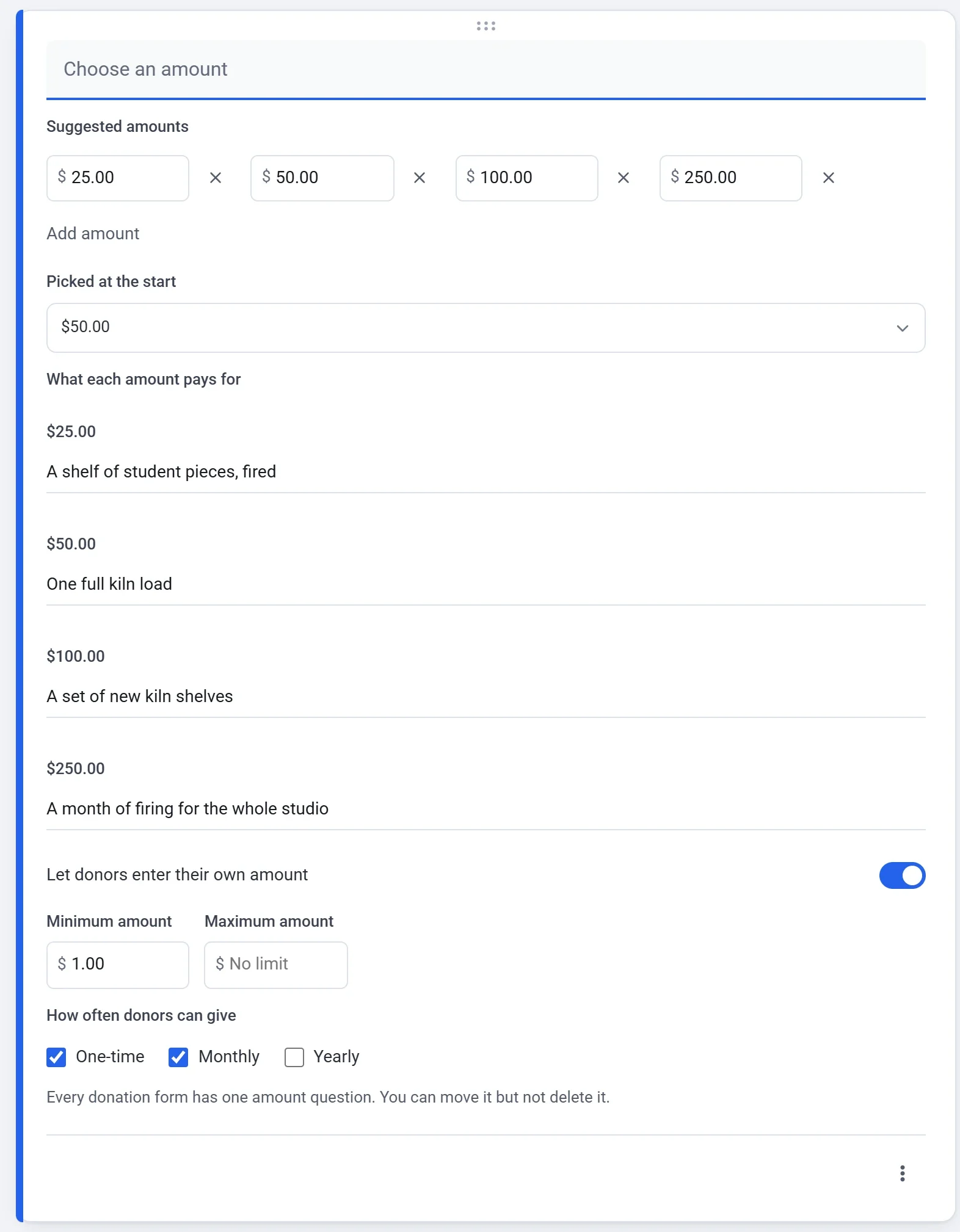
每个捐款表单都有一个金额问题。除非您输入自己的标题,否则它会显示选择金额。您可以把它拖到表单的其他位置,但不能删除它。
- 在表单编辑器中,停留在问题标签页,点击金额问题。
- 在建议金额下,修改捐款人可以点选的金额。点击添加金额可再添加一个(最多共 8 个),点击金额旁边的叉号可移除它。至少保留一个。
- 用 Picked at the start 选择表单打开时已默认选中的金额。
- 在 What each amount pays for 下,可以为任意金额添加一行简短说明,最多 140 个字符。捐款人选中该金额时,会在金额下方看到这行说明。
- 保持允许捐款人输入自定义金额开启,即可显示一个其他输入框。如果想设置限额,请设置最小金额和最大金额。它们适用于捐款人自己输入的金额,不适用于您的建议金额。
- 在捐款人可选的频率下,勾选一次性、每月、每年或任意组合。参见每月捐款。
编辑器会在您修改时自动保存,所以没有“保存”按钮,并且在您发布之前,任何内容都不会公开。金额使用表单的货币,除非您在设置 > 通用中另选,否则就是美元。
询问更多内容并调整外观
使用表单旁边的按钮可以添加问题、文字、图片、视频或页面。捐款表单可以使用与其他任何表单相同的问题,比如姓名、留言或地址。设计标签页用于设置您的 Logo、照片、颜色和字体。参见搭建表单:问题、页面和设计。
在付款步骤,捐款人会被要求填写邮箱地址,因为每笔捐款都会收到收据。如果您的表单已经有邮箱问题,Payly 会使用那一个,不会重复询问。
添加税号和收据信息
每笔已付款的捐款都会通过邮件收到一张收据,每月捐款的每次付款也是如此。收据上有捐款人、金额、日期和收据编号。如果某笔付款纯粹是捐款,收据上还会说明没有提供任何商品或服务作为回报。要添加您自己的信息,请打开设置标签页,找到捐款卡片:
- 税号会显示在每张收据上。
- 收据备注会以纯文本形式添加到每张收据中,例如一段感谢的话。
同一张卡片里还有筹款目标,以及让捐款人承担手续费的选项。对收据的回复会发送到您的 Payly 账户所用的邮箱地址。
预览表单
点击编辑器顶部的预览,可以在桌面或手机上查看捐款人看到的表单。预览不会发送任何内容,也不会收款,并且由于还没有任何一笔捐款付款成功,它的目标进度条从零开始。
向捐款人开放您的表单
- 在表单的控制台中,前往设置 > 收款,连接 PayPal、Stripe 或两者。您连接了哪一个,捐款人就会看到哪一个的按钮。参见接入 PayPal和接入 Stripe。
- 想先试一试,请在同一屏幕上打开测试模式。这时捐款会使用您的测试账户,不会有真实资金流动。分享表单之前请把它关掉。参见使用测试模式进行测试付款。
- 在表单编辑器中点击发布。第一次发布时,Payly 会请您连接免费的 Cloudflare 账户,用来托管您的表单。参见发布表单并分享其网址。
查看收到的捐款
表单的控制台有自己的菜单。捐款列出每一笔捐款。Payments 列出每一笔付款,您可以在那里退款。定期付款列出每月和每年的捐款,只有在表单提供这些选项时才会显示。捐款人列出捐过款的人。参见查看和下载提交内容和为付款退款。