
ตั้งค่าแบบฟอร์มการบริจาค
สร้างแบบฟอร์มการบริจาคจากเทมเพลตหรือเริ่มจากศูนย์ เลือกจำนวนเงินและความถี่ที่ผู้บริจาคให้ได้ เพิ่มรายละเอียดใบเสร็จ และดูตัวอย่างแบบฟอร์ม
แบบฟอร์มการบริจาคคือหน้าที่ผู้คนให้เงินแก่คุณ ผู้บริจาคเลือกจำนวนเงิน ตัดสินใจว่าจะบริจาคครั้งเดียวหรือตามกำหนด และชำระเงินด้วย PayPal หรือบัตร เงินบริจาคจะเข้าบัญชี PayPal หรือ Stripe ของคุณโดยตรง และ Payly ไม่เคยถือเงินนั้น Payly ไม่เก็บค่าธรรมเนียมของตัวเองและไม่เคยขอทิปจากผู้บริจาคของคุณ PayPal และ Stripe เรียกเก็บค่าธรรมเนียมการประมวลผลมาตรฐานของตน และคุณสามารถให้ผู้บริจาคชำระค่าธรรมเนียมเหล่านั้นแทนได้
ก่อนเริ่มต้น
- คุณต้องมีบัญชี Payly ดูได้ที่ สร้างบัญชี Payly ของคุณ
- คุณสร้างและดูตัวอย่างแบบฟอร์มได้โดยไม่ต้องเชื่อมต่ออะไร ก่อนที่ผู้บริจาคจะบริจาคได้ คุณต้องเชื่อมต่อ PayPal, Stripe หรือทั้งสองอย่าง และเผยแพร่แบบฟอร์ม ขั้นตอนอยู่ใน เปิดแบบฟอร์มของคุณให้ผู้บริจาค ด้านล่าง
สร้างแบบฟอร์ม
- ในหน้า เว็บไซต์ของคุณ คลิก ใหม่
- ในหน้าต่าง คุณต้องการสร้างอะไร? คลิก แบบฟอร์มการบริจาค
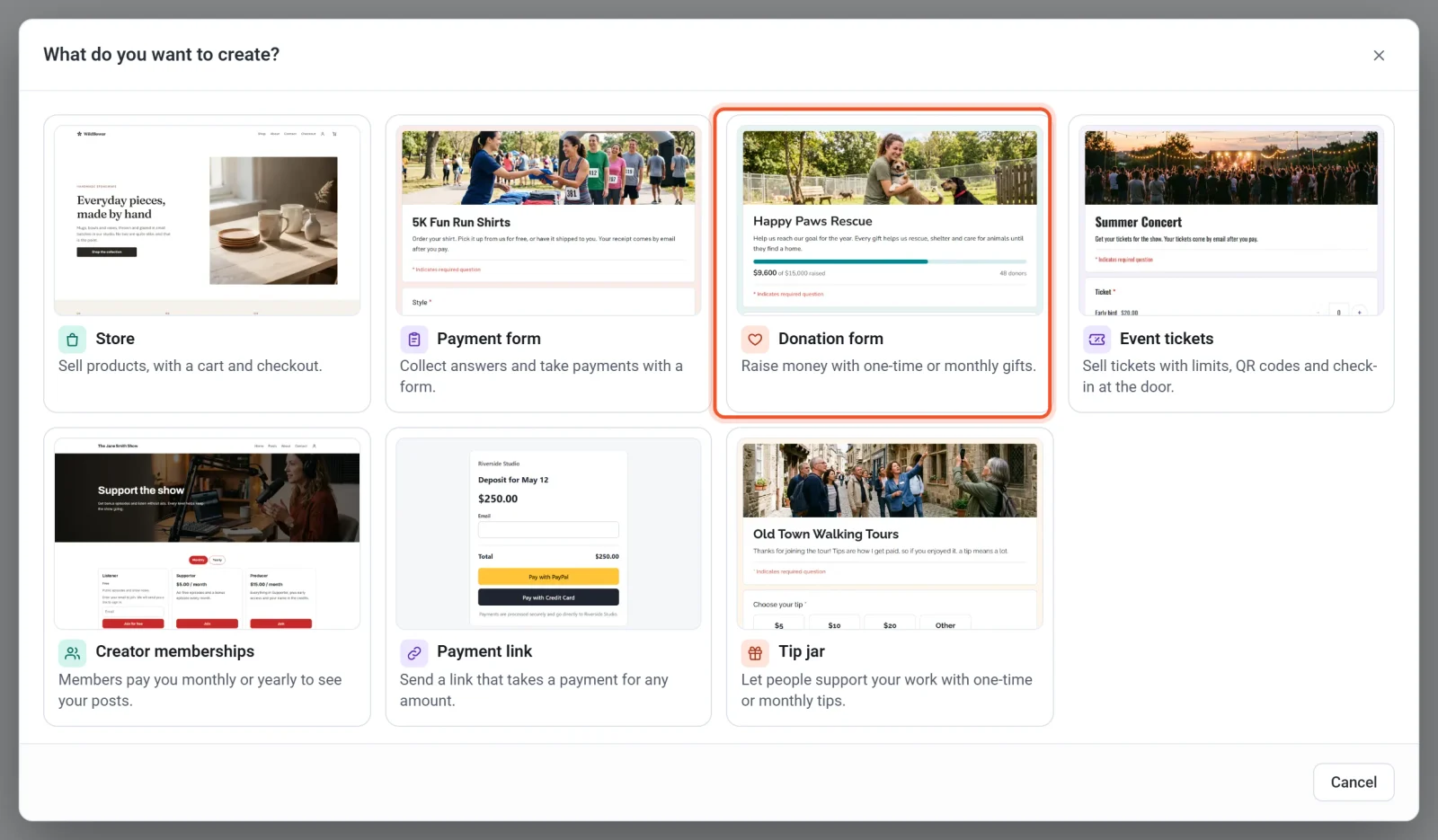
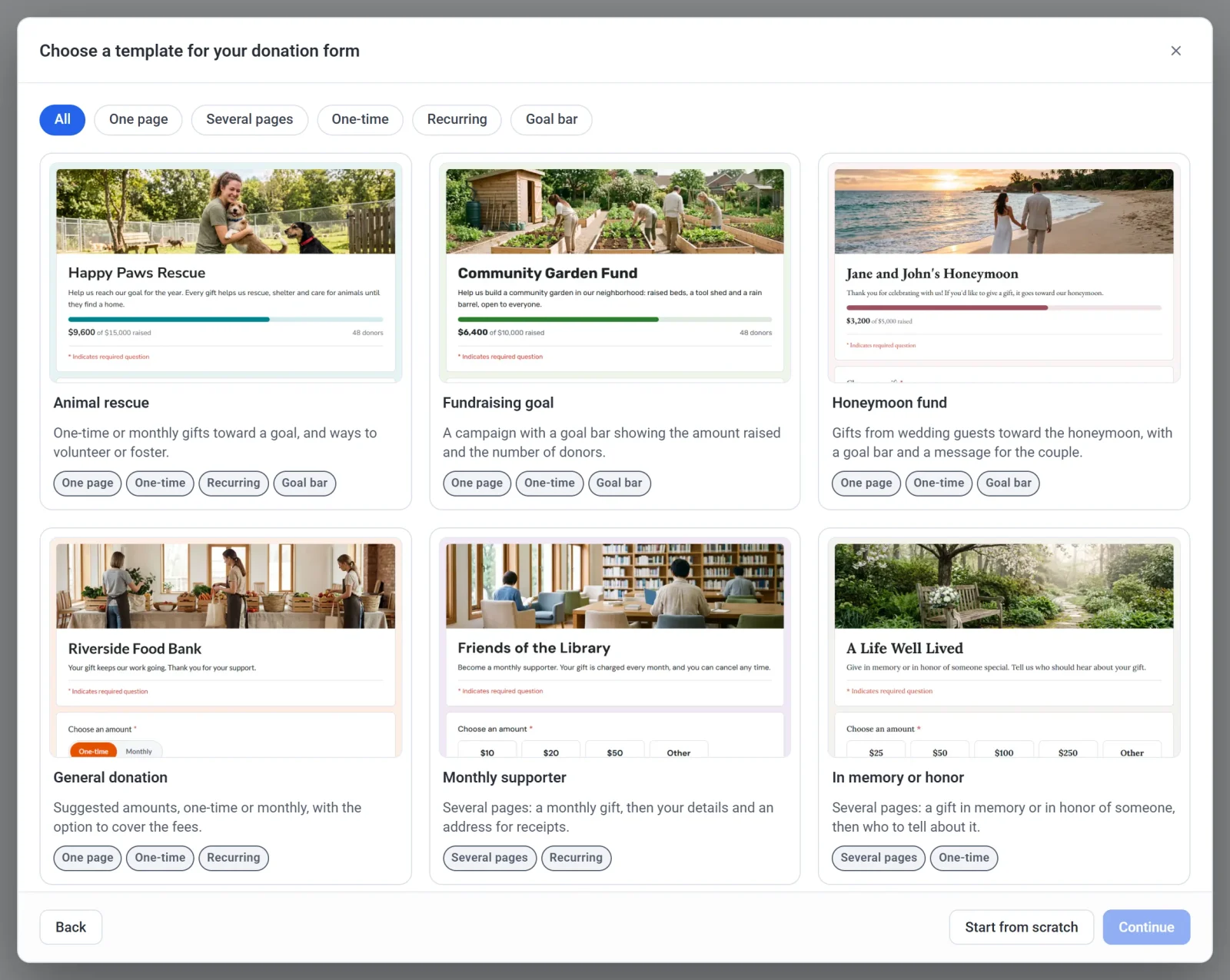
- คลิกเทมเพลต แล้วคลิก ดำเนินการต่อ หากต้องการเริ่มด้วยแบบฟอร์มเปล่า ให้คลิก เริ่มจากศูนย์ แทน ส่วนถัดไปจะอธิบายเทมเพลตต่าง ๆ
- พิมพ์ ชื่อแบบฟอร์ม หรือคลิก ชื่อสุ่ม เพื่อให้ช่วยแนะนำ ชื่อนี้เริ่มต้นเป็นหัวข้อที่ผู้บริจาคเห็นบนแบบฟอร์ม
- ตรวจสอบ ที่อยู่เว็บของแบบฟอร์ม Payly สร้างให้จากชื่อ และมีข้อความสีเขียวบอกเมื่อใช้ได้ คุณแก้ไขได้ โดยใช้ตัวอักษร ตัวเลข และเครื่องหมายขีดกลาง รวม 3 ถึง 40 ตัว ที่อยู่นี้จะเป็นส่วนหนึ่งของที่อยู่ฟรีของแบบฟอร์ม
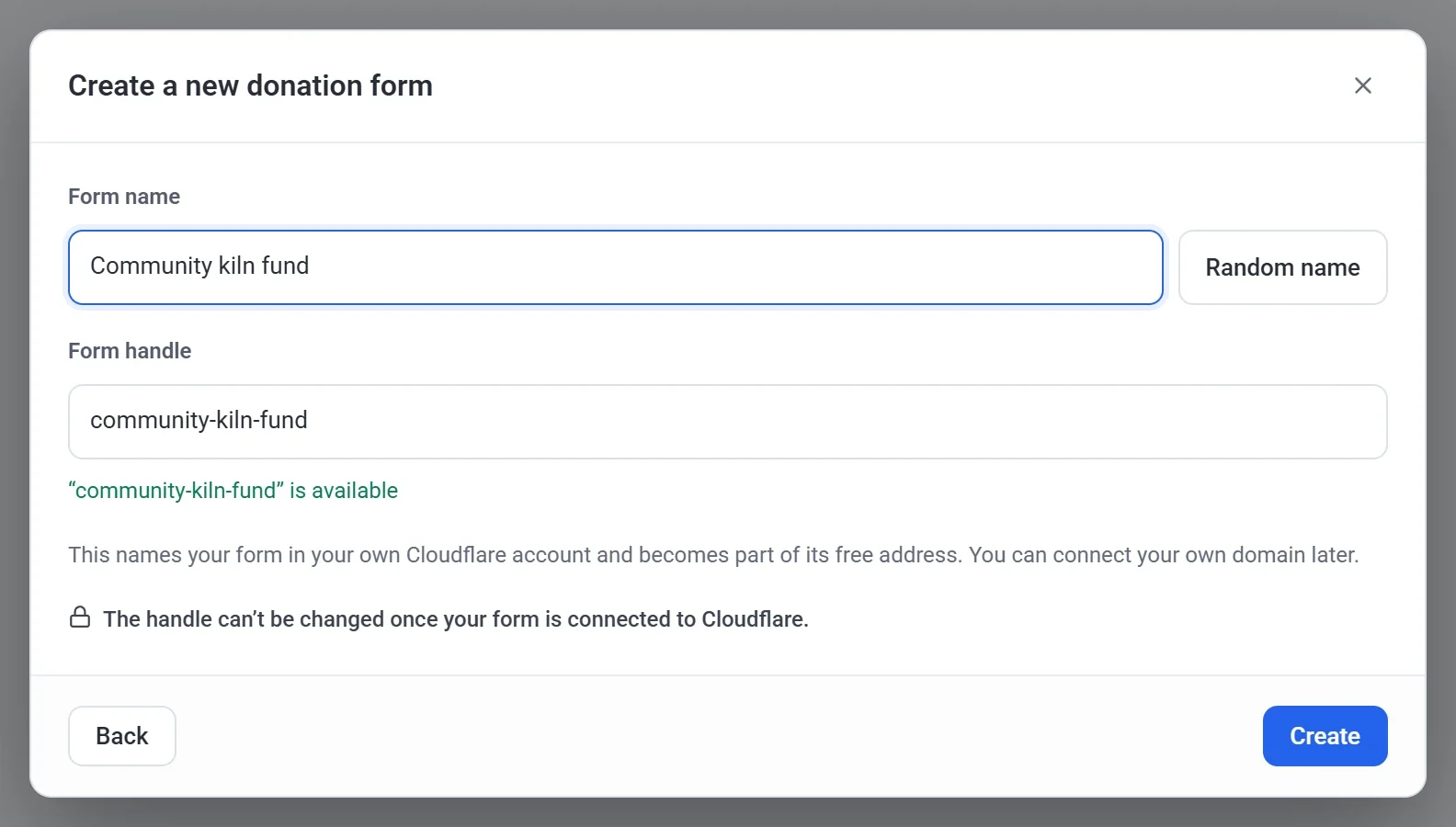
- คลิก สร้าง ตัวสร้างแบบฟอร์มจะเปิดขึ้น
หมายเหตุ: คุณเปลี่ยนที่อยู่เว็บไม่ได้เมื่อแบบฟอร์มเชื่อมต่อกับ Cloudflare แล้ว ส่วนชื่อเปลี่ยนได้ทุกเมื่อที่ การตั้งค่า > ทั่วไป
เลือกเทมเพลต
เทมเพลตคือแบบฟอร์มสำเร็จรูปที่คุณปรับเปลี่ยนได้มากเท่าที่ต้องการ มาพร้อมข้อความตัวอย่างและรูปส่วนหัว ดังนั้นให้เปลี่ยนเป็นของคุณเอง ทุกเทมเพลตมีคำถามเรื่องจำนวนเงินตามที่อธิบายด้านล่าง
| เทมเพลต | สิ่งที่คุณได้รับ |
|---|---|
| Animal rescue | การบริจาคครั้งเดียวหรือรายเดือนเพื่อไปสู่เป้าหมาย และช่องทางเป็นอาสาสมัครหรือรับเลี้ยงชั่วคราว |
| เป้าหมายการระดมทุน | แคมเปญที่มีแถบเป้าหมายแสดงยอดที่ระดมได้และจำนวนผู้บริจาค |
| Honeymoon fund | ของขวัญจากแขกในงานแต่งงานเพื่อฮันนีมูน พร้อมแถบเป้าหมายและข้อความถึงคู่บ่าวสาว |
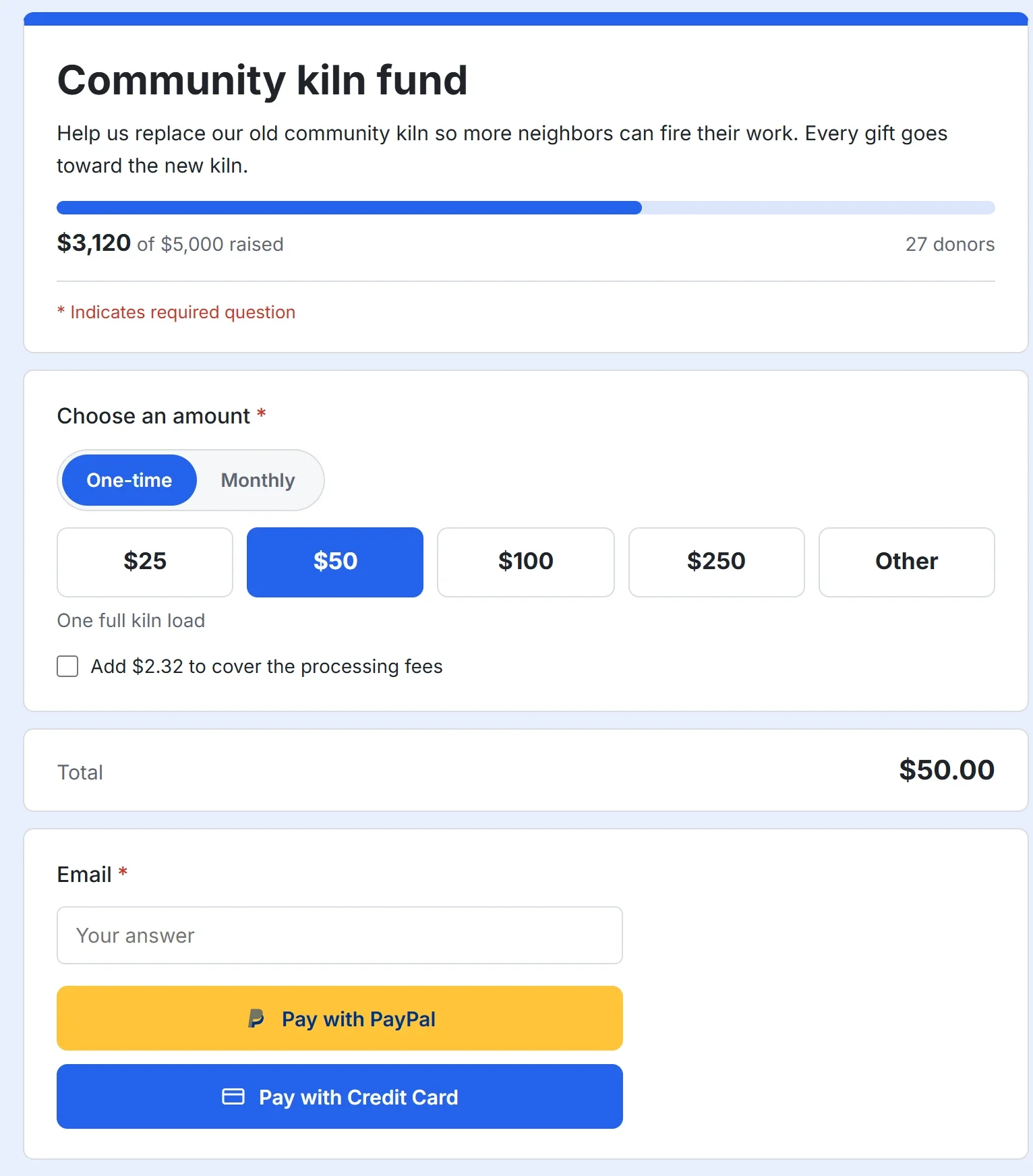
| การบริจาคทั่วไป | จำนวนเงินที่แนะนำ ครั้งเดียวหรือรายเดือน พร้อมตัวเลือกให้ผู้บริจาคชำระค่าธรรมเนียมด้วย |
| ผู้สนับสนุนรายเดือน | หลายหน้า: การบริจาครายเดือน จากนั้นรายละเอียดของคุณและที่อยู่สำหรับใบเสร็จ |
| In memory or honor | หลายหน้า: การบริจาคเพื่อรำลึกถึงหรือให้เกียรติใครบางคน จากนั้นเลือกว่าจะแจ้งใคร |
หากต้องการรับทิปแทนเงินบริจาค ให้เลือก Tip jar ในหน้าต่างแรก ดูได้ที่ ตั้งค่ากระปุกทิป
เลือกจำนวนเงิน
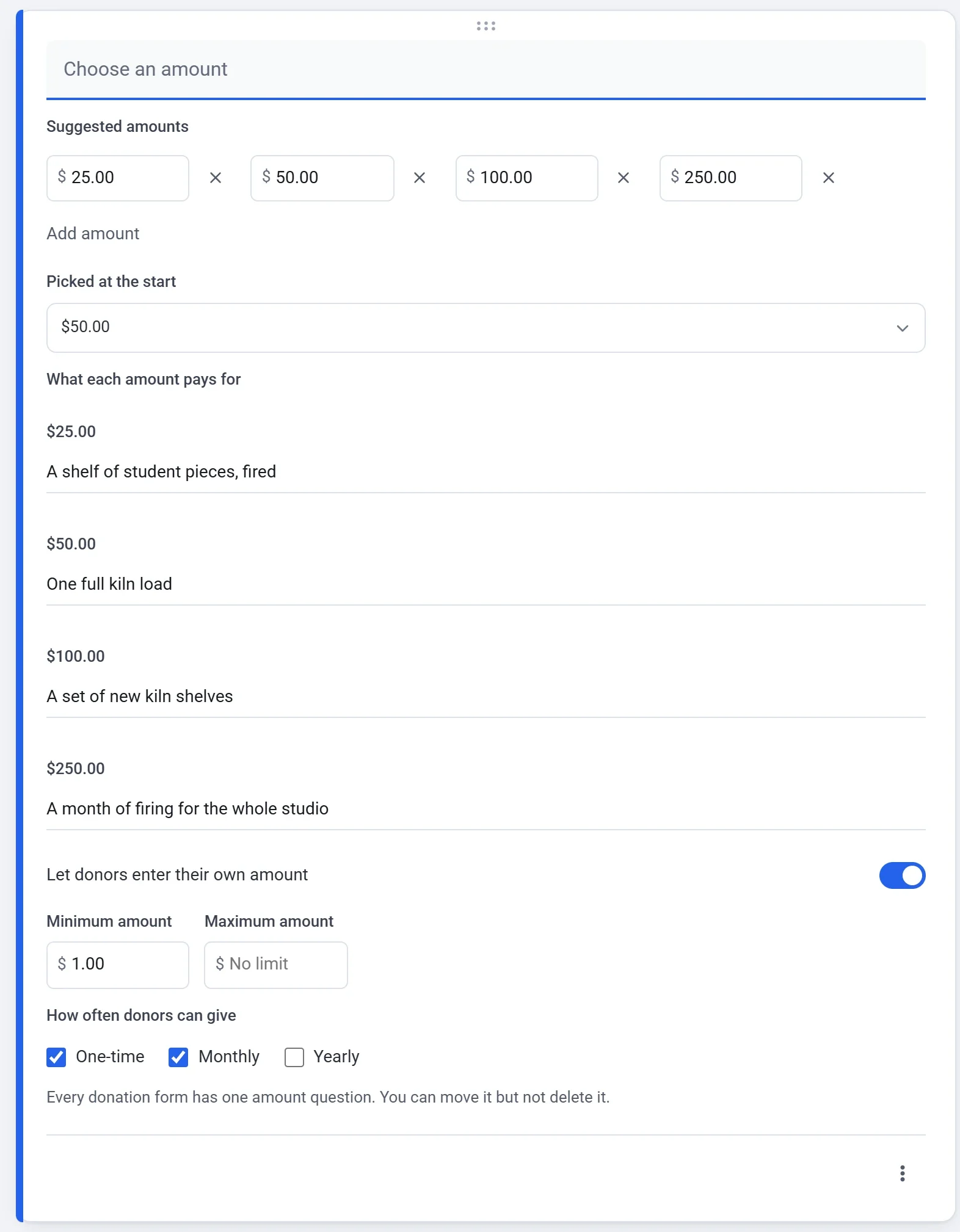
แบบฟอร์มการบริจาคทุกแบบมีคำถามเรื่องจำนวนเงินหนึ่งข้อ คำถามนี้ถามว่า เลือกจำนวนเงิน เว้นแต่คุณพิมพ์หัวข้อของคุณเอง คุณลากไปไว้ที่อื่นในแบบฟอร์มได้ แต่ลบไม่ได้
- ในตัวสร้างแบบฟอร์ม ให้อยู่ที่แท็บ คำถาม แล้วคลิกคำถามเรื่องจำนวนเงิน
- ใต้ จำนวนเงินที่แนะนำ ให้เปลี่ยนจำนวนเงินที่ผู้บริจาคแตะเลือกได้ คลิก เพิ่มจำนวนเงิน เพื่อเพิ่มอีกหนึ่งจำนวน (สูงสุด 8 จำนวน) หรือคลิกเครื่องหมายกากบาทข้างจำนวนเงินเพื่อลบ เหลือไว้อย่างน้อยหนึ่งจำนวน
- ใช้ Picked at the start เพื่อเลือกจำนวนเงินที่ถูกเลือกไว้ล่วงหน้าเมื่อแบบฟอร์มเปิดขึ้น
- ใต้ What each amount pays for ให้เพิ่มบรรทัดสั้น ๆ ให้จำนวนเงินใดก็ได้ ยาวไม่เกิน 140 ตัวอักษร ผู้บริจาคจะเห็นบรรทัดนั้นใต้รายการจำนวนเงินเมื่อเลือกจำนวนนั้น
- เปิด ให้ผู้บริจาคกรอกจำนวนเงินเองได้ ไว้เพื่อแสดงกล่อง อื่น ๆ ตั้ง จำนวนเงินขั้นต่ำ และ จำนวนเงินสูงสุด หากต้องการกำหนดขีดจำกัด ขีดจำกัดนี้ใช้กับจำนวนเงินที่ผู้บริจาคพิมพ์เอง ไม่ใช้กับจำนวนเงินที่คุณแนะนำ
- ใต้ ผู้บริจาคให้ได้บ่อยแค่ไหน ให้ติ๊ก ครั้งเดียว, รายเดือน, รายปี หรือผสมกัน ดูได้ที่ การบริจาครายเดือน
ตัวสร้างแบบฟอร์มบันทึกการเปลี่ยนแปลงให้ระหว่างที่คุณทำ จึงไม่มีปุ่มบันทึก และจะไม่มีอะไรเป็นสาธารณะจนกว่าคุณจะเผยแพร่ จำนวนเงินเป็นสกุลเงินของแบบฟอร์ม ซึ่งเป็นดอลลาร์สหรัฐ เว้นแต่คุณเลือกสกุลอื่นที่ การตั้งค่า > ทั่วไป
ขอข้อมูลเพิ่มและเปลี่ยนรูปลักษณ์
ใช้ปุ่มข้างแบบฟอร์มเพื่อเพิ่มคำถาม ข้อความ รูปภาพ วิดีโอ หรือส่วน แบบฟอร์มการบริจาครองรับคำถามเดียวกับแบบฟอร์มอื่น เช่น ชื่อ ข้อความ หรือที่อยู่ แท็บ ดีไซน์ ใช้ตั้งโลโก้ รูปภาพ สี และแบบอักษรของคุณ ดูได้ที่ สร้างแบบฟอร์มของคุณ: คำถาม หน้า และดีไซน์
ผู้บริจาคจะถูกขออีเมลในขั้นตอนการชำระเงิน เพราะทุกการบริจาคจะได้รับใบเสร็จ หากแบบฟอร์มของคุณมีคำถาม อีเมล อยู่แล้ว Payly จะใช้คำถามนั้นและไม่ถามซ้ำ
เพิ่มเลขประจำตัวผู้เสียภาษีและรายละเอียดใบเสร็จ
ทุกการบริจาคที่ชำระเงินแล้วจะได้รับใบเสร็จหนึ่งฉบับทางอีเมล รวมถึงการชำระเงินแต่ละครั้งของการบริจาครายเดือน ใบเสร็จแสดงผู้บริจาค จำนวนเงิน วันที่ และหมายเลขใบเสร็จ เมื่อการชำระเงินเป็นเพียงการบริจาค ใบเสร็จจะระบุด้วยว่าไม่มีสินค้าหรือบริการใดให้เป็นการตอบแทน หากต้องการเพิ่มรายละเอียดของคุณเอง ให้เปิดแท็บ การตั้งค่า แล้วหาการ์ด การบริจาค:
- เลขประจำตัวผู้เสียภาษี จะแสดงในใบเสร็จทุกฉบับ
- หมายเหตุในใบเสร็จ จะถูกเพิ่มในใบเสร็จทุกฉบับเป็นข้อความธรรมดา เช่น ข้อความขอบคุณ
การ์ดเดียวกันนี้ยังมีเป้าหมายการระดมทุนและช่องที่ให้ผู้บริจาคชำระค่าธรรมเนียมการประมวลผล การตอบกลับใบเสร็จจะส่งไปยังอีเมลในบัญชี Payly ของคุณ
ดูตัวอย่างแบบฟอร์ม
คลิก ดูตัวอย่าง ที่ด้านบนของตัวสร้างแบบฟอร์มเพื่อดูแบบฟอร์มอย่างที่ผู้บริจาคเห็น ทั้งบนเดสก์ท็อปและมือถือ การดูตัวอย่างไม่ส่งอะไรและไม่รับชำระเงิน และแถบเป้าหมายจะเริ่มที่ศูนย์เพราะยังไม่มีการบริจาคที่ชำระเงินแล้ว
เปิดแบบฟอร์มของคุณให้ผู้บริจาค
- ในแดชบอร์ดของแบบฟอร์ม ไปที่ การตั้งค่า > การชำระเงิน แล้วเชื่อมต่อ PayPal, Stripe หรือทั้งสองอย่าง ผู้บริจาคจะเห็นปุ่มสำหรับแต่ละบัญชีที่คุณเชื่อมต่อ ดูได้ที่ เชื่อมต่อ PayPal และ เชื่อมต่อ Stripe
- หากต้องการลองใช้แบบฟอร์มก่อน ให้เปิด โหมดทดสอบ ในหน้าเดียวกัน การบริจาคจะใช้บัญชีทดสอบของคุณ และไม่มีเงินจริงเคลื่อนไหว ปิดโหมดนี้ก่อนแชร์แบบฟอร์ม ดูได้ที่ ทดลองรับการชำระเงินด้วยโหมดทดสอบ
- คลิก เผยแพร่ ในตัวสร้างแบบฟอร์ม ครั้งแรก Payly จะขอให้คุณเชื่อมต่อบัญชี Cloudflare ฟรีของคุณ ซึ่งเป็นที่โฮสต์แบบฟอร์มของคุณ ดูได้ที่ เผยแพร่แบบฟอร์มและแชร์ที่อยู่เว็บ
ดูการบริจาคของคุณ
แดชบอร์ดของแบบฟอร์มมีเมนูของตัวเอง การบริจาค แสดงรายการการบริจาคทั้งหมด Payments แสดงการชำระเงินแต่ละรายการ ซึ่งคุณคืนเงินได้ การชำระเงินแบบเกิดซ้ำ แสดงการบริจาครายเดือนและรายปี และจะปรากฏเมื่อแบบฟอร์มของคุณมีตัวเลือกเหล่านี้เท่านั้น ผู้บริจาค แสดงรายชื่อผู้ที่บริจาค ดูได้ที่ ดูและดาวน์โหลดคำตอบ และ คืนเงินการชำระเงิน