
Sätt upp ett donationsformulär
Skapa ett donationsformulär från en mall eller från början, välj belopp och hur ofta givare kan ge, lägg till kvittouppgifter och förhandsgranska det.
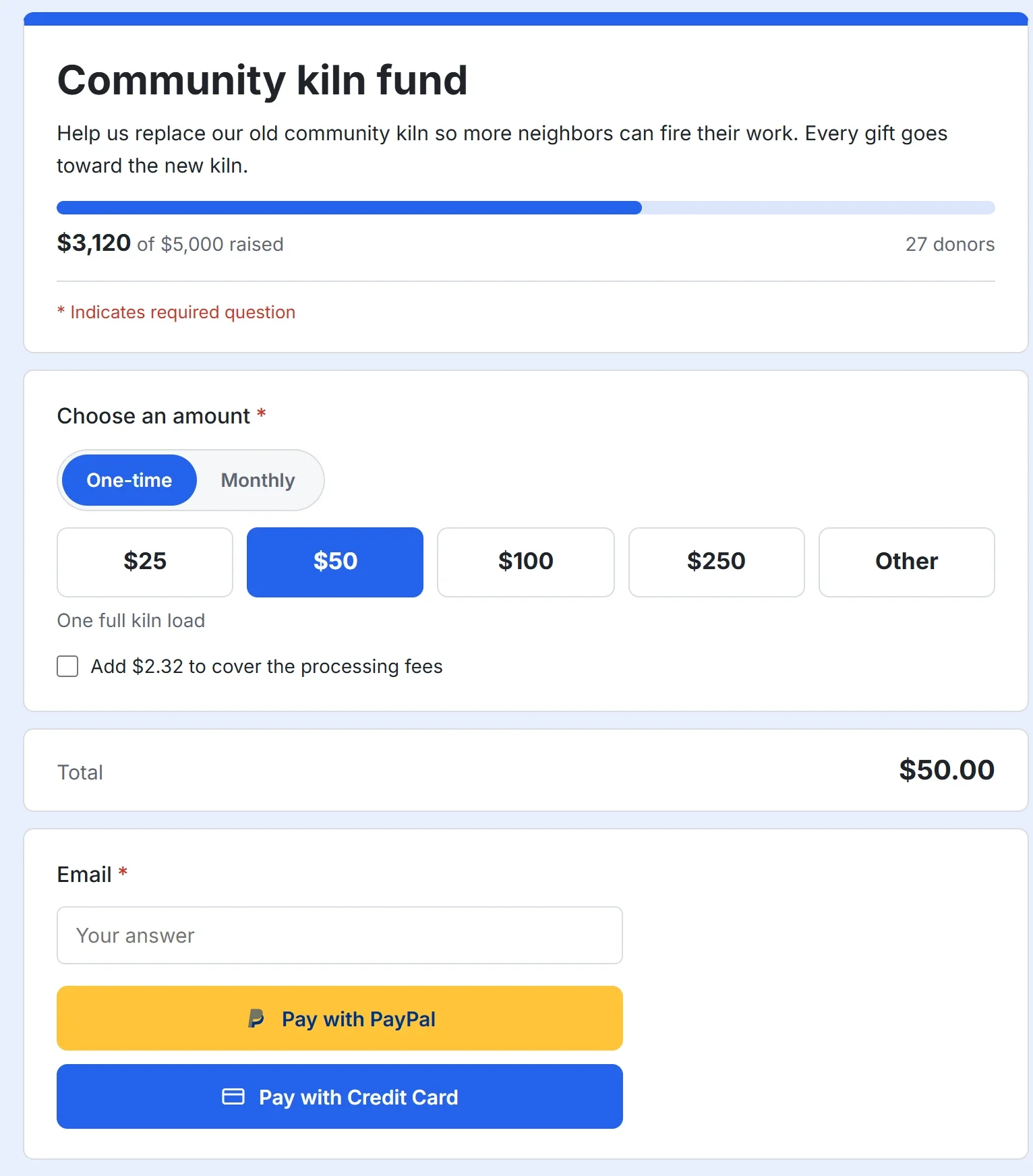
Ett donationsformulär är en sida där folk ger dig pengar. Givare väljer ett belopp, bestämmer om de vill ge en gång eller enligt ett schema och betalar med PayPal eller kort. Donationen går direkt till ditt eget PayPal- eller Stripe-konto, och Payly rör den aldrig. Payly tar ingen egen avgift och ber aldrig dina givare om dricks. PayPal och Stripe tar ut sina vanliga behandlingsavgifter, och du kan låta givare täcka dem.
Innan du börjar
- Du behöver ett Payly-konto. Se Skapa ditt Payly-konto.
- Du kan bygga och förhandsgranska ett formulär utan att koppla något. Innan givare kan ge kopplar du PayPal, Stripe eller båda och publicerar formuläret. Stegen finns under Öppna ditt formulär för givare nedan.
Skapa formuläret
- Klicka på Nytt på skärmen Dina webbplatser.
- I fönstret Vad vill du skapa? klickar du på Donationsformulär.
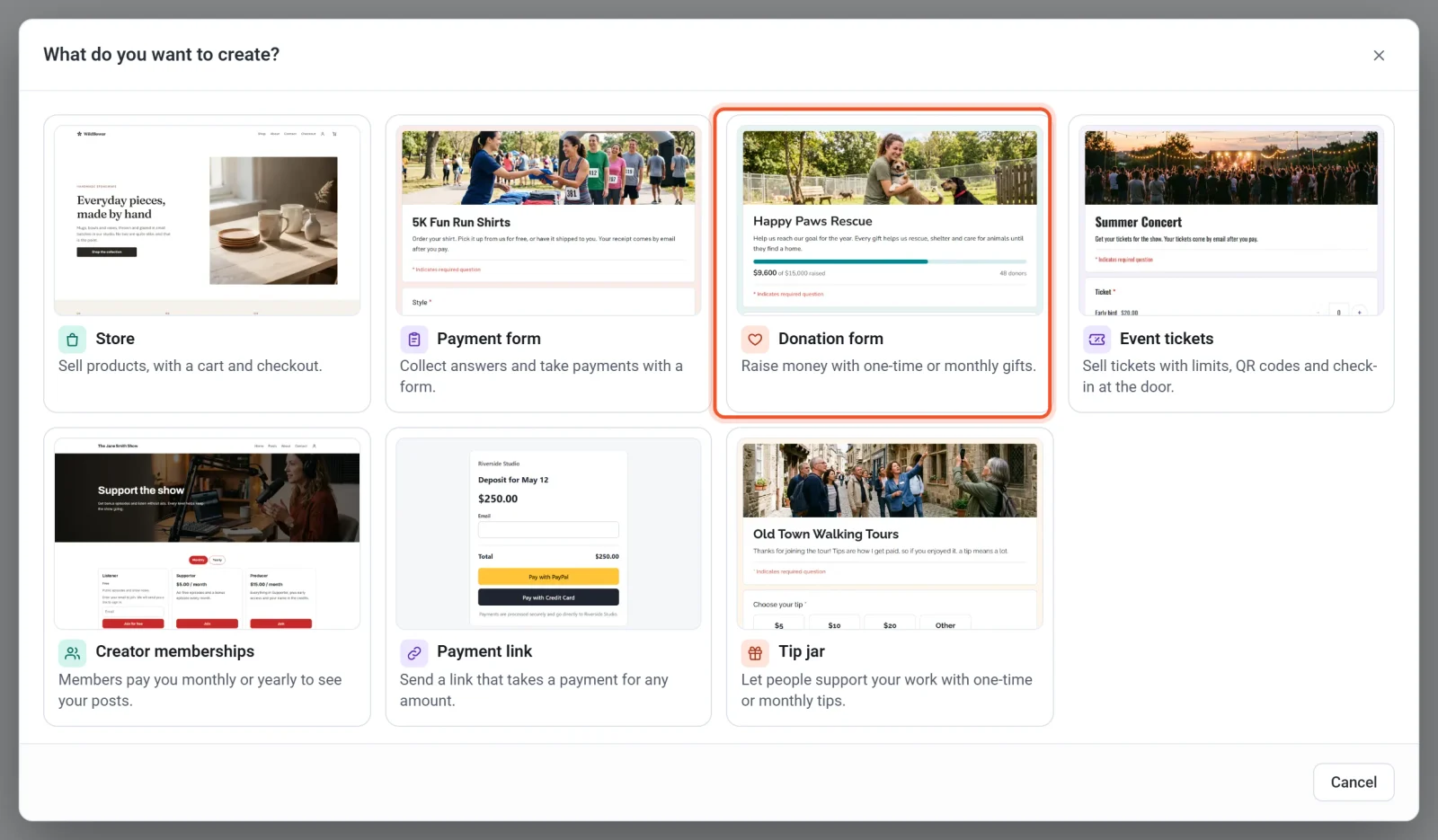
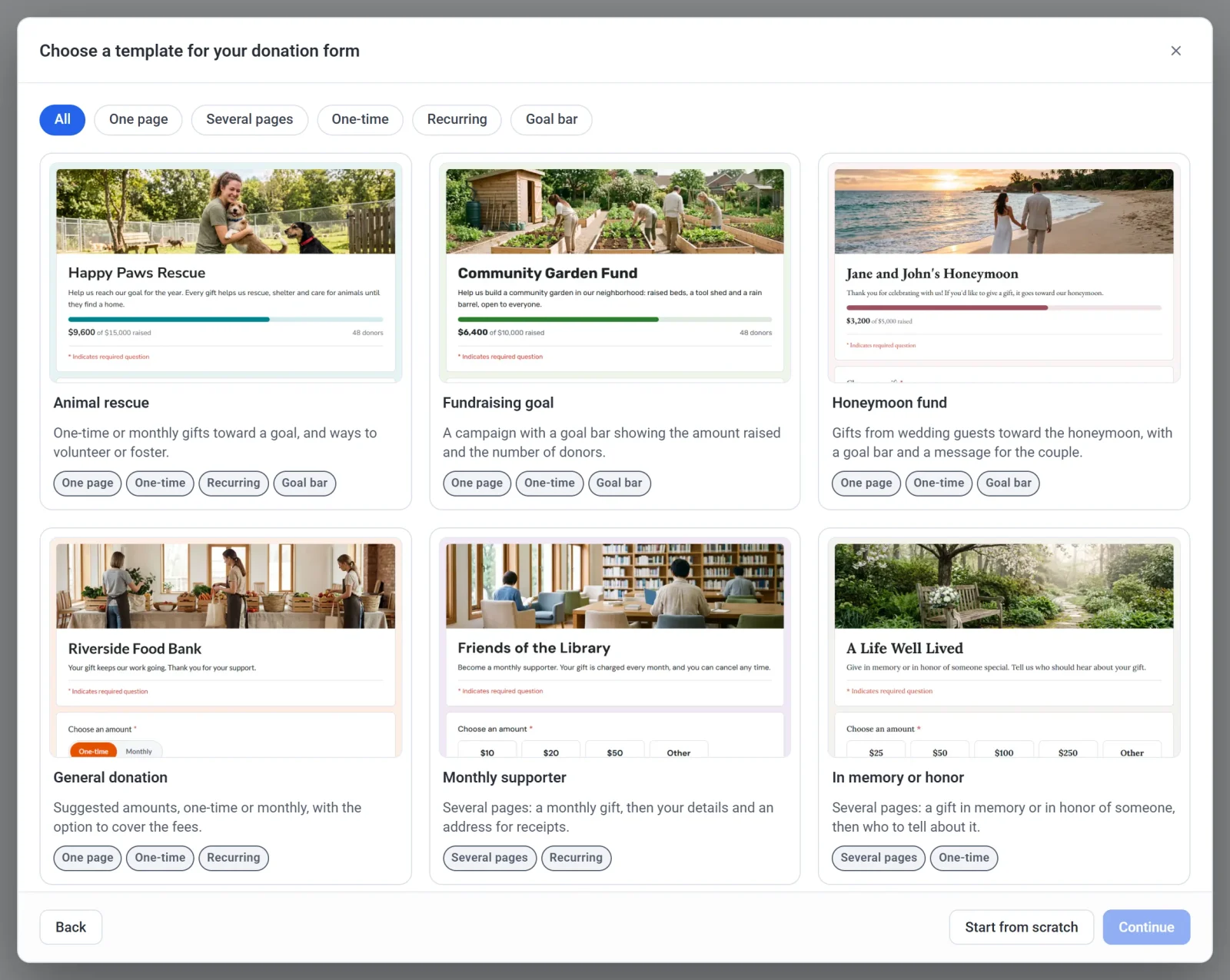
- Klicka på en mall och sedan på Fortsätt. Om du vill börja med ett tomt formulär klickar du i stället på Börja från noll. Nästa avsnitt beskriver mallarna.
- Fyll i Formulärets namn, eller klicka på Slumpat namn för ett förslag. Namnet blir från början den titel som givare ser på formuläret.
- Kontrollera Formulärets kortnamn. Payly gör det utifrån namnet, och ett grönt meddelande visar när det är ledigt. Du kan redigera det med 3 till 40 bokstäver, siffror och bindestreck. Det blir en del av formulärets gratisadress.
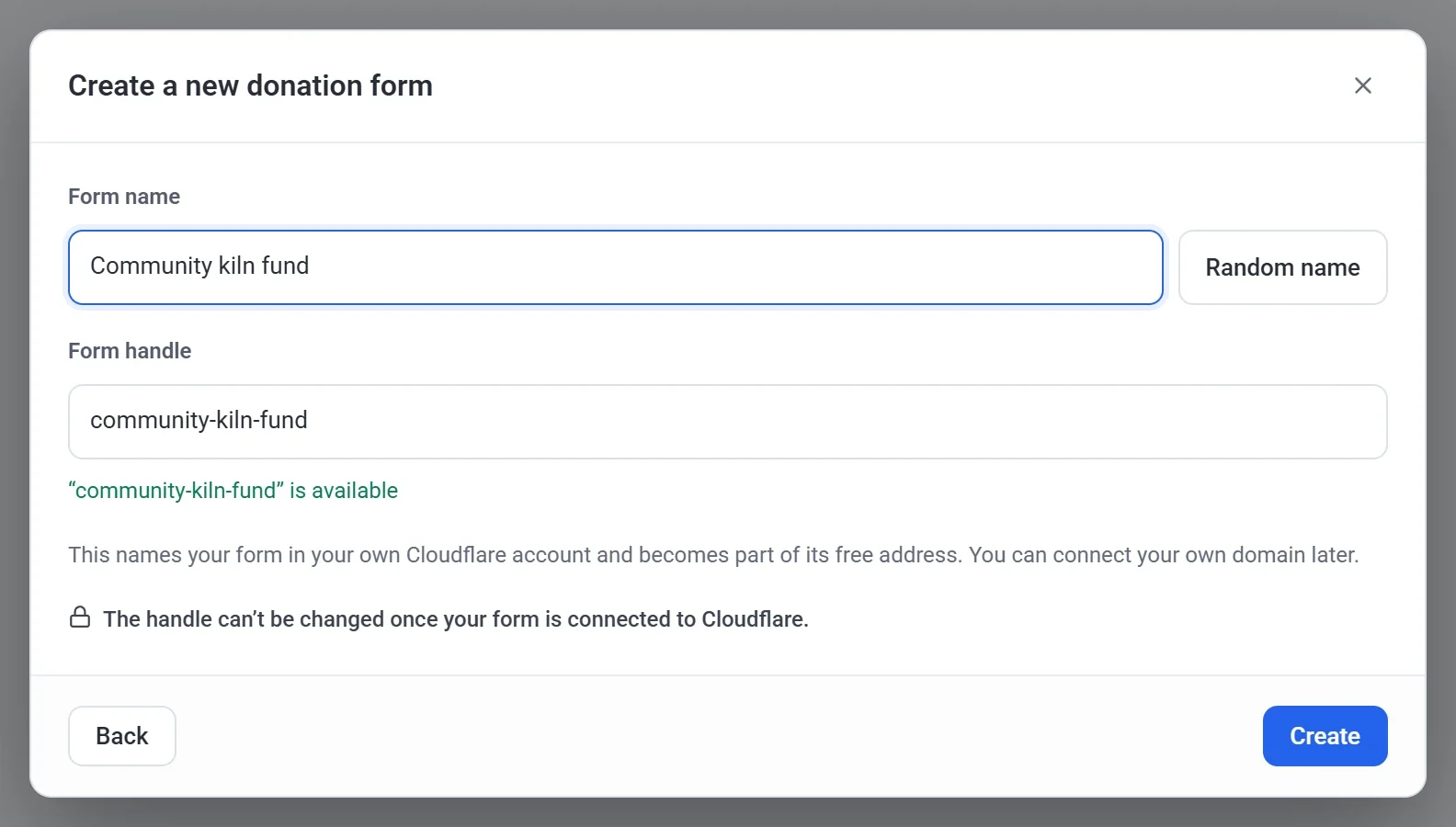
- Klicka på Skapa. Formulärbyggaren öppnas.
Obs: Du kan inte ändra kortnamnet när ditt formulär har kopplats till Cloudflare. Namnet kan du ändra när som helst under Inställningar > Allmänt.
Välj en mall
En mall är ett färdigt formulär som du kan ändra så mycket du vill. Den kommer med exempeltexter och ett sidhuvudfoto, så byt ut dem mot dina egna. Alla mallar har den beloppsfråga som beskrivs nedan.
| Mall | Vad den ger dig |
|---|---|
| Animal rescue | Engångsdonationer eller månatliga donationer mot ett mål, och sätt att bli volontär eller fosterhem. |
| Insamlingsmål | En kampanj med en förloppsindikator som visar det insamlade beloppet och antalet givare. |
| Honeymoon fund | Donationer från bröllopsgäster till smekmånaden, med en förloppsindikator och ett meddelande till paret. |
| Allmän donation | Föreslagna belopp, en gång eller varje månad, med möjlighet att täcka avgifterna. |
| Månatlig stödjare | Flera sidor: en månatlig donation, sedan dina uppgifter och en adress för kvitton. |
| In memory or honor | Flera sidor: en donation till minne av eller till ära för någon, och sedan vem som ska få veta om den. |
Om du vill ta emot dricks i stället för donationer väljer du Tip jar i det första fönstret. Se Skapa en dricksburk.
Välj beloppen
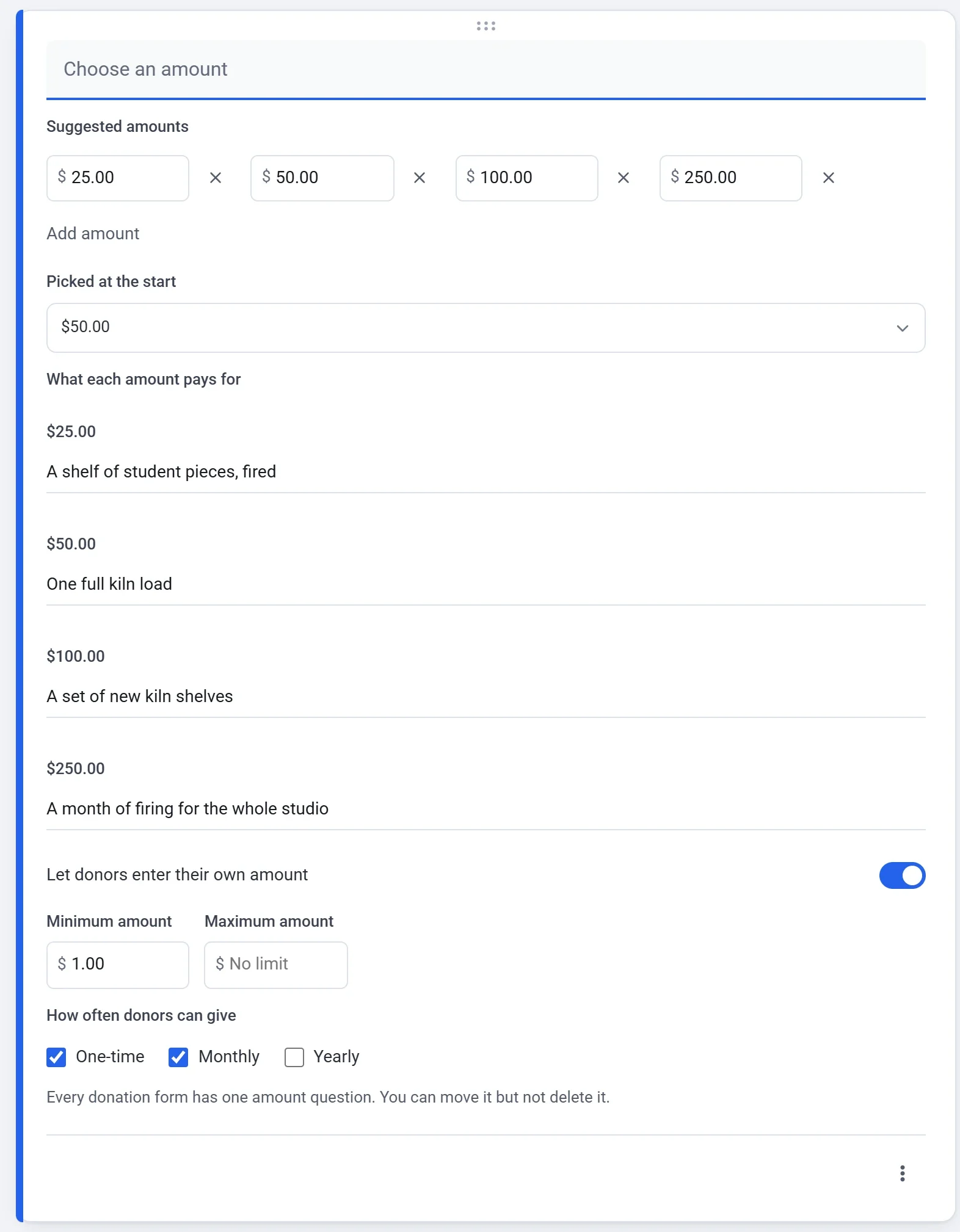
Varje donationsformulär har en beloppsfråga. Den frågar Välj ett belopp om du inte skriver en egen titel. Du kan dra den till en annan plats i formuläret, men du kan inte ta bort den.
- Stanna på fliken Frågor i formulärbyggaren och klicka på beloppsfrågan.
- Under Föreslagna belopp ändrar du de belopp som givare kan trycka på. Klicka på Lägg till belopp för ett till (upp till 8 totalt), eller klicka på krysset bredvid ett belopp för att ta bort det. Behåll minst ett.
- Använd Picked at the start för att välja det belopp som redan är valt när formuläret öppnas.
- Under What each amount pays for kan du lägga till en kort rad för ett valfritt belopp, upp till 140 tecken. Givare ser raden under beloppen när de väljer just det beloppet.
- Lämna Låt givare ange ett eget belopp påslaget om du vill visa en ruta Annat. Ange ett Lägsta belopp och ett Högsta belopp om du vill ha gränser. De gäller de belopp som givare skriver in, inte dina föreslagna belopp.
- Under Hur ofta givare kan ge kryssar du i En gång, Månadsvis, Årligen eller valfri blandning. Se Månatliga donationer.
Byggaren sparar dina ändringar medan du gör dem, så det finns ingen knapp för att spara, och inget är offentligt förrän du publicerar. Belopp anges i formulärets valuta, som är amerikanska dollar om du inte väljer en annan under Inställningar > Allmänt.
Be om mer och ändra utseendet
Använd knapparna bredvid formuläret för att lägga till frågor, text, bilder, videor eller sektioner. Ett donationsformulär kan ha samma frågor som vilket annat formulär som helst, till exempel ett namn, ett meddelande eller en adress. På fliken Design ställer du in logotyp, foto, färger och typsnitt. Se Bygg ditt formulär: frågor, sidor och design.
Givare får frågan om en e-postadress i betalningssteget, eftersom varje donation får ett kvitto. Om ditt formulär redan har en fråga av typen E-post använder Payly den och frågar inte två gånger.
Lägg till ditt skatte-ID och kvittouppgifter
Varje betald donation får ett kvitto via e-post, också varje betalning av en månatlig donation. Det visar vem som gav, beloppet, datumet och ett kvittonummer. När en betalning bara är en donation står det också att inga varor eller tjänster lämnades i utbyte. Om du vill lägga till egna uppgifter öppnar du fliken Inställningar och hittar kortet Donationer:
- Skatte-ID visas på varje kvitto.
- Anteckning på kvittot läggs till på varje kvitto som vanlig text, till exempel ett tackmeddelande.
Samma kort innehåller insamlingsmålet och rutan som låter givare täcka behandlingsavgifterna. Svar på ett kvitto går till e-postadressen på ditt Payly-konto.
Förhandsgranska ditt formulär
Klicka på Förhandsgranska högst upp i byggaren för att se formuläret som givare ser det, på en dator eller en telefon. En förhandsgranskning skickar ingenting och tar inte emot någon betalning, och dess förloppsindikator börjar på noll eftersom ingen donation har betalats.
Öppna ditt formulär för givare
- Gå till Inställningar > Betalningar i formulärets kontrollpanel och koppla PayPal, Stripe eller båda. Givare ser en knapp för varje konto som du kopplar. Se Koppla PayPal och Koppla Stripe.
- Om du först vill prova formuläret slår du på Testläge på samma skärm. Donationer använder då dina testkonton, och inga riktiga pengar flyttas. Stäng av det innan du delar formuläret. Se Ta emot testbetalningar med testläge.
- Klicka på Publicera i formulärbyggaren. Första gången ber Payly dig koppla ditt gratis Cloudflare-konto, som hostar ditt formulär. Se Publicera ditt formulär och dela dess adress.
Se dina donationer
Formulärets kontrollpanel har en egen meny. Donationer listar varje donation. Payments listar varje betalning, där du kan återbetala den. Återkommande betalningar listar månatliga och årliga donationer och visas bara när ditt formulär erbjuder dem. Givare listar de personer som har gett. Se Se och ladda ner svar och Återbetala en betalning.