
Configurați un formular de donație
Creați un formular de donație dintr-un șablon sau de la zero, alegeți sumele și cât de des pot dona donatorii, adăugați detaliile chitanței și previzualizați formularul.
Un formular de donație este o pagină în care oamenii vă dau bani. Donatorii aleg o sumă, decid dacă donează o singură dată sau după un program și plătesc cu PayPal sau cu cardul. Donația merge direct în propriul cont PayPal sau Stripe, iar Payly nu o ține niciodată. Payly nu percepe niciun comision propriu și nu cere niciodată un bacșiș donatorilor. PayPal și Stripe percep comisioanele lor standard de procesare, iar dumneavoastră puteți lăsa donatorii să le acopere.
Înainte de a începe
- Aveți nevoie de un cont Payly. Consultați Creați-vă contul Payly.
- Puteți construi și previzualiza un formular fără să conectați nimic. Înainte ca donatorii să poată dona, conectați PayPal, Stripe sau ambele și publicați formularul. Pașii se află mai jos, în secțiunea Deschideți formularul pentru donatori.
Crearea formularului
- Pe ecranul Site-urile dumneavoastră, faceți clic pe Nou.
- În fereastra Ce doriți să creați?, faceți clic pe Formular de donație.
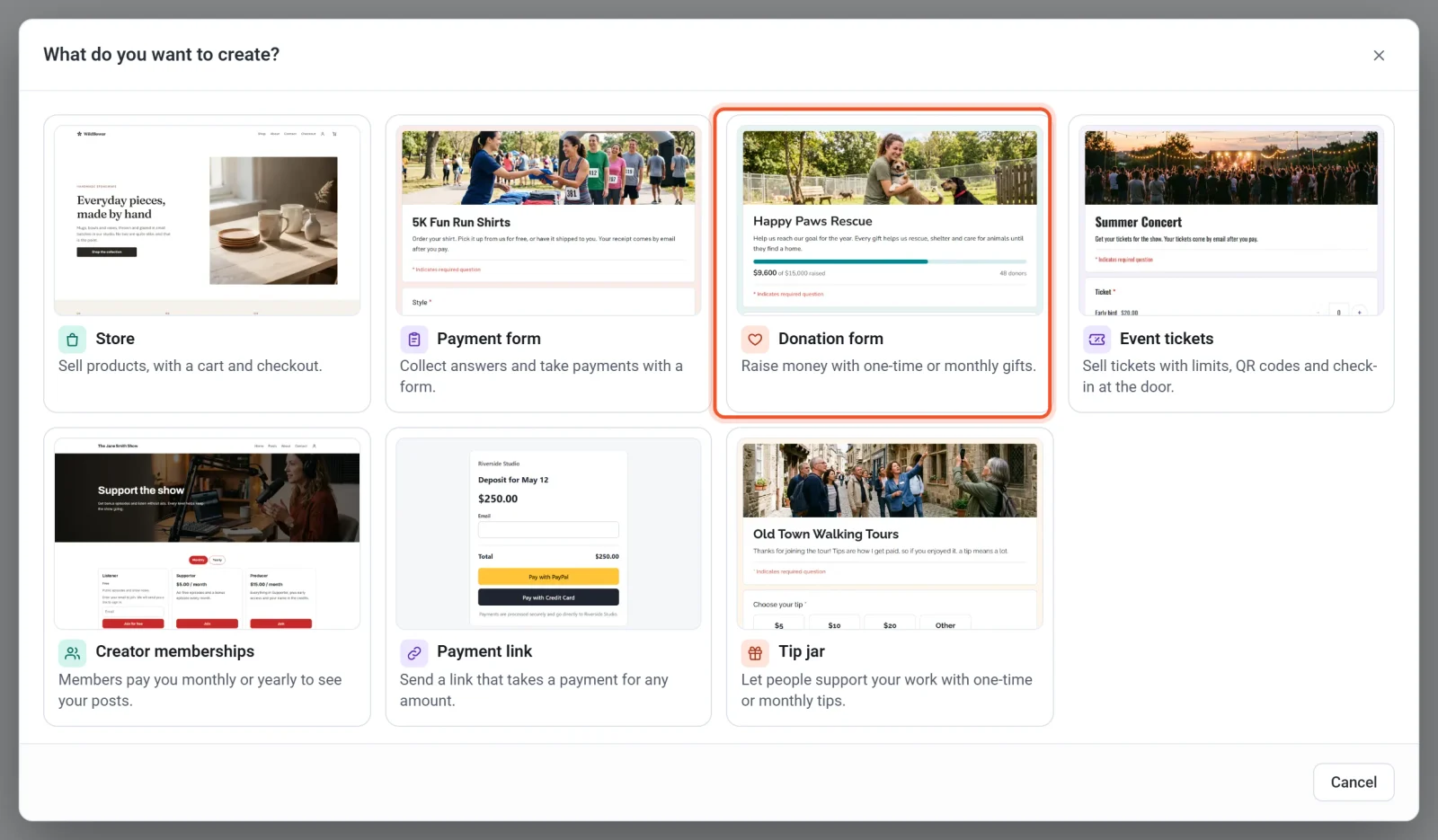
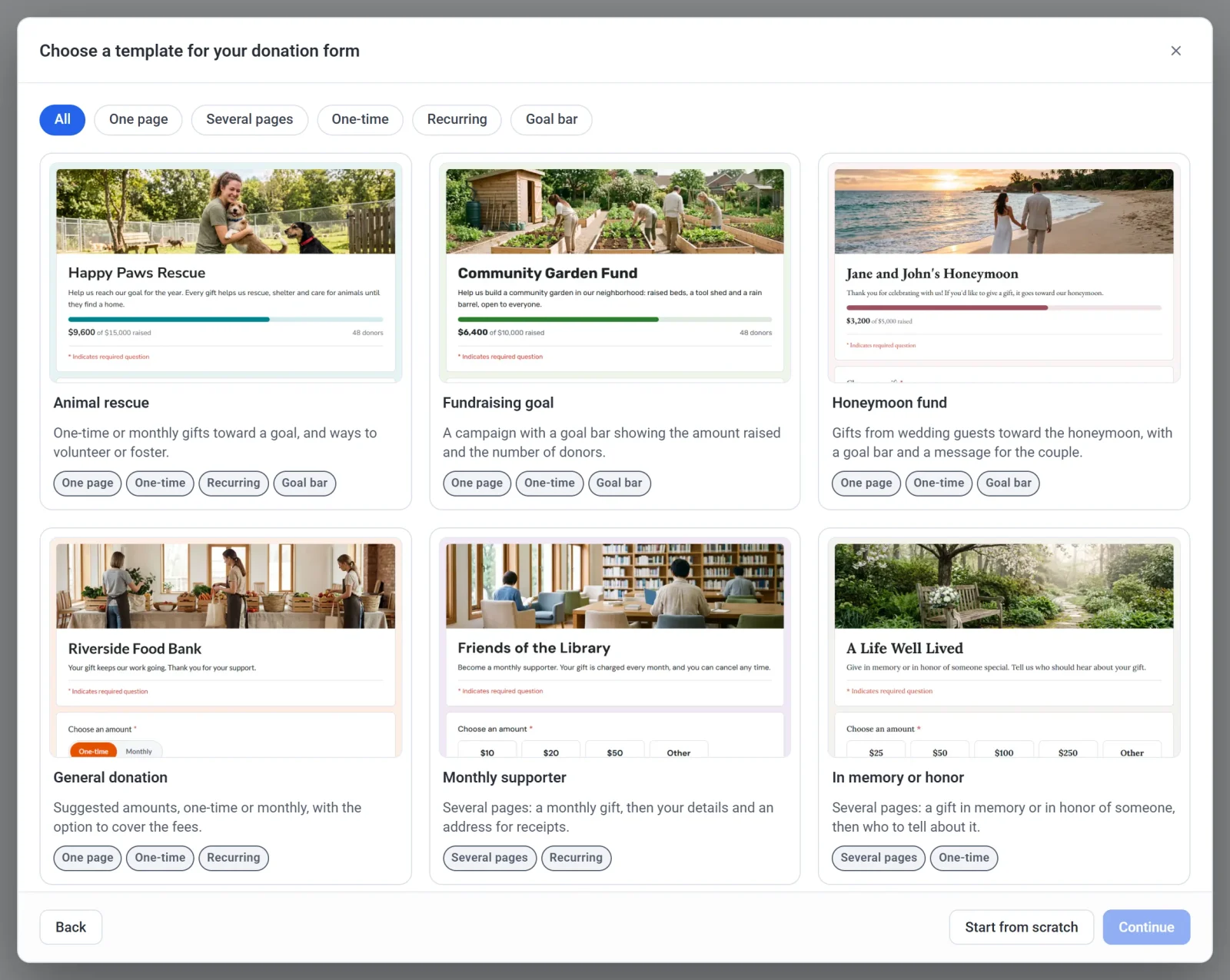
- Faceți clic pe un șablon, apoi pe Continuați. Pentru a începe cu un formular gol, faceți clic în schimb pe Începeți de la zero. Secțiunea următoare descrie șabloanele.
- Introduceți Numele formularului sau faceți clic pe Nume aleatoriu pentru o sugestie. Numele devine inițial titlul pe care îl văd donatorii în formular.
- Verificați Identificatorul formularului. Payly îl creează pornind de la nume, iar un mesaj verde spune când este disponibil. Îl puteți edita, folosind între 3 și 40 de litere, cifre și cratime. Devine parte din adresa gratuită a formularului.
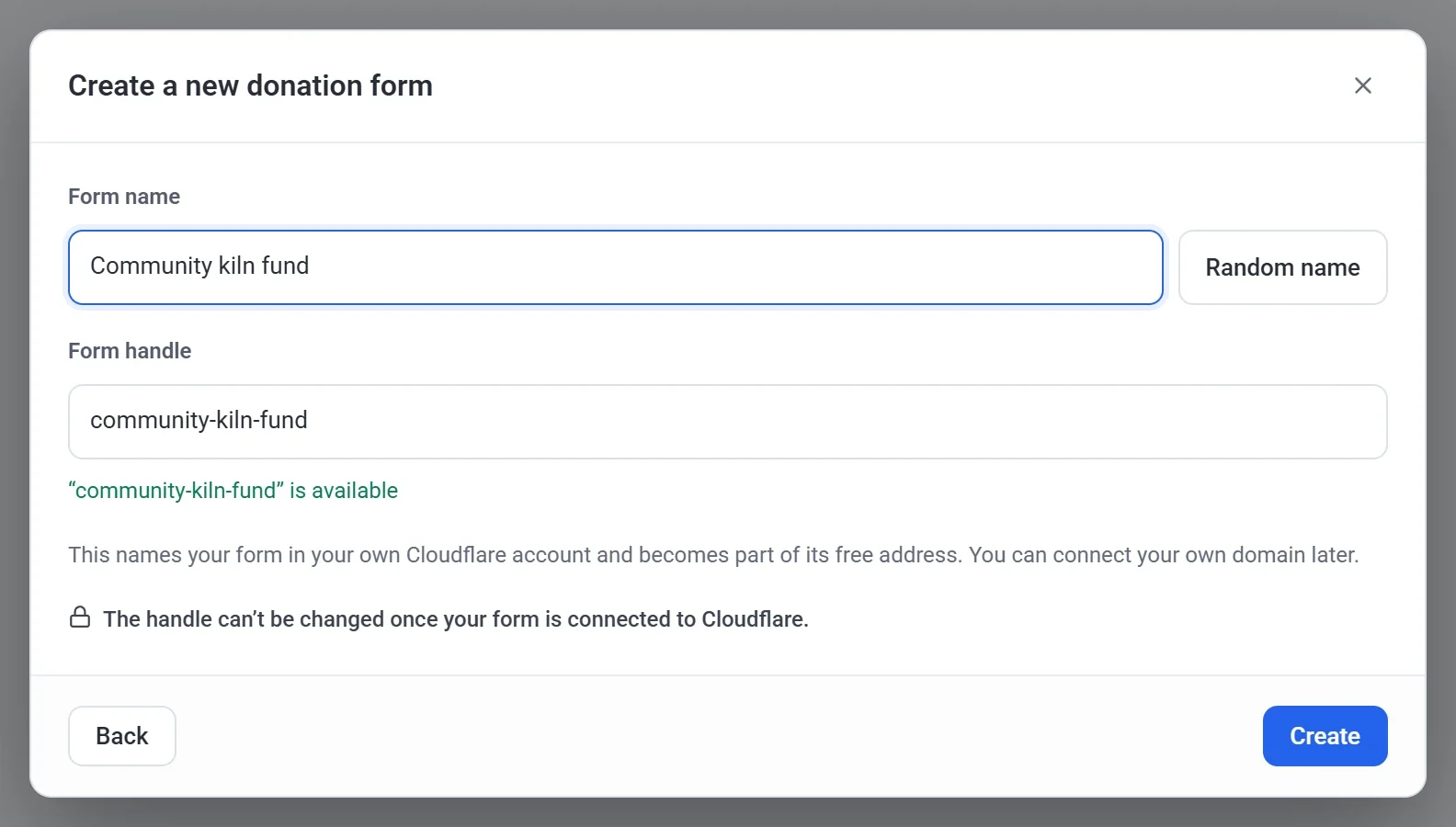
- Faceți clic pe Creați. Se deschide constructorul de formulare.
Notă: Identificatorul nu mai poate fi schimbat după ce formularul este conectat la Cloudflare. Numele poate fi schimbat oricând din Setări > General.
Alegeți un șablon
Un șablon este un formular gata făcut pe care îl puteți modifica oricât doriți. Vine cu un text de exemplu și o fotografie de antet, pe care le înlocuiți cu ale dumneavoastră. Fiecare șablon are întrebarea despre sumă descrisă mai jos.
| Șablon | Ce vă oferă |
|---|---|
| Animal rescue | Donații unice sau lunare pentru un obiectiv și modalități de a face voluntariat sau de a adăposti temporar animale. |
| Obiectivul de strângere de fonduri | O campanie cu o bară de obiectiv care arată suma strânsă și numărul de donatori. |
| Honeymoon fund | Donații din partea invitaților la nuntă pentru luna de miere, cu o bară de obiectiv și un mesaj pentru cuplu. |
| Donație generală | Sume sugerate, unice sau lunare, cu opțiunea de a acoperi comisioanele. |
| Susținător lunar | Mai multe pagini: o donație lunară, apoi datele donatorului și o adresă pentru chitanțe. |
| In memory or honor | Mai multe pagini: o donație în memoria sau în onoarea cuiva, apoi pe cine să se anunțe despre ea. |
Pentru a colecta bacșișuri în loc de donații, alegeți Tip jar în prima fereastră. Consultați Configurați o cutie pentru bacșișuri.
Alegeți sumele
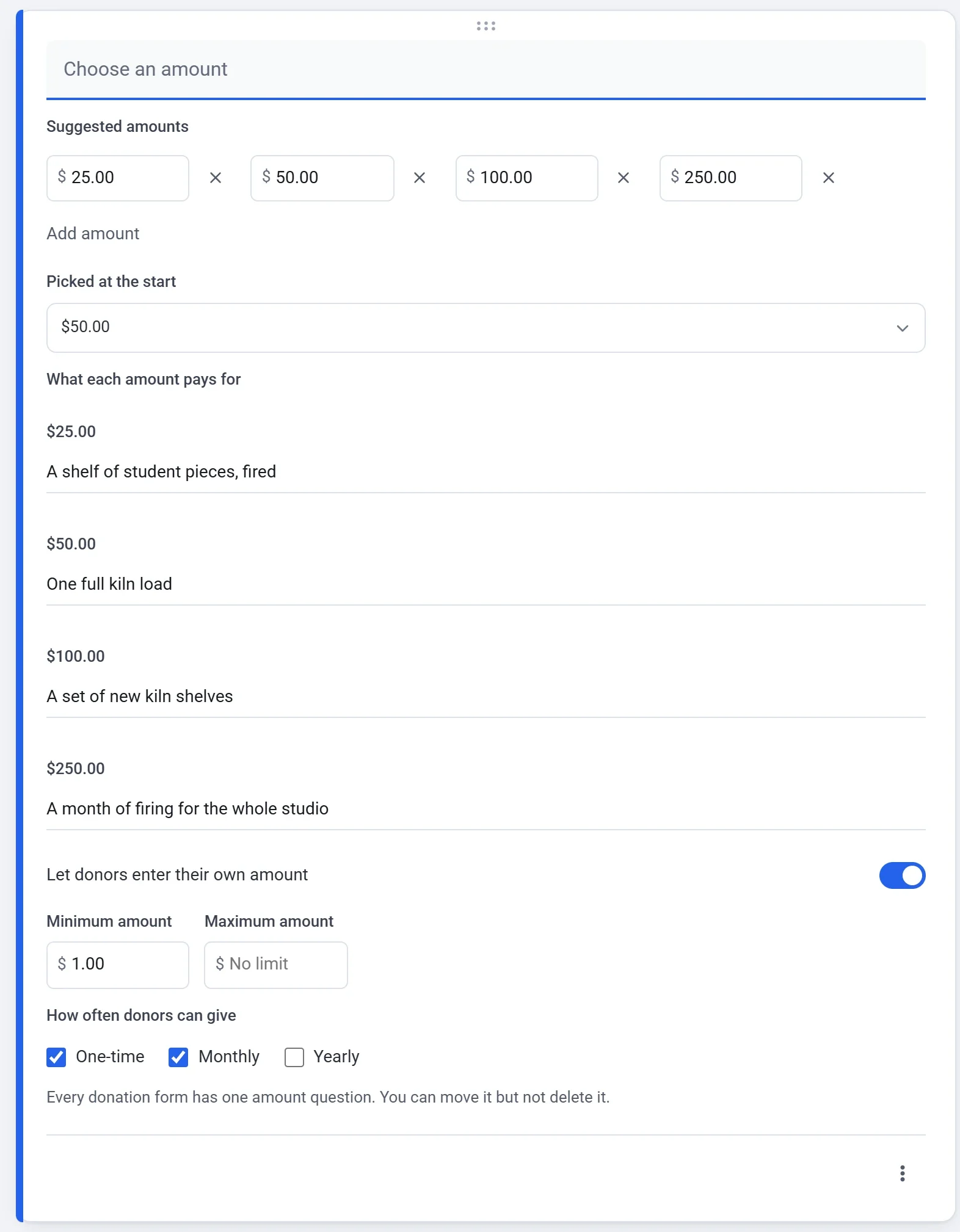
Fiecare formular de donație are o întrebare despre sumă. Aceasta întreabă Alegeți o sumă, cu excepția cazului în care scrieți un titlu propriu. O puteți trage în alt loc din formular, dar nu o puteți șterge.
- În constructorul de formulare, rămâneți în fila Întrebări și faceți clic pe întrebarea despre sumă.
- La Sume sugerate, schimbați sumele pe care le pot atinge donatorii. Faceți clic pe Adăugați o sumă pentru încă una (maximum 8 în total) sau pe cruce, lângă o sumă, pentru a o elimina. Păstrați cel puțin una.
- Folosiți Picked at the start pentru a alege suma care este deja selectată la deschiderea formularului.
- La What each amount pays for, adăugați o scurtă linie pentru orice sumă, de cel mult 140 de caractere. Donatorii văd linia sub sume atunci când o aleg pe aceea.
- Lăsați activat Permiteți donatorilor să introducă propria sumă pentru a afișa o casetă Altele. Setați o Suma minimă și o Suma maximă dacă doriți limite. Acestea se aplică sumelor introduse de donatori, nu sumelor dumneavoastră sugerate.
- La Cât de des pot dona donatorii, bifați O singură dată, Lunar, Anual sau orice combinație. Consultați Donații lunare.
Constructorul salvează modificările pe măsură ce le faceți, așa că nu există un buton de salvare, iar nimic nu este public până când nu publicați. Sumele sunt în moneda formularului dumneavoastră, care este dolarul american, cu excepția cazului în care alegeți alta în Setări > General.
Cereți mai multe și schimbați aspectul
Folosiți butoanele de lângă formular pentru a adăuga întrebări, text, imagini, videoclipuri sau secțiuni. Un formular de donație acceptă aceleași întrebări ca orice alt formular, cum ar fi un nume, un mesaj sau o adresă. Fila Design setează logoul, fotografia, culorile și fontul. Consultați Construiți formularul: întrebări, pagini și design.
Donatorilor li se cere o adresă de e-mail la pasul de plată, deoarece fiecare donație primește o chitanță. Dacă formularul dumneavoastră are deja o întrebare E-mail, Payly o folosește pe aceasta și nu întreabă de două ori.
Adăugați codul fiscal și detaliile chitanței
Fiecare donație plătită primește o chitanță prin e-mail, inclusiv fiecare plată a unei donații lunare. Chitanța arată cine a donat, suma, data și un număr de chitanță. Când o plată este doar o donație, precizează și că nu s-au oferit bunuri sau servicii în schimb. Pentru a adăuga propriile detalii, deschideți fila Setări și găsiți cardul Donații:
- Cod de identificare fiscală apare pe fiecare chitanță.
- Notă pe chitanță se adaugă pe fiecare chitanță ca text simplu, de exemplu un mesaj de mulțumire.
Același card conține obiectivul de strângere de fonduri și caseta prin care donatorii pot acoperi comisioanele de procesare. Răspunsurile la o chitanță ajung la adresa de e-mail din contul dumneavoastră Payly.
Previzualizați formularul
Faceți clic pe Previzualizare în partea de sus a constructorului pentru a vedea formularul așa cum îl văd donatorii, pe un computer sau pe un telefon. O previzualizare nu trimite nimic și nu încasează nicio plată, iar bara ei de obiectiv pornește de la zero, deoarece nicio donație nu a fost plătită.
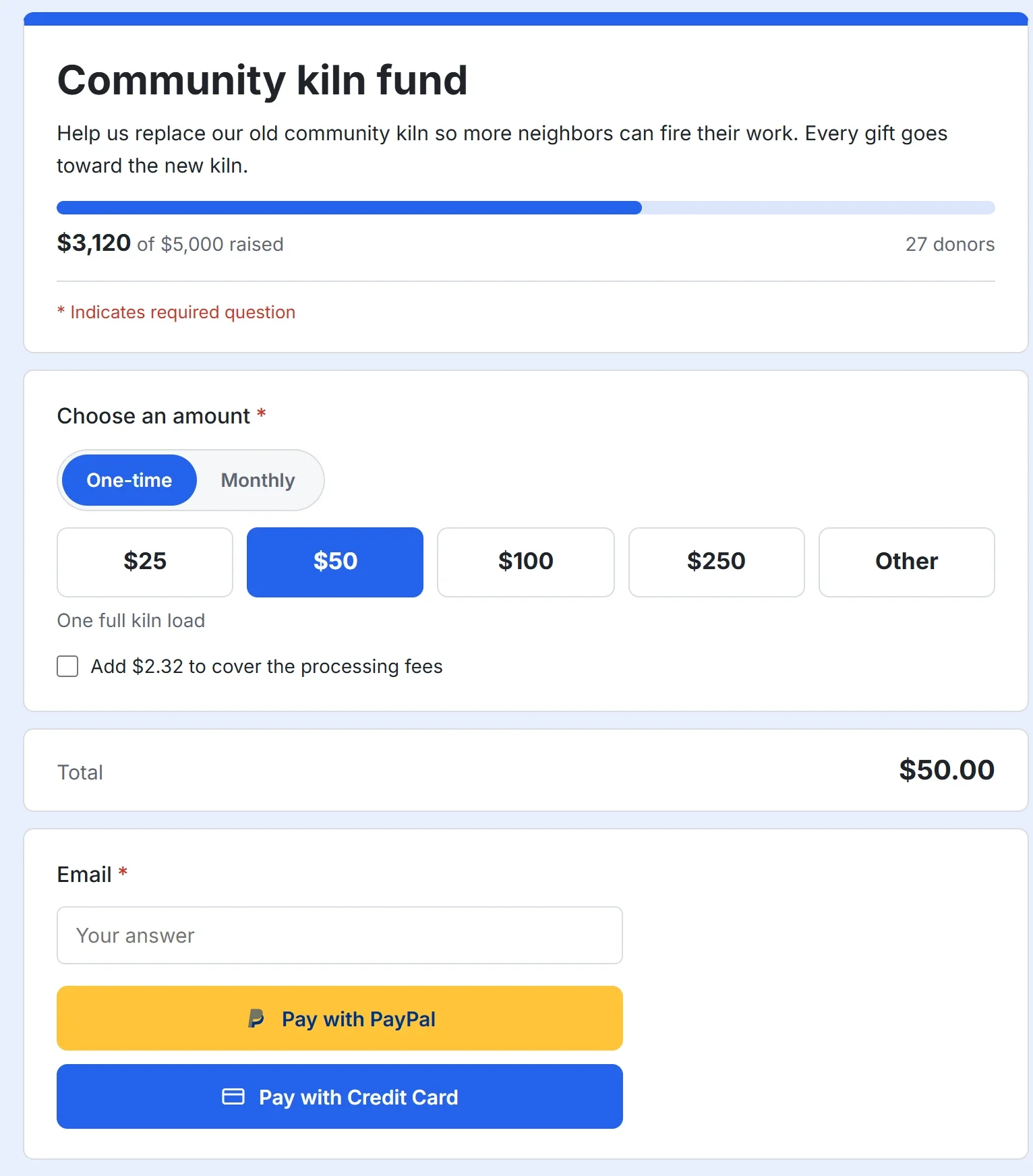
Deschideți formularul pentru donatori
- În panoul de control al formularului, accesați Setări > Plăți și conectați PayPal, Stripe sau ambele. Donatorii văd câte un buton pentru fiecare cont conectat. Consultați Conectați PayPal și Conectați Stripe.
- Pentru a încerca mai întâi formularul, activați Modul de testare pe același ecran. Donațiile folosesc atunci conturile dumneavoastră de test și nu se mișcă bani reali. Dezactivați-l înainte de a distribui formularul. Consultați Efectuați plăți de test în modul de testare.
- Faceți clic pe Publicați în constructorul de formulare. Prima dată, Payly vă cere să conectați contul dumneavoastră gratuit Cloudflare, care găzduiește formularul. Consultați Publicați formularul și distribuiți adresa lui.
Vedeți donațiile
Panoul de control al formularului are propriul meniu. Donații listează fiecare donație. Payments listează fiecare plată, iar de aici o puteți rambursa. Plăți recurente listează donațiile lunare și anuale și apare doar când formularul le oferă. Donatori listează persoanele care au donat. Consultați Vizualizați și descărcați răspunsurile și Rambursați o plată.