
Skonfiguruj formularz darowizn
Utwórz formularz darowizn z szablonu lub od zera, wybierz kwoty i częstotliwość wpłat, dodaj dane na potwierdzeniach i obejrzyj podgląd formularza.
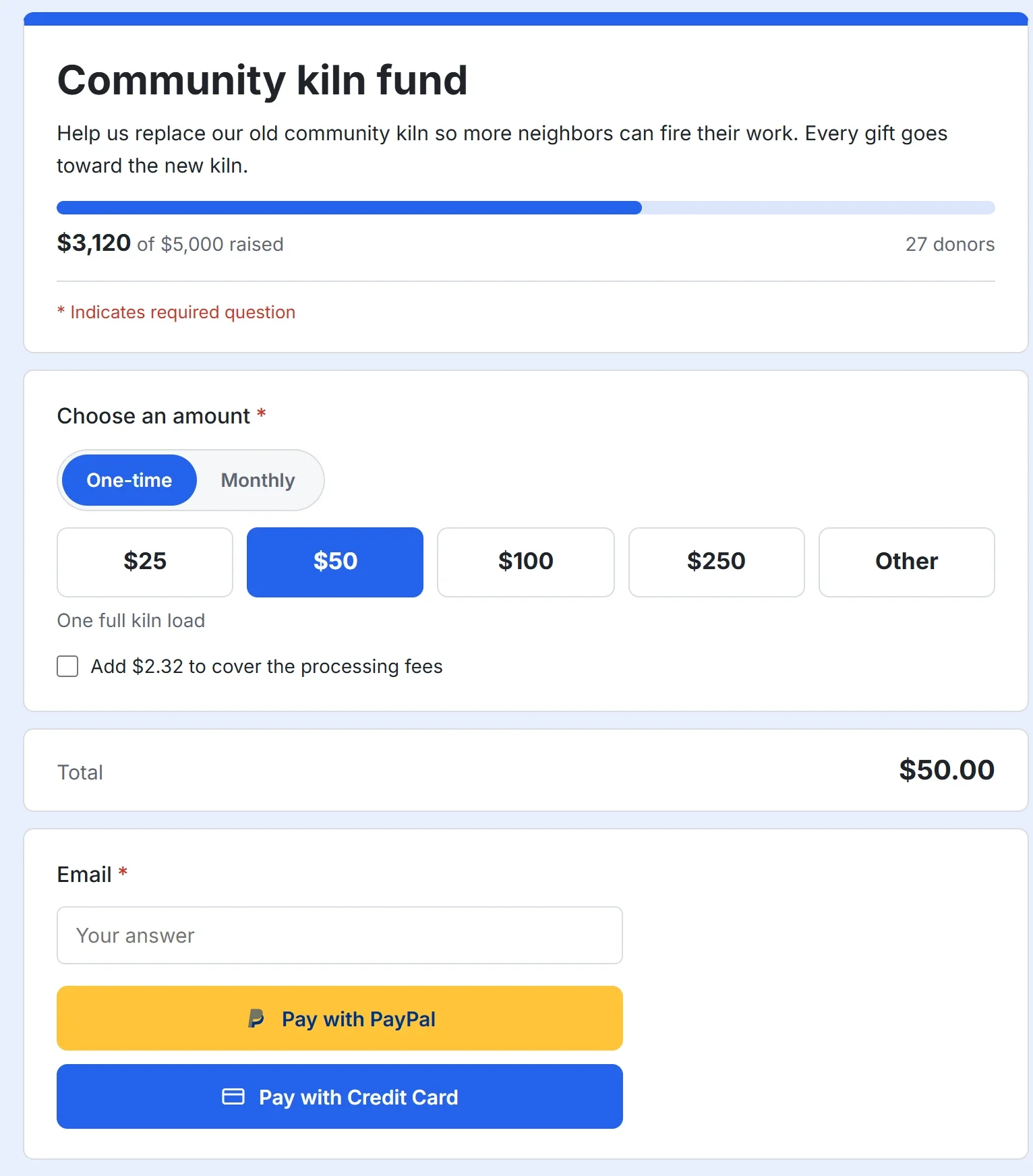
Formularz darowizn to strona, na której ludzie przekazują Ci pieniądze. Darczyńcy wybierają kwotę, decydują, czy wpłacić jednorazowo, czy według harmonogramu, i płacą przez PayPal lub kartą. Darowizna trafia prosto na Twoje własne konto PayPal lub Stripe, a Payly nigdy jej nie przechowuje. Payly nie pobiera własnej opłaty i nigdy nie prosi Twoich darczyńców o napiwek. PayPal i Stripe pobierają swoje standardowe opłaty za przetwarzanie, a Ty możesz pozwolić darczyńcom je pokryć.
Zanim zaczniesz
- Potrzebujesz konta Payly. Zobacz Zakładanie konta Payly.
- Formularz możesz zbudować i obejrzeć w podglądzie, niczego nie podłączając. Zanim darczyńcy będą mogli wpłacać, podłącz PayPal, Stripe lub oba i opublikuj formularz. Kroki opisano poniżej w części Otwórz formularz dla darczyńców.
Utwórz formularz
- Na ekranie Twoje witryny kliknij Nowy.
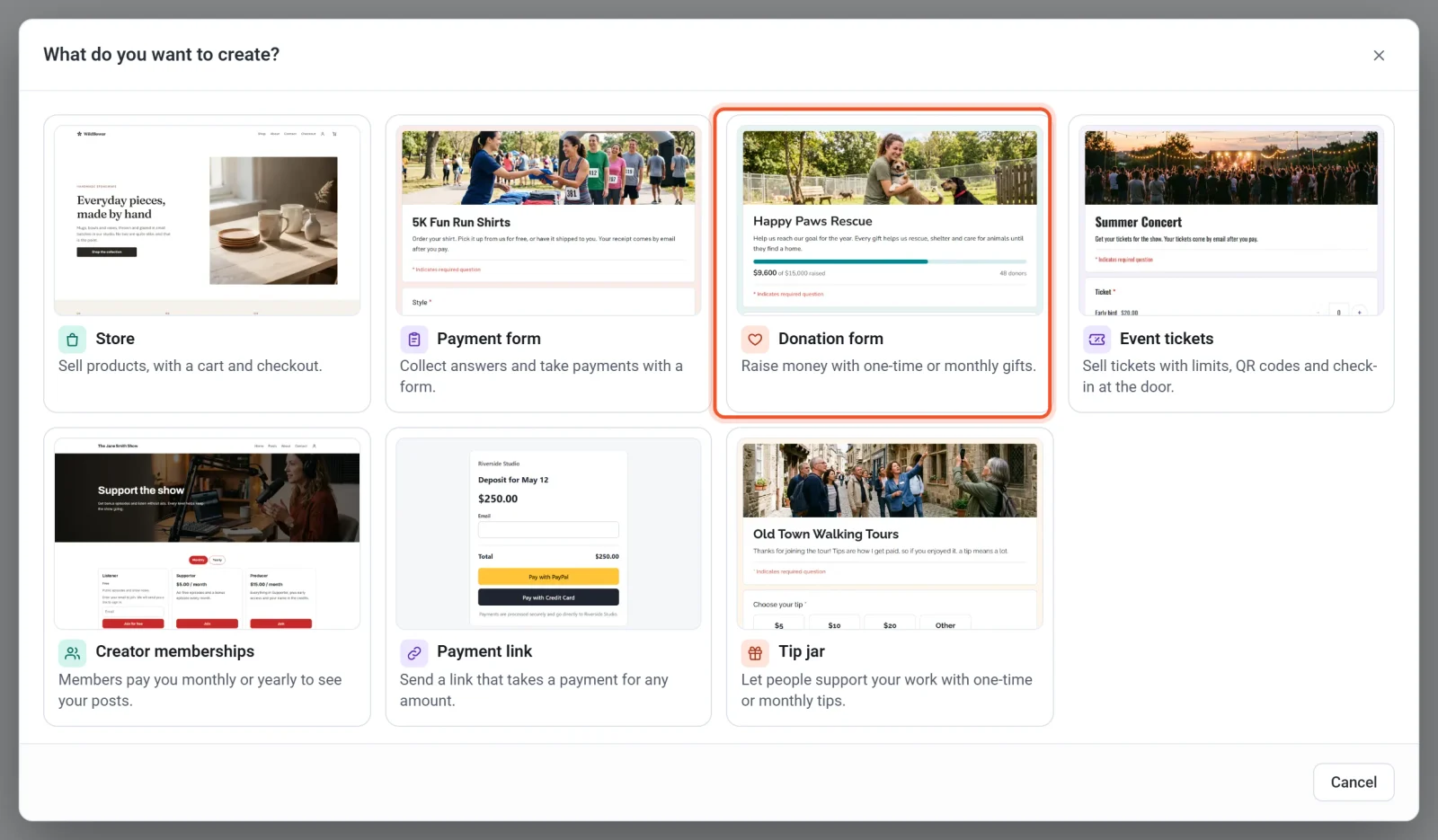
- W oknie Co chcesz utworzyć? kliknij Formularz darowizn.
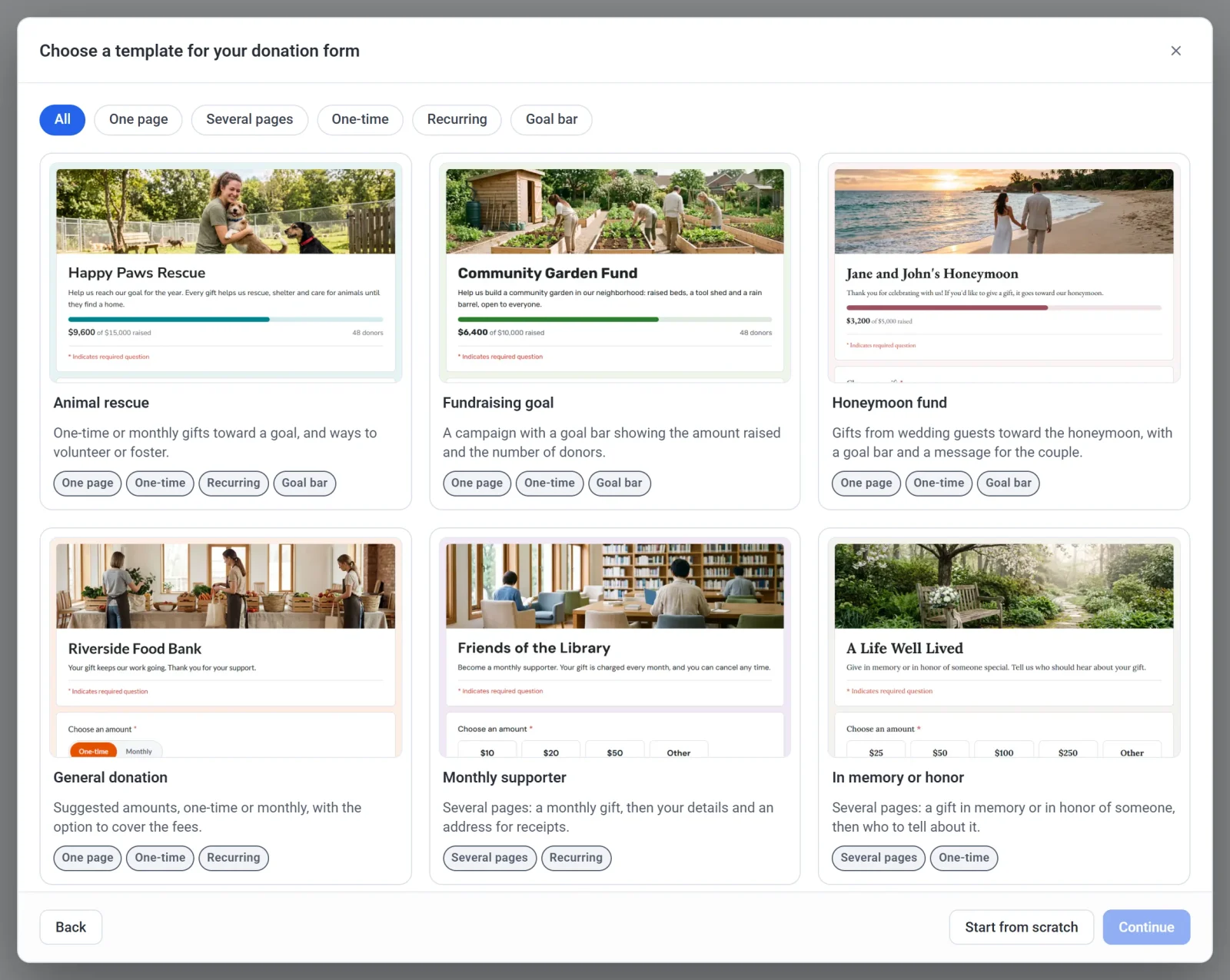
- Kliknij szablon, a potem kliknij Dalej. Aby zamiast tego zacząć od pustego formularza, kliknij Zacznij od zera. Szablony opisano w następnej części.
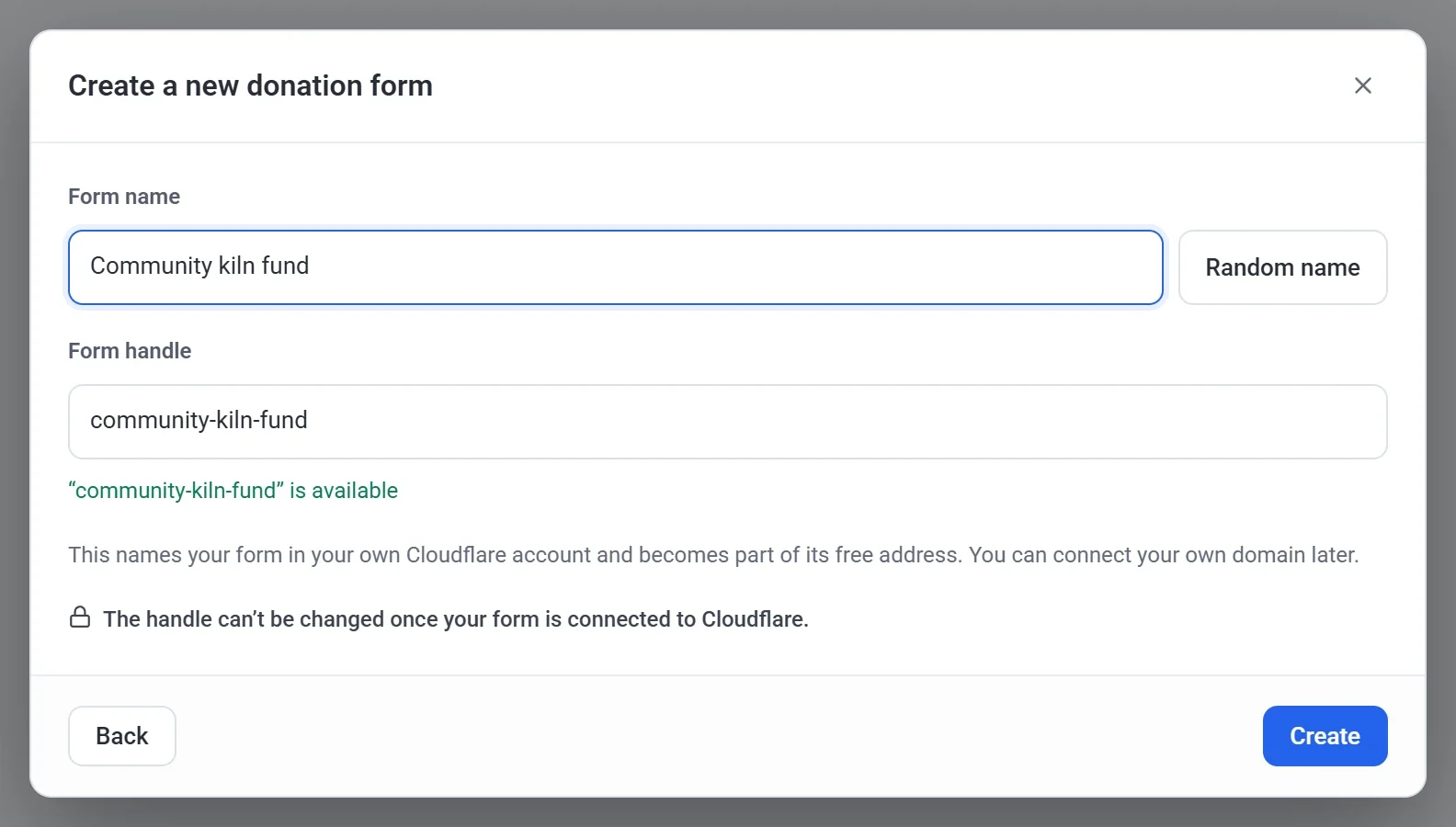
- W polu Nazwa formularza wpisz nazwę albo kliknij Losowa nazwa, aby otrzymać propozycję. Na początku nazwa jest tytułem, który darczyńcy widzą w formularzu.
- Sprawdź pole Adres formularza. Payly tworzy go z nazwy, a zielony komunikat informuje, że adres jest dostępny. Możesz go edytować, używając od 3 do 40 liter, cyfr i myślników. Staje się częścią darmowego adresu formularza.
- Kliknij Utwórz. Otworzy się kreator formularzy.
Uwaga: adresu nie można zmienić po połączeniu formularza z Cloudflare. Nazwę możesz zmienić w dowolnej chwili w sekcji Ustawienia > Ogólne.
Wybierz szablon
Szablon to gotowy formularz, który możesz zmieniać do woli. Zawiera przykładowe teksty i zdjęcie w nagłówku, więc zastąp je własnymi. Każdy szablon zawiera opisane niżej pytanie o kwotę.
| Szablon | Co daje |
|---|---|
| Animal rescue | Jednorazowe lub miesięczne darowizny na rzecz celu oraz sposoby zaangażowania się jako wolontariusz lub dom tymczasowy. |
| Cel zbiórki | Zbiórka z paskiem celu, który pokazuje zebraną kwotę i liczbę darczyńców. |
| Honeymoon fund | Darowizny od gości weselnych na podróż poślubną, z paskiem celu i wiadomością dla pary. |
| Ogólna darowizna | Proponowane kwoty, jednorazowe lub miesięczne, z możliwością pokrycia opłat. |
| Miesięczny darczyńca | Kilka stron: darowizna miesięczna, a potem Twoje dane i adres do potwierdzeń. |
| In memory or honor | Kilka stron: darowizna ku pamięci lub na cześć kogoś, a potem informacja, kogo o niej powiadomić. |
Aby zbierać napiwki zamiast darowizn, wybierz w pierwszym oknie Tip jar. Zobacz Skonfiguruj słoik na napiwki.
Wybierz kwoty
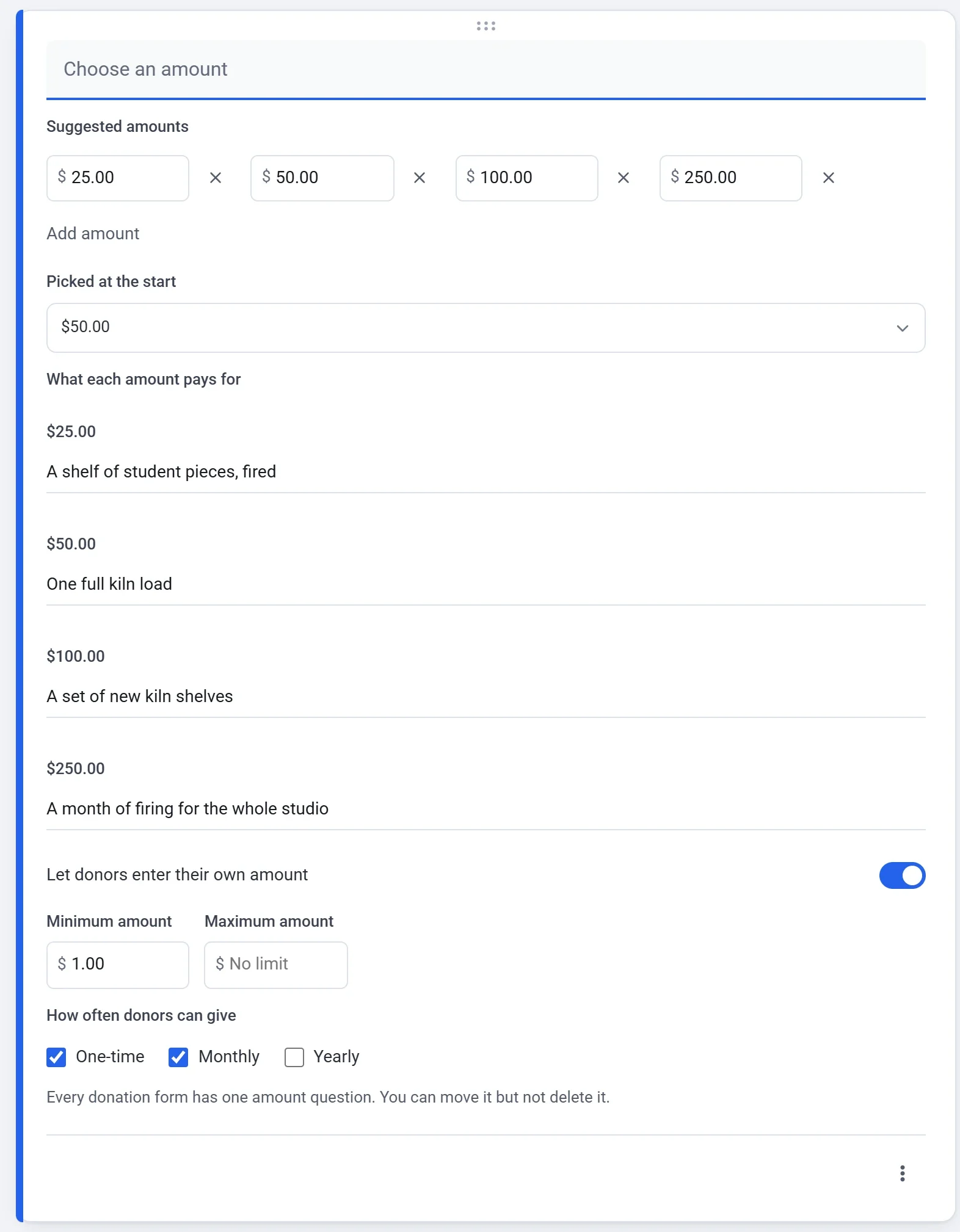
Każdy formularz darowizn ma jedno pytanie o kwotę. Brzmi ono Wybierz kwotę, chyba że wpiszesz własny tytuł. Możesz przeciągnąć je w inne miejsce formularza, ale nie możesz go usunąć.
- W kreatorze formularzy pozostań na zakładce Pytania i kliknij pytanie o kwotę.
- W części Proponowane kwoty zmień kwoty, które darczyńcy mogą kliknąć. Kliknij Dodaj kwotę, aby dodać kolejną (łącznie do 8), albo kliknij krzyżyk obok kwoty, aby ją usunąć. Zostaw co najmniej jedną.
- Opcja Picked at the start pozwala wybrać kwotę, która jest już zaznaczona po otwarciu formularza.
- W części What each amount pays for dodaj krótki wiersz do dowolnej kwoty, do 140 znaków. Darczyńcy widzą ten wiersz pod kwotami, gdy wybiorą daną kwotę.
- Pozostaw włączoną opcję Pozwól darczyńcom wpisać własną kwotę, aby pokazać pole Inne. Ustaw Minimalna kwota i Maksymalna kwota, jeśli chcesz wprowadzić limity. Dotyczą one kwot wpisywanych przez darczyńców, a nie Twoich proponowanych kwot.
- W części Jak często darczyńcy mogą wpłacać zaznacz Jednorazowo, Co miesiąc, Co rok lub dowolną kombinację. Zobacz Miesięczne darowizny.
Kreator zapisuje zmiany na bieżąco, więc nie ma przycisku Zapisz, a nic nie jest publiczne, dopóki nie opublikujesz formularza. Kwoty są w walucie formularza, czyli w dolarach amerykańskich, chyba że wybierzesz inną w sekcji Ustawienia > Ogólne.
Zapytaj o więcej i zmień wygląd
Użyj przycisków obok formularza, aby dodać pytania, tekst, obrazy, filmy lub sekcje. Formularz darowizn przyjmuje te same pytania co każdy inny formularz, na przykład o imię i nazwisko, wiadomość lub adres. Zakładka Projekt ustawia logo, zdjęcie, kolory i czcionkę. Zobacz Zbuduj swój formularz: pytania, strony i projekt.
Na etapie płatności darczyńcy są proszeni o adres e-mail, ponieważ każda darowizna otrzymuje potwierdzenie. Jeśli Twój formularz ma już pytanie E-mail, Payly używa go i nie pyta dwa razy.
Dodaj swój identyfikator podatkowy i dane na potwierdzeniach
Każda opłacona darowizna dostaje jedno potwierdzenie e-mailem, w tym każda płatność darowizny miesięcznej. Pokazuje ono, kto wpłacił, kwotę, datę i numer potwierdzenia. Gdy płatność jest wyłącznie darowizną, zawiera też informację, że w zamian nie dostarczono żadnych towarów ani usług. Aby dodać własne dane, otwórz zakładkę Ustawienia i znajdź kartę Darowizny:
- Identyfikator podatkowy pojawia się na każdym potwierdzeniu.
- Uwaga na potwierdzeniu jest dodawana do każdego potwierdzenia jako zwykły tekst, na przykład podziękowanie.
Ta sama karta zawiera cel zbiórki oraz pole, które pozwala darczyńcom pokryć opłaty za przetwarzanie. Odpowiedzi na potwierdzenie trafiają na adres e-mail przypisany do Twojego konta Payly.
Obejrzyj podgląd formularza
Kliknij Podgląd u góry kreatora, aby zobaczyć formularz tak, jak widzą go darczyńcy, na komputerze lub smartfonie. Podgląd niczego nie wysyła i nie pobiera płatności, a jego pasek celu zaczyna od zera, ponieważ żadna darowizna nie została opłacona.
Otwórz formularz dla darczyńców
- W panelu formularza przejdź do Ustawienia > Płatności i podłącz PayPal, Stripe lub oba. Darczyńcy widzą przycisk dla każdego podłączonego konta. Zobacz Połącz PayPal i Połącz Stripe.
- Aby najpierw wypróbować formularz, włącz na tym samym ekranie Tryb testowy. Darowizny korzystają wtedy z Twoich kont testowych i żadne prawdziwe pieniądze się nie przemieszczają. Wyłącz go przed udostępnieniem formularza. Zobacz Testuj płatności w trybie testowym.
- Kliknij Publikuj w kreatorze formularzy. Za pierwszym razem Payly poprosi Cię o podłączenie darmowego konta Cloudflare, na którym działa Twój formularz. Zobacz Opublikuj formularz i udostępnij jego adres.
Zobacz swoje darowizny
Panel formularza ma własne menu. Pozycja Darowizny wyświetla każdą darowiznę. Pozycja Payments wyświetla każdą płatność, którą możesz zwrócić. Pozycja Cykliczne wyświetla darowizny miesięczne i roczne i pojawia się tylko wtedy, gdy formularz je oferuje. Pozycja Darczyńcy wyświetla osoby, które wpłaciły. Zobacz Przeglądaj i pobieraj odpowiedzi oraz Zwróć pieniądze za płatność.