
Een donatieformulier instellen
Maak een donatieformulier van een sjabloon of vanaf nul, kies de bedragen en hoe vaak donateurs kunnen geven, voeg gegevens voor de bon toe en bekijk een voorbeeld.
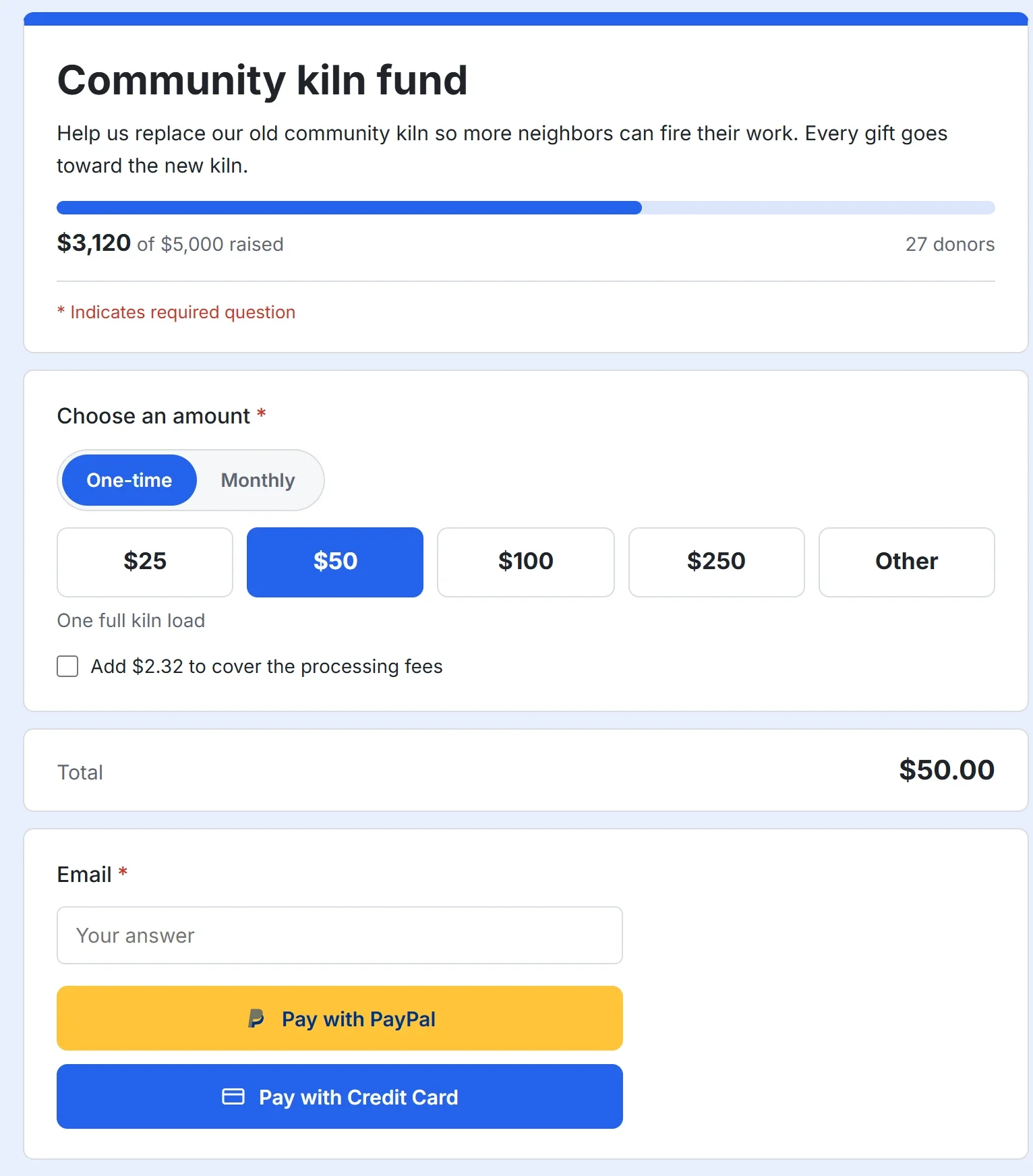
Een donatieformulier is een pagina waar mensen je geld geven. Donateurs kiezen een bedrag, bepalen of ze eenmalig of volgens een schema geven, en betalen met PayPal of een kaart. De donatie gaat rechtstreeks naar je eigen PayPal- of Stripe-account en Payly houdt haar nooit vast. Payly rekent geen eigen kosten en vraagt je donateurs nooit om een fooi. PayPal en Stripe rekenen hun gebruikelijke verwerkingskosten, en je kunt donateurs die laten dekken.
Voordat je begint
- Je hebt een Payly-account nodig. Zie Je Payly-account aanmaken.
- Je kunt een formulier bouwen en bekijken zonder iets te koppelen. Voordat donateurs kunnen geven, koppel je PayPal, Stripe of allebei en publiceer je het formulier. De stappen staan hieronder bij Je formulier openen voor donateurs.
Het formulier aanmaken
- Klik op het scherm Jouw sites op Nieuw.
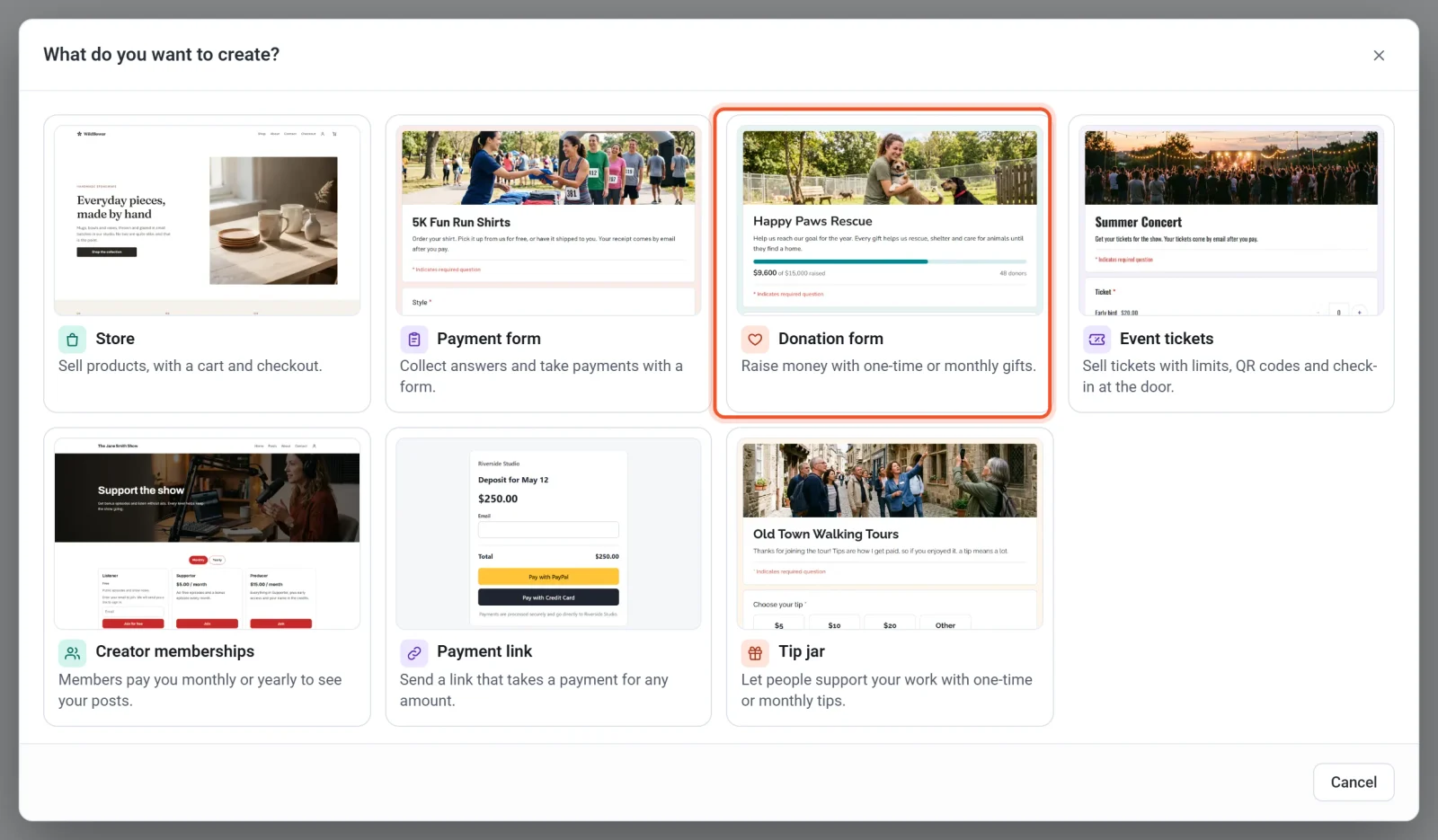
- Klik in het venster Wat wil je maken? op Donatieformulier.
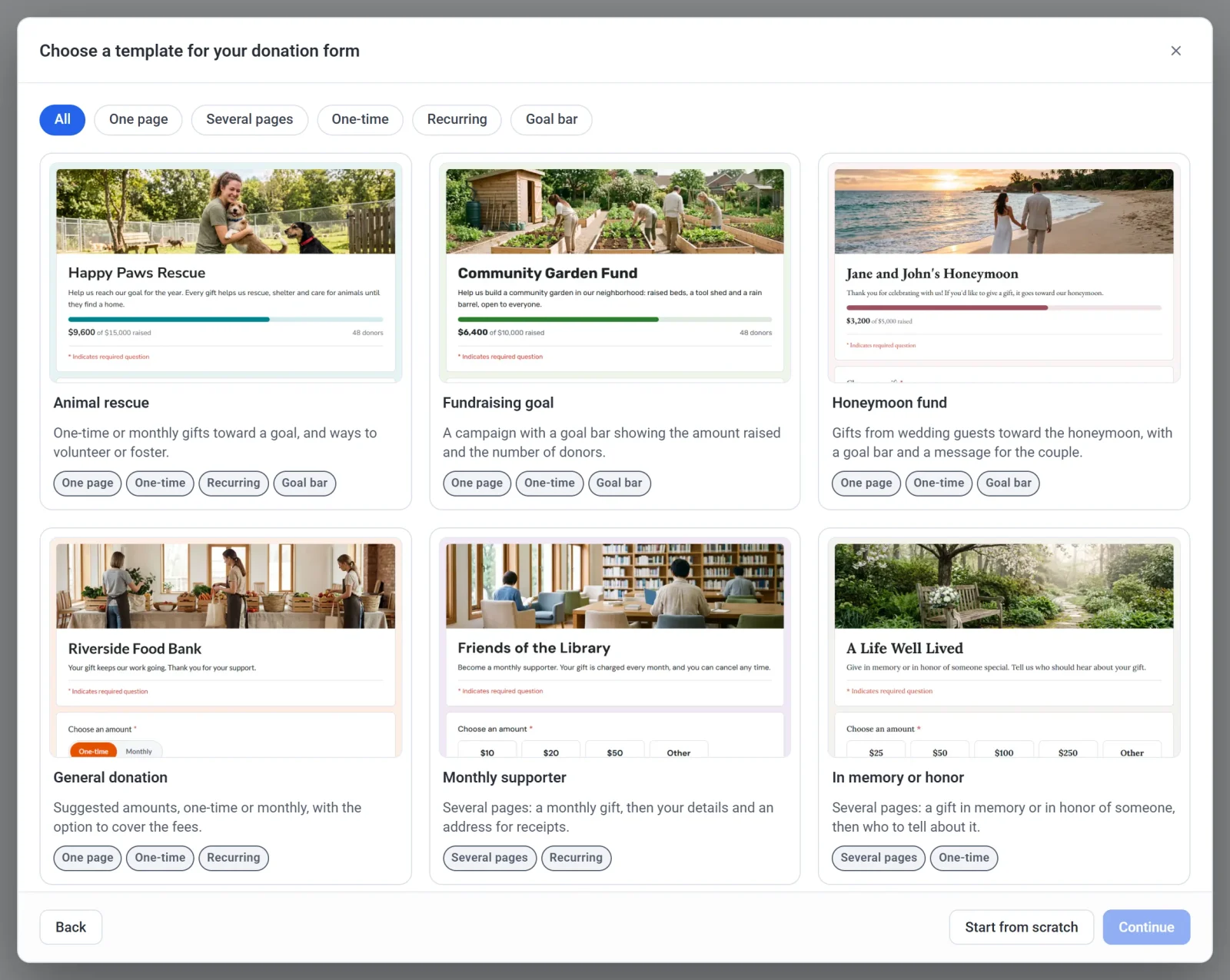
- Klik op een sjabloon en dan op Doorgaan. Wil je met een leeg formulier beginnen, klik dan op Vanaf nul beginnen. De volgende sectie beschrijft de sjablonen.
- Typ een Formuliernaam, of klik op Willekeurige naam voor een suggestie. De naam is in het begin de titel die donateurs op het formulier zien.
- Controleer het Formulieradres. Payly maakt het van de naam, en een groene melding zegt wanneer het beschikbaar is. Je kunt het aanpassen, met 3 tot 40 letters, cijfers en koppeltekens. Het wordt onderdeel van het gratis adres van het formulier.
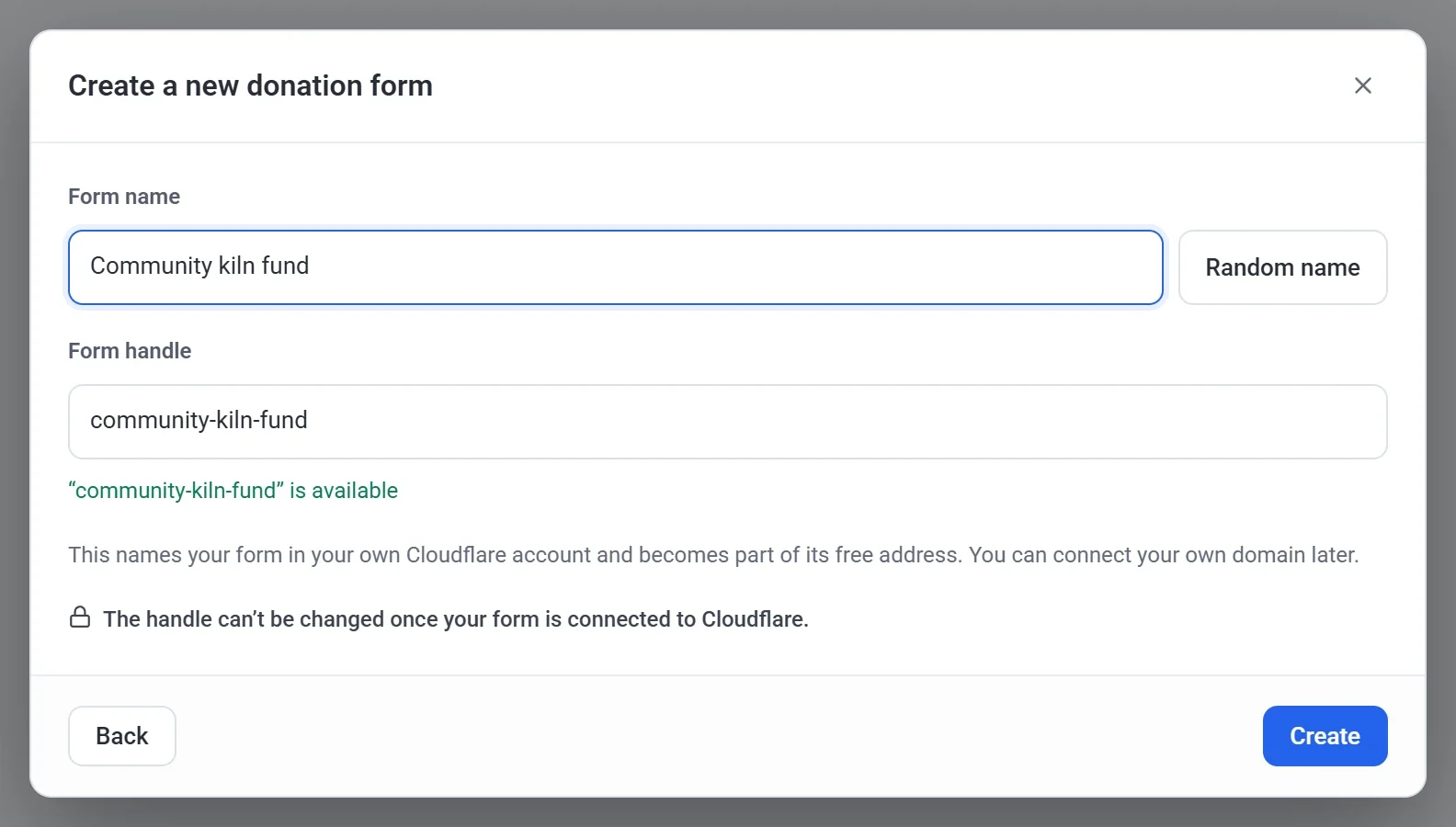
- Klik op Aanmaken. De formulierbouwer opent.
Opmerking: Je kunt het adres niet meer wijzigen zodra je formulier is gekoppeld aan Cloudflare. De naam kun je op elk moment wijzigen bij Instellingen > Algemeen.
Een sjabloon kiezen
Een sjabloon is een kant-en-klaar formulier dat je zo veel kunt aanpassen als je wilt. Het komt met voorbeeldteksten en een headerfoto, dus vervang die door je eigen. Elk sjabloon heeft de bedragvraag die hieronder wordt beschreven.
| Sjabloon | Wat het je biedt |
|---|---|
| Animal rescue | Eenmalige of maandelijkse donaties voor een doel, en manieren om als vrijwilliger te helpen of een dier tijdelijk op te vangen. |
| Inzamelingsdoel | Een campagne met een doelbalk die het opgehaalde bedrag en het aantal donateurs toont. |
| Honeymoon fund | Bijdragen van bruiloftsgasten voor de huwelijksreis, met een doelbalk en een bericht voor het bruidspaar. |
| Algemene donatie | Voorgestelde bedragen, eenmalig of maandelijks, met de mogelijkheid om de kosten te dekken. |
| Maandelijkse donateur | Meerdere pagina’s: een maandelijkse donatie, daarna je gegevens en een adres voor bonnen. |
| In memory or honor | Meerdere pagina’s: een donatie ter nagedachtenis aan of ter ere van iemand, daarna wie daarvan op de hoogte moet worden gebracht. |
Wil je fooien innen in plaats van donaties, kies dan in het eerste venster Tip jar. Zie Een fooienpot instellen.
De bedragen kiezen
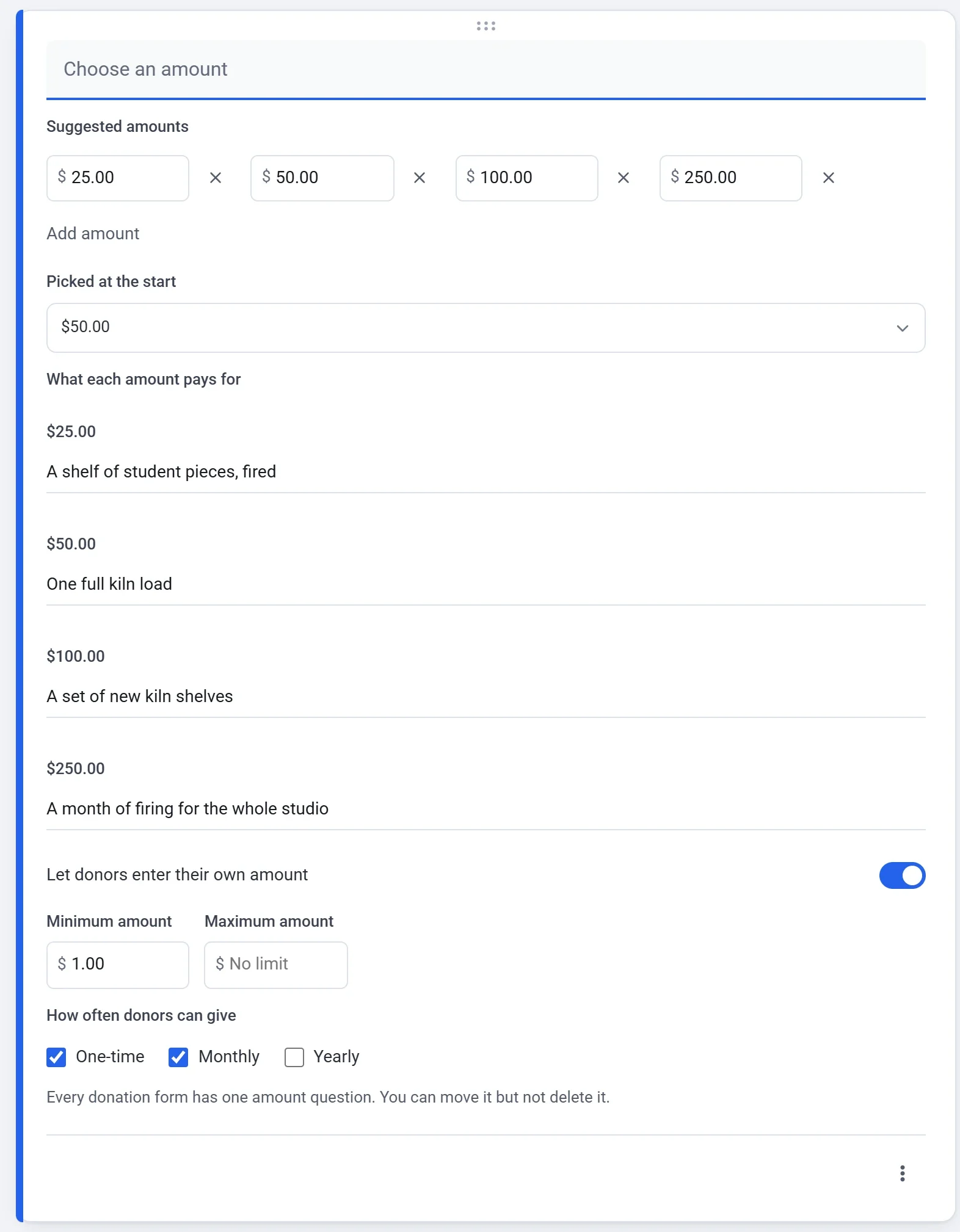
Elk donatieformulier heeft één bedragvraag. Die vraagt Kies een bedrag, tenzij je een eigen titel typt. Je kunt hem naar een andere plek in het formulier slepen, maar je kunt hem niet verwijderen.
- Blijf in de formulierbouwer op het tabblad Vragen en klik op de bedragvraag.
- Wijzig onder Voorgestelde bedragen de bedragen die donateurs kunnen aantikken. Klik op Bedrag toevoegen voor nog een (maximaal 8 in totaal), of klik op het kruisje naast een bedrag om het te verwijderen. Houd er minstens één.
- Gebruik Picked at the start om het bedrag te kiezen dat al is geselecteerd als het formulier opent.
- Voeg onder What each amount pays for bij elk bedrag een korte regel toe, tot 140 tekens. Donateurs zien de regel onder de bedragen als ze dat bedrag kiezen.
- Laat de schakelaar Donateurs een eigen bedrag laten invullen aan om een vak Overig te tonen. Stel een Minimumbedrag en een Maximumbedrag in als je grenzen wilt. Ze gelden voor de bedragen die donateurs typen, niet voor je voorgestelde bedragen.
- Vink onder Hoe vaak donateurs kunnen geven Eenmalig, Maandelijks, Jaarlijks of een willekeurige combinatie aan. Zie Maandelijks doneren.
De bouwer slaat je wijzigingen op terwijl je ze maakt, dus er is geen knop om op te slaan, en niets is openbaar totdat je publiceert. Bedragen staan in de valuta van je formulier, dat zijn Amerikaanse dollars tenzij je bij Instellingen > Algemeen een andere kiest.
Meer vragen en een ander uiterlijk
Gebruik de knoppen naast het formulier om vragen, tekst, afbeeldingen, video’s of secties toe te voegen. Een donatieformulier accepteert dezelfde vragen als elk ander formulier, zoals een naam, een bericht of een adres. Op het tabblad Ontwerp stel je je logo, foto, kleuren en lettertype in. Zie Je formulier bouwen: vragen, pagina’s en ontwerp.
Donateurs wordt bij de betaalstap om een e-mailadres gevraagd, omdat elke donatie een bon krijgt. Heeft je formulier al een vraag E-mail, dan gebruikt Payly die en vraagt het niet dubbel.
Je fiscaal nummer en bongegevens toevoegen
Elke betaalde donatie krijgt één bon per e-mail, ook elke betaling van een maandelijkse donatie. Daarop staat wie er heeft gegeven, het bedrag, de datum en een bonnummer. Gaat het bij een betaling alleen om een donatie, dan staat er ook bij dat er geen goederen of diensten voor zijn geleverd. Om je eigen gegevens toe te voegen, open je het tabblad Instellingen en zoek je de kaart Donaties:
- Fiscaal nummer staat op elke bon.
- Opmerking op de bon wordt als gewone tekst aan elke bon toegevoegd, bijvoorbeeld een bedankbericht.
Dezelfde kaart bevat het inzamelingsdoel en het vakje waarmee donateurs de verwerkingskosten kunnen dekken. Antwoorden op een bon gaan naar het e-mailadres van je Payly-account.
Een voorbeeld van je formulier bekijken
Klik bovenaan de bouwer op Voorbeeld om het formulier te zien zoals donateurs het zien, op een computer of een mobiel. Een voorbeeld verzendt niets en neemt geen betaling aan, en de doelbalk begint op nul omdat er nog geen donatie is betaald.
Je formulier openen voor donateurs
- Ga in het dashboard van je formulier naar Instellingen > Betalingen en koppel PayPal, Stripe of allebei. Donateurs zien een knop voor elk account dat je koppelt. Zie PayPal koppelen en Stripe koppelen.
- Wil je het formulier eerst uitproberen, zet dan op hetzelfde scherm de Testmodus aan. Donaties gebruiken dan je testaccounts en er beweegt geen echt geld. Zet hem uit voordat je het formulier deelt. Zie Testbetalingen doen met de testmodus.
- Klik in de formulierbouwer op Publiceren. De eerste keer vraagt Payly je om je gratis Cloudflare-account te koppelen, dat je formulier host. Zie Je formulier publiceren en het adres delen.
Je donaties bekijken
Het dashboard van je formulier heeft een eigen menu. Donaties toont elke donatie. Payments toont elke betaling, en daar kun je er een terugbetalen. Terugkerend toont maandelijkse en jaarlijkse donaties en verschijnt alleen als je formulier die aanbiedt. Donateurs toont de mensen die hebben gegeven. Zie Reacties bekijken en downloaden en Een betaling terugbetalen.