
Sett opp et donasjonsskjema
Lag et donasjonsskjema fra en mal eller fra bunnen av, velg beløpene og hvor ofte givere kan gi, legg til kvitteringsopplysninger, og se en forhåndsvisning.
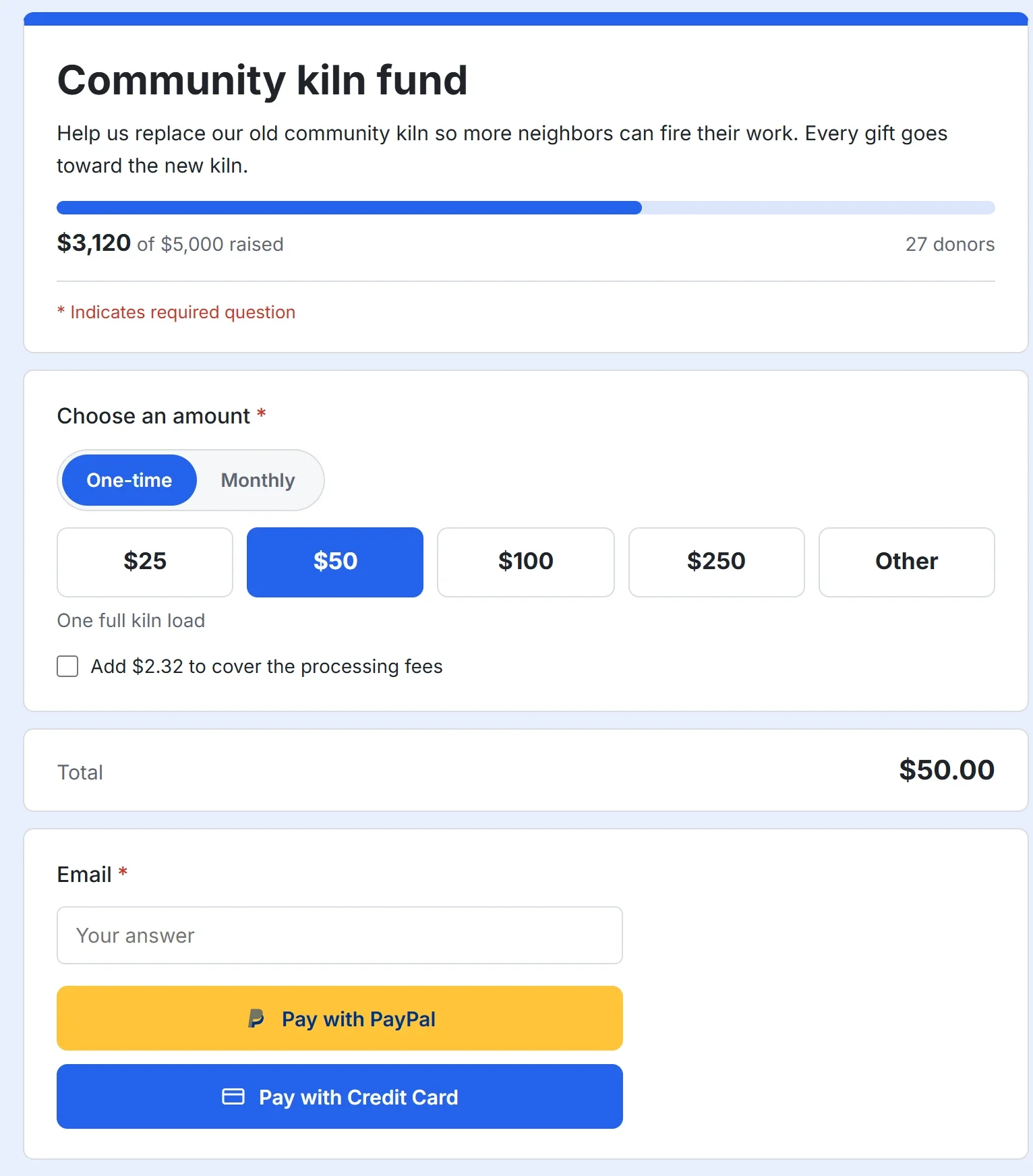
Et donasjonsskjema er en side der folk gir deg penger. Giverne velger et beløp, bestemmer om de vil gi én gang eller etter en tidsplan, og betaler med PayPal eller kort. Gaven går rett til din egen PayPal- eller Stripe-konto, og Payly holder den aldri. Payly tar ikke noe gebyr selv og ber aldri giverne dine om tips. PayPal og Stripe tar sine vanlige behandlingsgebyrer, og du kan la giverne dekke dem.
Før du begynner
- Du trenger en Payly-konto. Se Opprett Payly-kontoen din.
- Du kan bygge og forhåndsvise et skjema uten å koble til noe. Før giverne kan gi, kobler du til PayPal, Stripe eller begge, og publiserer skjemaet. Trinnene står under Åpne skjemaet for givere nedenfor.
Opprett skjemaet
- Klikk på Ny på skjermbildet Dine nettsteder.
- I vinduet Hva vil du opprette? klikker du på Donasjonsskjema.
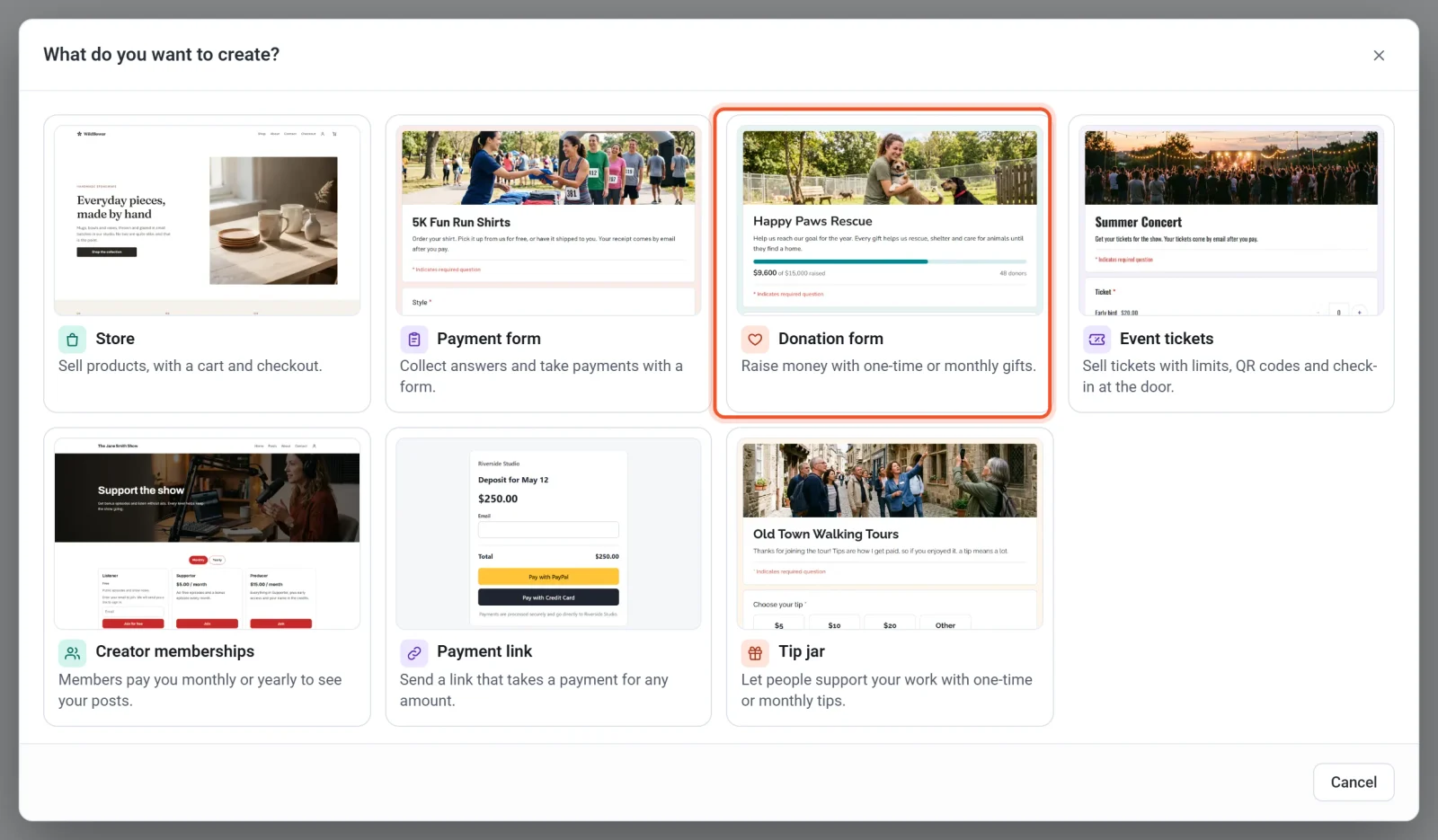
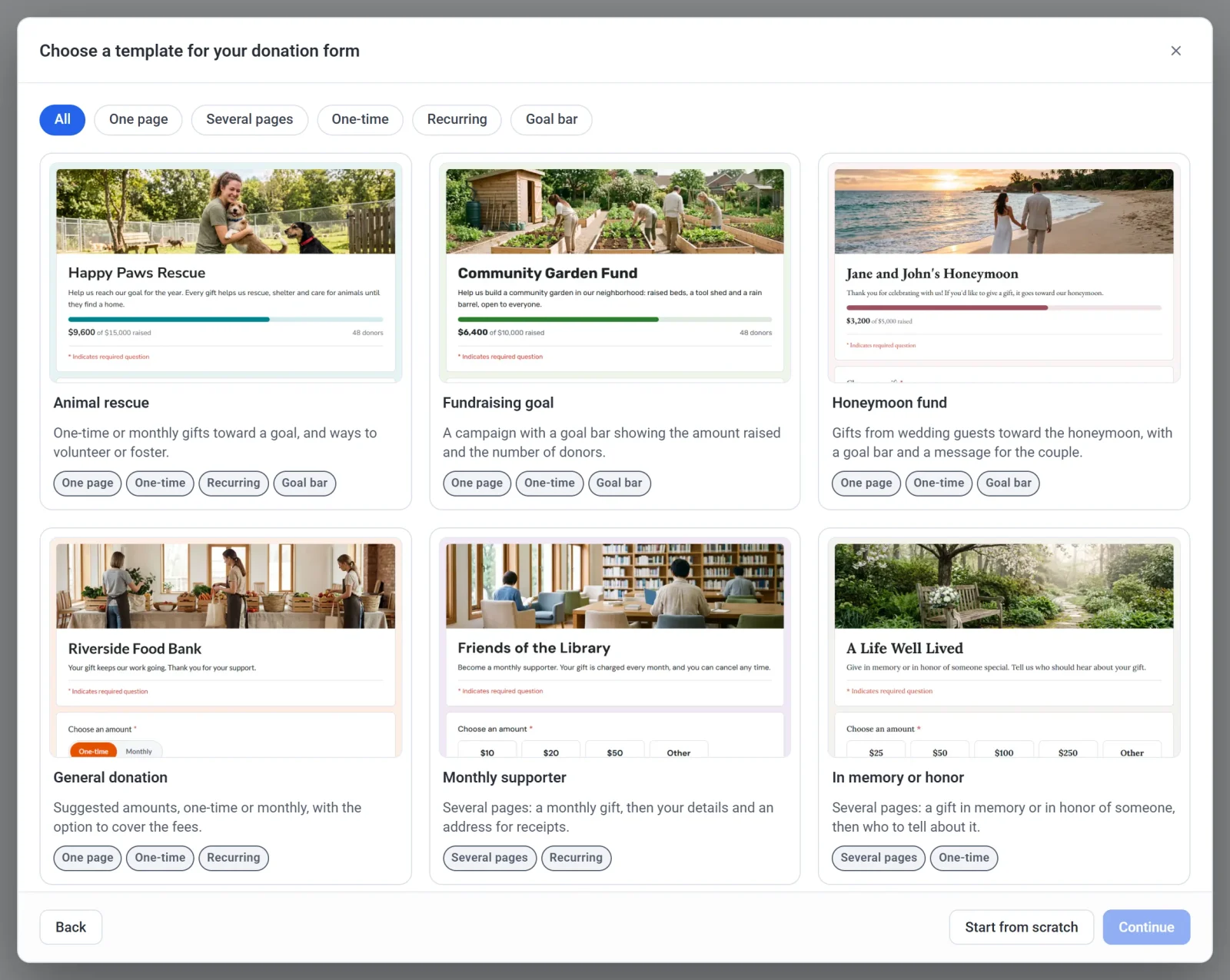
- Klikk på en mal, og deretter på Fortsett. Hvis du heller vil begynne med et tomt skjema, klikker du på Start fra bunnen av. Neste avsnitt beskriver malene.
- Skriv inn navnet i feltet Skjemaets navn, eller klikk på Tilfeldig navn for et forslag. Navnet er til å begynne med tittelen giverne ser på skjemaet.
- Sjekk Skjemaadresse. Payly lager den ut fra navnet, og en grønn melding forteller når den er ledig. Du kan redigere den, med 3 til 40 bokstaver, tall og bindestreker. Den blir en del av skjemaets gratis adresse.
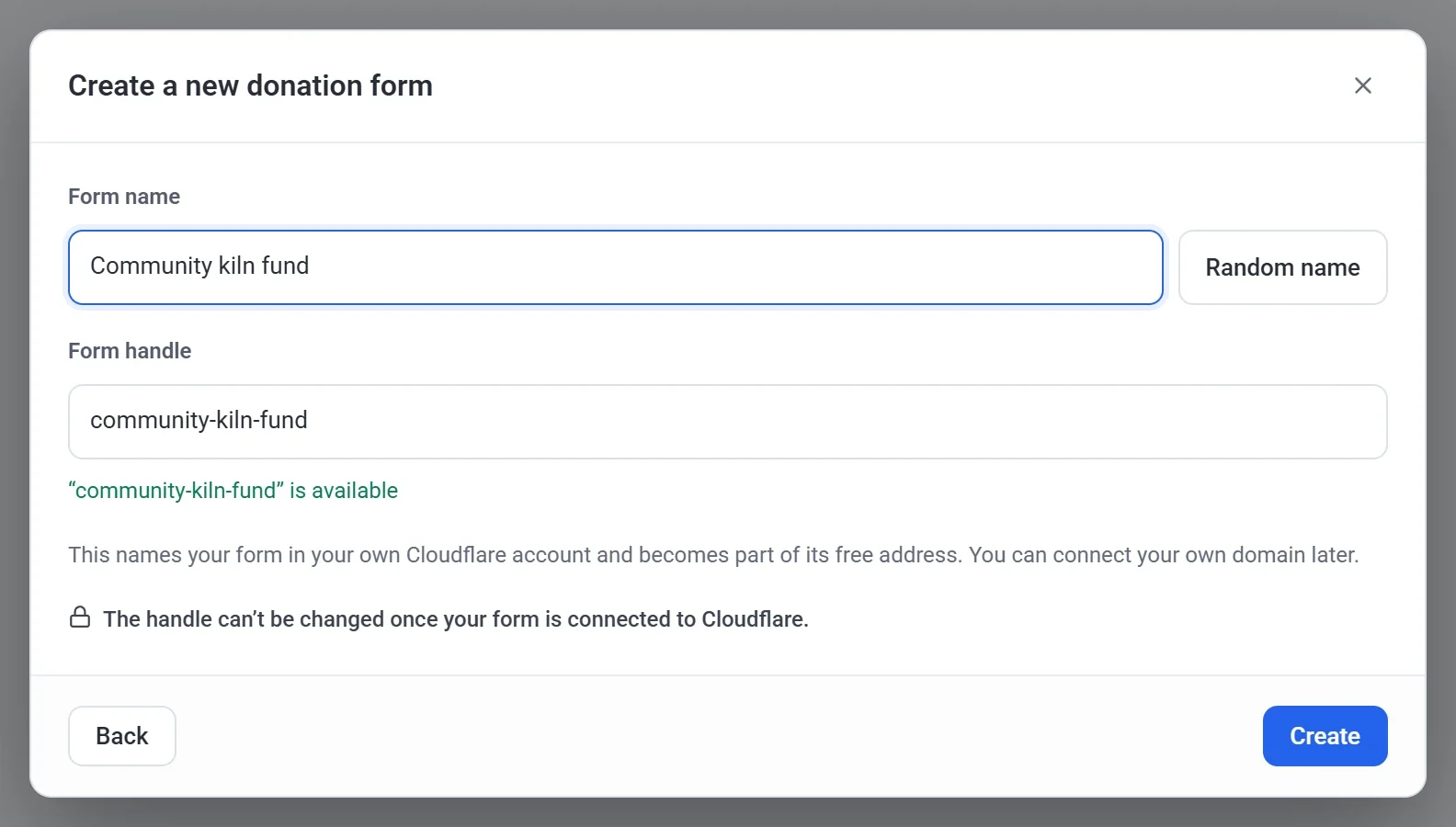
- Klikk på Opprett. Skjemabyggeren åpnes.
Merk: Du kan ikke endre adressen når skjemaet er koblet til Cloudflare. Navnet kan du endre når som helst under Innstillinger > Generelt.
Velg en mal
En mal er et ferdig skjema som du kan endre så mye du vil. Den kommer med eksempeltekst og et topptekstbilde, så bytt dem ut med dine egne. Alle malene har spørsmålet om beløp som beskrives nedenfor.
| Mal | Hva den gir deg |
|---|---|
| Animal rescue | Engangsgaver eller månedlige gaver til et mål, og måter å bli frivillig eller fosterhjem for dyr på. |
| Innsamlingsmål | En kampanje med en fremdriftslinje som viser innsamlet beløp og antall givere. |
| Honeymoon fund | Gaver fra bryllupsgjester til bryllupsreisen, med en fremdriftslinje og en melding til brudeparet. |
| Generell donasjon | Foreslåtte beløp, engangs eller månedlig, med mulighet til å dekke gebyrene. |
| Månedlig støttespiller | Flere sider: en månedlig gave, og deretter opplysningene dine og en adresse for kvitteringer. |
| In memory or honor | Flere sider: en gave til minne om eller til ære for noen, og deretter hvem som skal få beskjed om den. |
For å samle inn tips i stedet for donasjoner velger du Tip jar i det første vinduet. Se Sett opp et tipsglass.
Velg beløpene
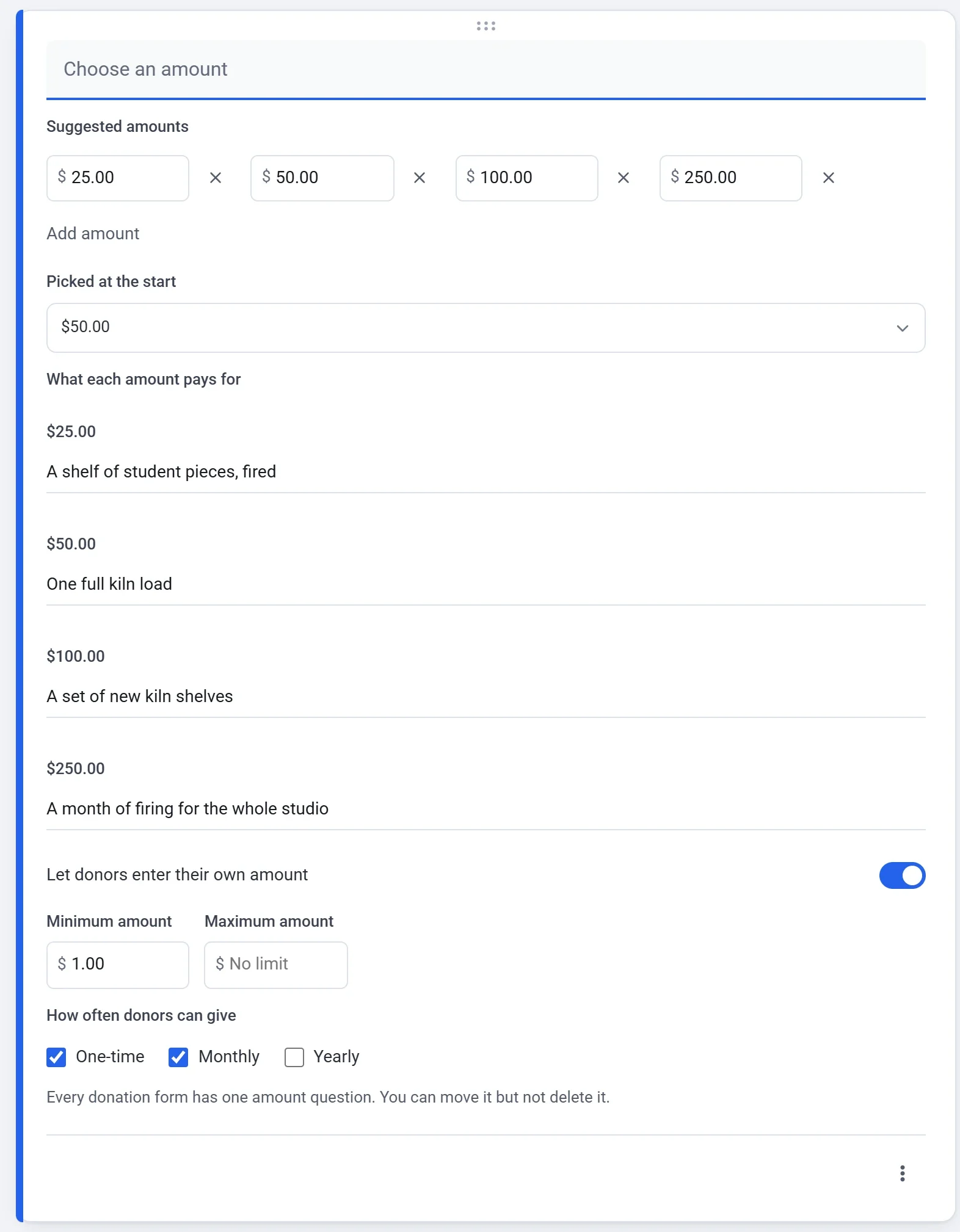
Hvert donasjonsskjema har ett spørsmål om beløp. Det spør Velg et beløp med mindre du skriver en egen tittel. Du kan dra det til et annet sted i skjemaet, men du kan ikke slette det.
- Bli på fanen Spørsmål i skjemabyggeren og klikk på spørsmålet om beløp.
- Under Foreslåtte beløp endrer du beløpene giverne kan trykke på. Klikk på Legg til beløp for et nytt (opptil 8 til sammen), eller klikk på krysset ved siden av et beløp for å fjerne det. Behold minst ett.
- Bruk Picked at the start for å velge beløpet som allerede er valgt når skjemaet åpnes.
- Under What each amount pays for legger du til en kort linje for et hvilket som helst beløp, opptil 140 tegn. Giverne ser linjen under beløpene når de velger det beløpet.
- La bryteren La givere skrive inn et eget beløp stå på for å vise en Annet-boks. Sett et Minimumsbeløp og et Maksimumsbeløp hvis du vil ha grenser. De gjelder beløpene giverne skriver inn, ikke de foreslåtte beløpene dine.
- Under Hvor ofte kan givere gi krysser du av for Én gang, Månedlig, Årlig eller en blanding. Se Månedlige gaver.
Byggeren lagrer endringene dine underveis, så det finnes ingen knapp for å lagre, og ingenting er offentlig før du publiserer. Beløpene er i valutaen til skjemaet, som er amerikanske dollar med mindre du velger en annen under Innstillinger > Generelt.
Be om mer og endre utseendet
Bruk knappene ved siden av skjemaet til å legge til spørsmål, tekst, bilder, videoer eller seksjoner. Et donasjonsskjema tar de samme spørsmålene som alle andre skjemaer, for eksempel et navn, en melding eller en adresse. Fanen Design angir logo, bilde, farger og skrifttype. Se Bygg skjemaet ditt: spørsmål, sider og design.
Giverne blir bedt om en e-postadresse i betalingssteget, fordi hver gave får en kvittering. Hvis skjemaet ditt allerede har et E-post-spørsmål, bruker Payly det og spør ikke to ganger.
Legg til skatte-ID og kvitteringsopplysninger
Hver betalte gave får én kvittering på e-post, også hver betaling av en månedlig gave. Den viser hvem som ga, beløpet, datoen og et kvitteringsnummer. Når en betaling bare er en gave, står det også at det ikke er levert noen varer eller tjenester i bytte mot den. For å legge til dine egne opplysninger åpner du fanen Innstillinger og finner kortet Donasjoner:
- Skatte-ID vises på hver kvittering.
- Merknad på kvitteringen legges til på hver kvittering som ren tekst, for eksempel en takkemelding.
Det samme kortet inneholder innsamlingsmålet og boksen som lar givere dekke behandlingsgebyrene. Svar på en kvittering går til e-postadressen på Payly-kontoen din.
Forhåndsvis skjemaet
Klikk på Forhåndsvisning øverst i byggeren for å se skjemaet slik giverne ser det, på en datamaskin eller en mobil. En forhåndsvisning sender ingenting og tar ikke imot noen betaling, og fremdriftslinjen for målet starter på null fordi ingen gave er betalt.
Åpne skjemaet for givere
- Gå til Innstillinger > Betalinger i dashbordet for skjemaet ditt og koble til PayPal, Stripe eller begge. Giverne ser en knapp for hver du kobler til. Se Koble til PayPal og Koble til Stripe.
- For å prøve skjemaet først slår du på Testmodus på samme skjermbilde. Gavene bruker da testkontoene dine, og ingen ekte penger flyttes. Slå det av før du deler skjemaet. Se Ta testbetalinger med testmodus.
- Klikk på Publiser i skjemabyggeren. Første gang ber Payly deg koble til den gratis Cloudflare-kontoen din, som hoster skjemaet ditt. Se Publiser skjemaet ditt og del adressen.
Se gavene dine
Dashbordet for skjemaet ditt har sin egen meny. Donasjoner lister opp hver gave. Payments lister opp hver betaling, der du kan refundere den. Gjentakende lister opp månedlige og årlige gaver, og vises bare når skjemaet tilbyr dem. Givere lister opp menneskene som ga. Se Se og last ned svar og Refunder en betaling.