
寄付フォームを設定する
テンプレートまたは白紙から寄付フォームを作成し、金額と寄付の頻度を選び、領収書の情報を追加して、プレビューで確認します。
寄付フォームは、人々があなたに寄付をするためのページです。寄付者は金額を選び、1回だけにするか定期的にするかを決めて、PayPal またはカードで支払います。寄付金はご自身の PayPal または Stripe のアカウントに直接入金され、Payly が預かることはありません。Payly は独自の手数料を取らず、寄付者にチップをお願いすることもありません。PayPal と Stripe にはそれぞれの標準の決済手数料がかかりますが、寄付者に負担してもらうこともできます。
始める前に
- Payly アカウントが必要です。Payly アカウントを作成するをご覧ください。
- 何も接続しなくても、フォームを作成してプレビューできます。寄付者が寄付できるようにするには、PayPal、Stripe、またはその両方を接続して、フォームを公開します。手順は、以下の寄付者にフォームを公開するにあります。
フォームを作成する
- サイト一覧画面で新規をクリックします。
- 何を作成しますか?ウィンドウで寄付フォームをクリックします。
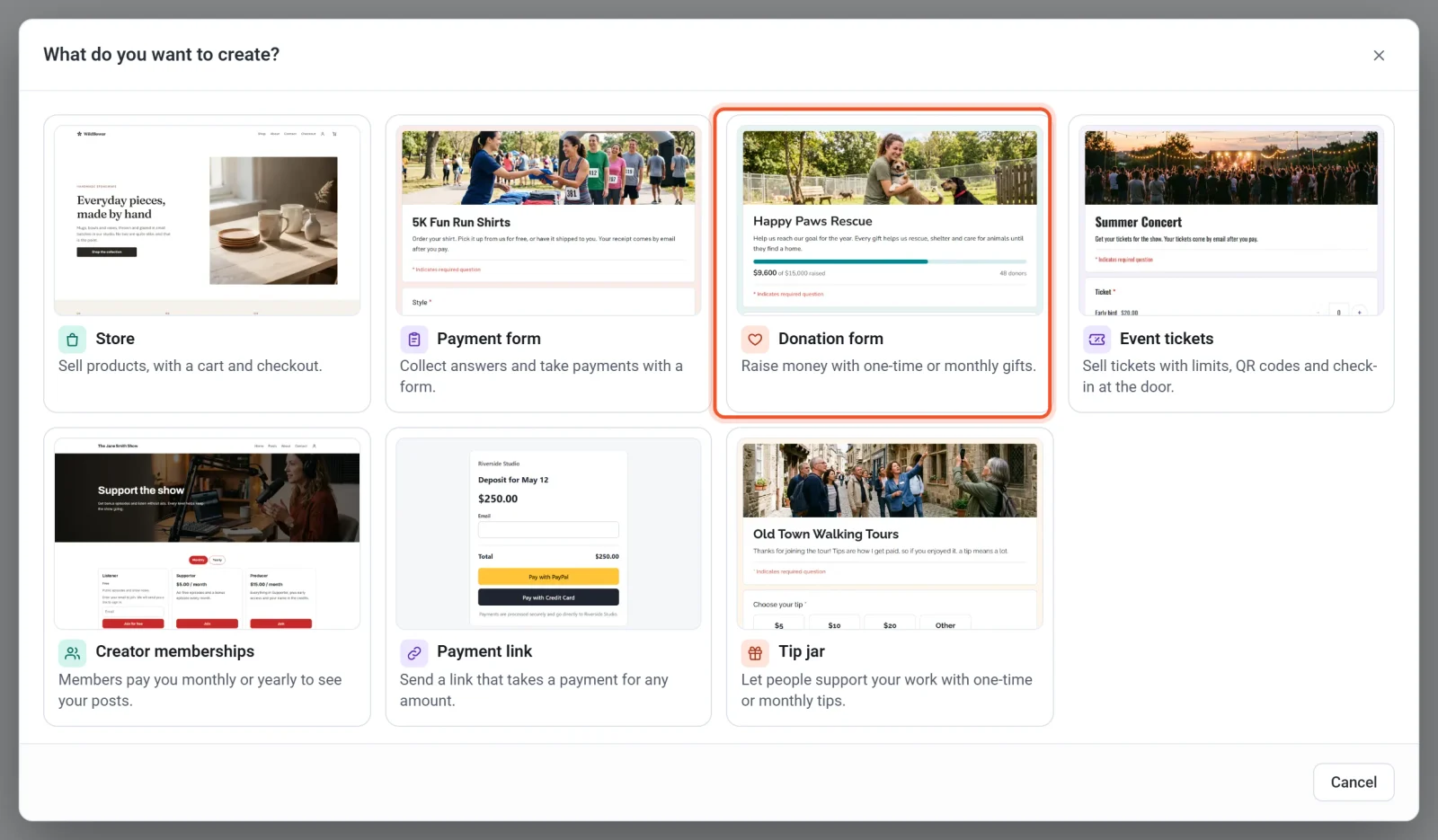
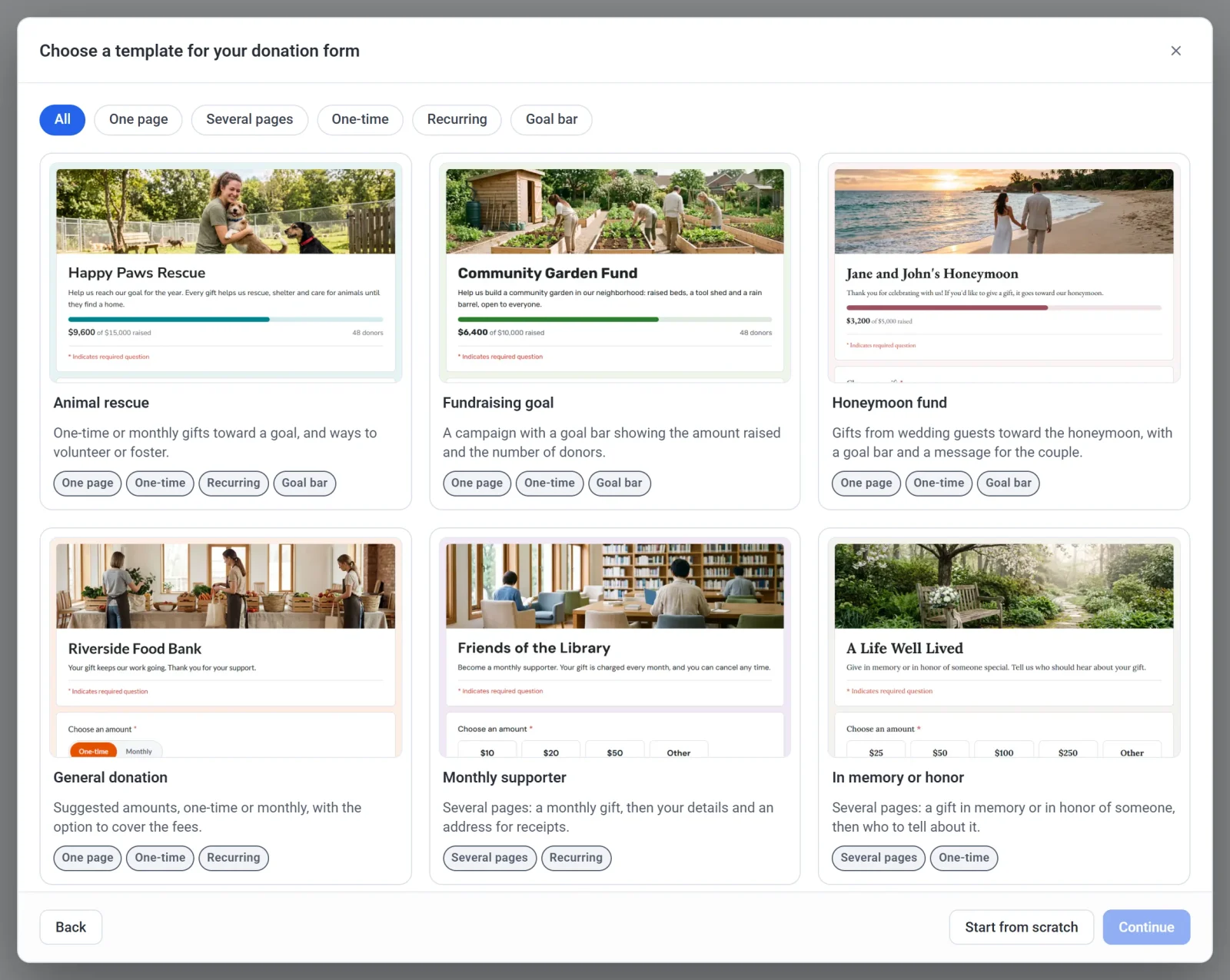
- テンプレートをクリックし、続けるをクリックします。白紙のフォームから始める場合は、代わりにゼロから始めるをクリックします。テンプレートについては、次のセクションで説明します。
- フォーム名を入力するか、ランダムな名前をクリックして候補を表示します。この名前が、最初は寄付者に表示されるフォームのタイトルになります。
- フォームのハンドル名を確認します。Payly が名前をもとに作成し、使用できる場合は緑のメッセージで知らせます。編集もでき、3文字から40文字までの英数字とハイフンを使用できます。ハンドル名は、フォームの無料アドレスの一部になります。
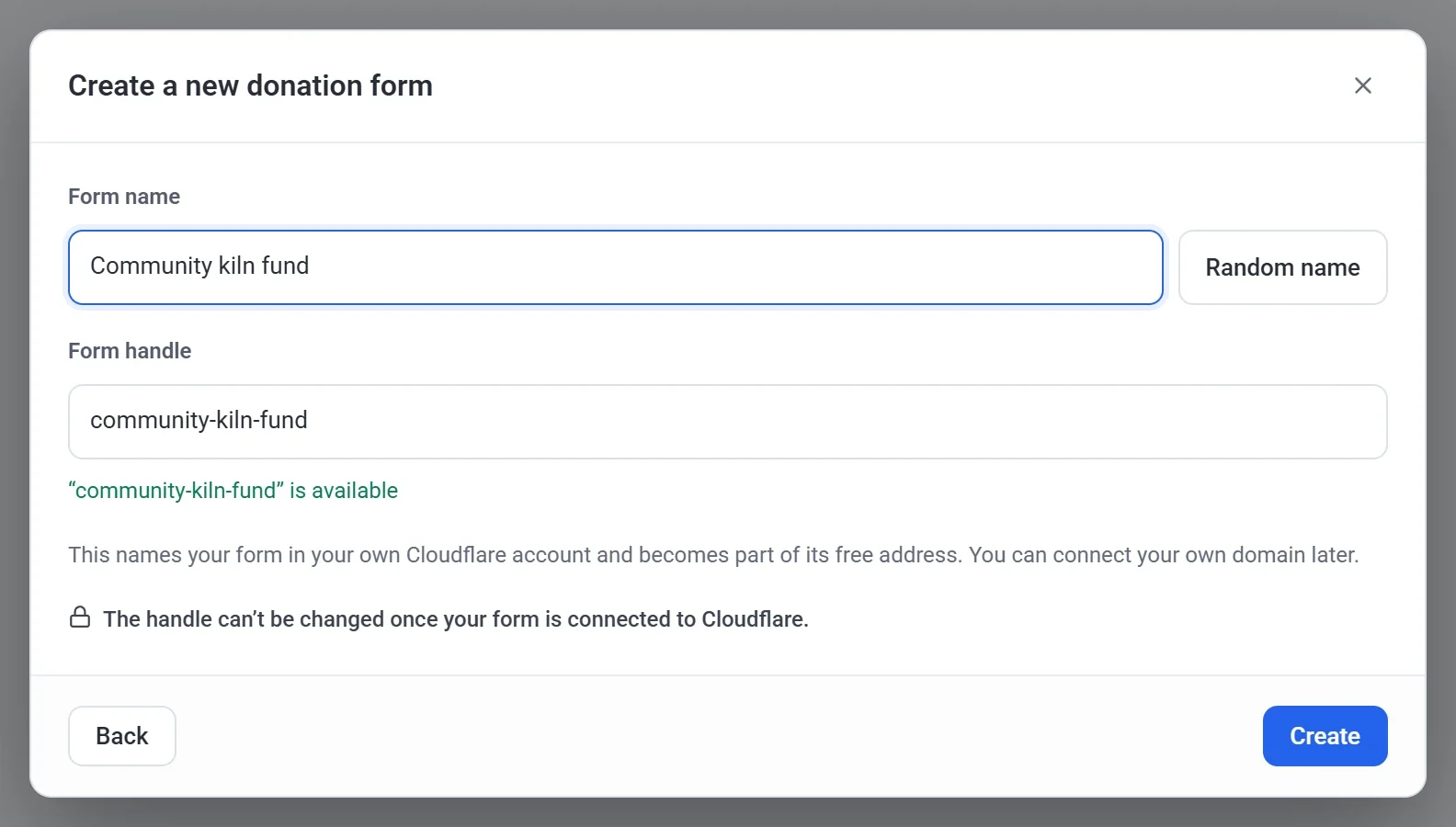
- 作成をクリックします。フォームビルダーが開きます。
注:フォームを Cloudflare に接続したあとは、ハンドル名を変更できません。フォーム名は、設定 > 一般でいつでも変更できます。
テンプレートを選ぶ
テンプレートは、自由に変更できる完成済みのフォームです。サンプルの文言とヘッダー写真が入っているので、ご自身のものに置き換えてください。すべてのテンプレートに、以下で説明する金額の質問があります。
| テンプレート | 内容 |
|---|---|
| Animal rescue | 目標に向けた1回限りまたは毎月の寄付と、ボランティアや里親になる方法。 |
| 寄付の目標額 | 集まった金額と寄付者数を表示する目標バー付きのキャンペーン。 |
| Honeymoon fund | 結婚式のゲストからの新婚旅行のための寄付。目標バーと、新郎新婦へのメッセージ付き。 |
| 一般寄付 | おすすめの金額、1回限りまたは毎月の寄付、手数料の負担オプション付き。 |
| 毎月の支援者 | 複数ページ:毎月の寄付のあと、寄付者の情報と領収書用の住所を入力します。 |
| In memory or honor | 複数ページ:誰かを偲んで、または称えての寄付のあと、そのことを誰に知らせるかを入力します。 |
寄付ではなくチップを受け取りたい場合は、最初のウィンドウでTip jarを選びます。チップ箱を設定するをご覧ください。
金額を設定する
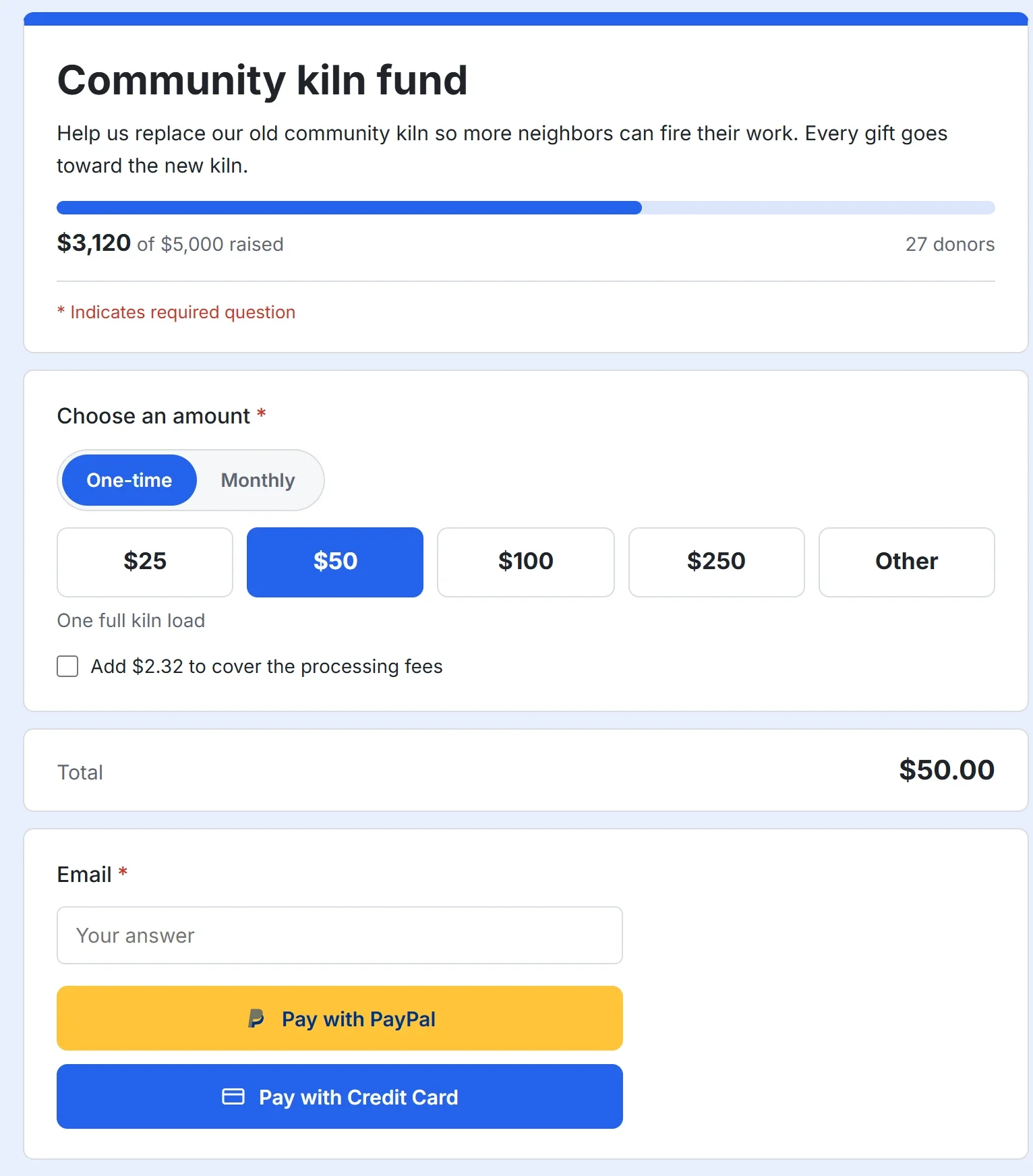
すべての寄付フォームには、金額の質問が1つあります。独自のタイトルを入力しない限り、金額を選択と表示されます。フォーム内の別の位置にドラッグして移動できますが、削除はできません。
- フォームビルダーの質問タブのまま、金額の質問をクリックします。
- おすすめの金額で、寄付者がタップできる金額を変更します。金額を増やすには金額を追加をクリックします(最大8つ)。金額を削除するには、金額の横の×をクリックします。1つは残しておいてください。
- フォームを開いたときに最初から選択されている金額は、Picked at the startで選びます。
- What each amount pays forでは、各金額に140文字以内の短い説明を追加できます。寄付者がその金額を選ぶと、金額の下にこの説明が表示されます。
- 寄付者が自分で金額を入力できるようにするをオンのままにすると、その他の入力欄が表示されます。上限と下限を設けたい場合は、最小金額と最大金額を設定します。これらが適用されるのは寄付者が入力した金額で、おすすめの金額には適用されません。
- 寄付の頻度で、1回限り、毎月、毎年のいずれか、または組み合わせにチェックを入れます。毎月の寄付をご覧ください。
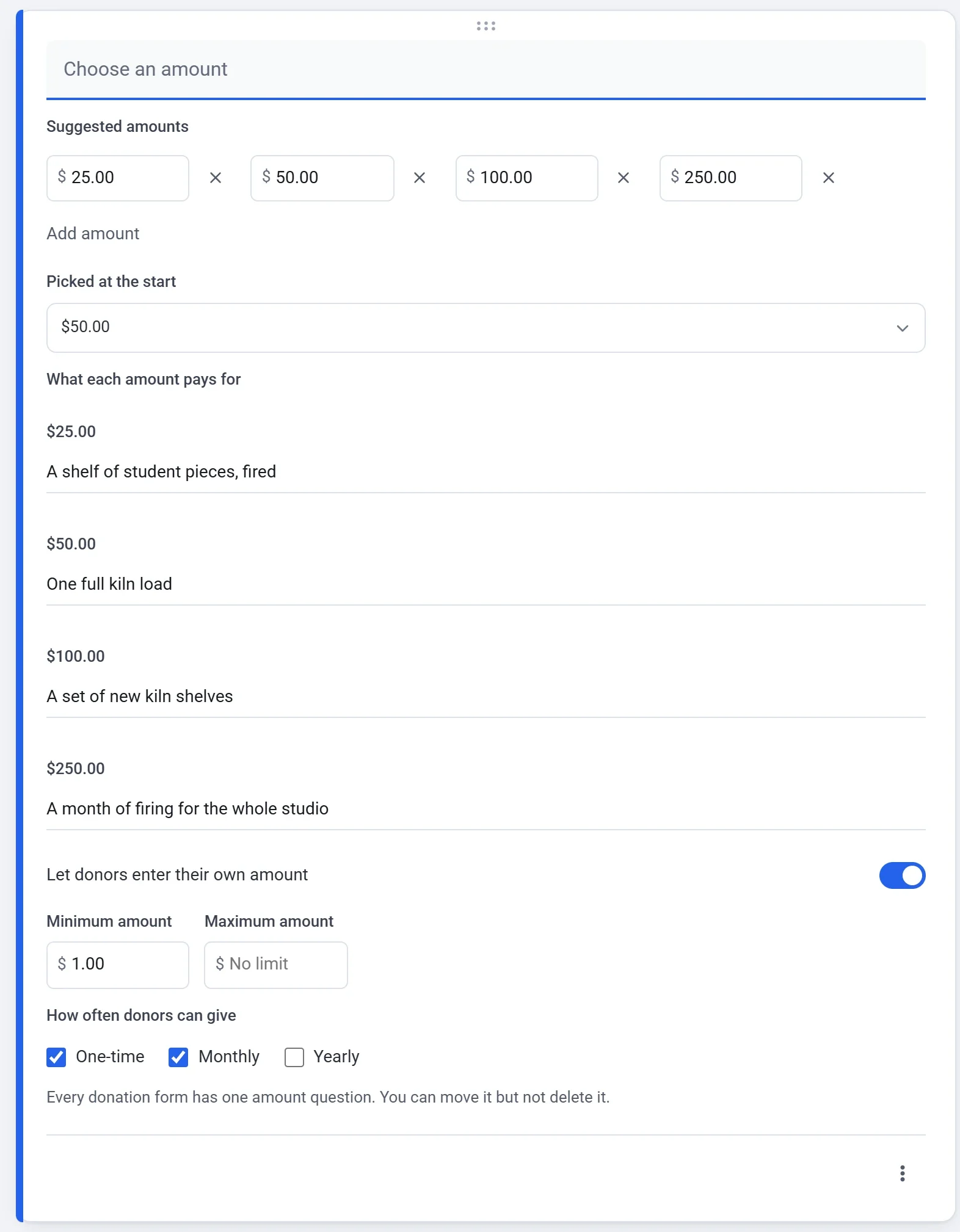
ビルダーは変更を自動で保存するため、保存ボタンはなく、公開するまでは何も一般に表示されません。金額はフォームの通貨で表示されます。設定 > 一般で別の通貨を選ばない限り、米ドルです。
質問を追加して見た目を変える
フォームの横にあるボタンで、質問、テキスト、画像、動画、セクションを追加できます。寄付フォームでも、名前、メッセージ、住所など、ほかのフォームと同じ質問を使えます。デザインタブでは、ロゴ、写真、色、フォントを設定します。フォームを構成する:質問、ページ、デザインをご覧ください。
すべての寄付に領収書が発行されるため、寄付者には支払いの手順でメールアドレスの入力が求められます。フォームにすでにメールの質問がある場合は、Payly がそれを使い、二重に尋ねることはありません。
税務IDと領収書の詳細を追加する
支払いが完了したすべての寄付について、メールで領収書が1通届きます。毎月の寄付の場合は、毎回の支払いごとに届きます。領収書には、寄付者、金額、日付、領収書番号が記載されます。支払いが寄付のみの場合は、見返りとして商品やサービスは提供されていないことも記載されます。ご自身の情報を追加するには、設定タブを開いて寄付カードを探します。
- 税務IDは、すべての領収書に表示されます。
- 領収書の備考は、お礼のメッセージなどのプレーンテキストとして、すべての領収書に追加されます。
同じカードに、寄付の目標額の設定と、寄付者が決済手数料を負担できるようにするチェックボックスがあります。領収書への返信は、Payly アカウントのメールアドレスに届きます。
フォームをプレビューする
ビルダーの上部にあるプレビューをクリックすると、寄付者に表示されるとおりのフォームを、デスクトップまたはスマートフォンの表示で確認できます。プレビューでは何も送信されず、決済も行われません。支払い済みの寄付がまだないため、目標バーはゼロから始まります。
寄付者にフォームを公開する
- フォームのダッシュボードで設定 > 決済に移動し、PayPal、Stripe、またはその両方を接続します。接続した決済方法ごとに、寄付者にボタンが表示されます。PayPal を接続するとStripe を接続するをご覧ください。
- 先にフォームを試す場合は、同じ画面でテストモードをオンにします。その間の寄付はテスト用アカウントで処理され、実際のお金は動きません。フォームを共有する前にオフにしてください。テストモードでテスト決済を行うをご覧ください。
- フォームビルダーで公開をクリックします。初回は、フォームのホスティングを行う無料の Cloudflare アカウントの接続を案内されます。フォームを公開してアドレスを共有するをご覧ください。
寄付を確認する
フォームのダッシュボードには、専用のメニューがあります。寄付には、すべての寄付が一覧表示されます。Paymentsには各支払いが一覧表示され、そこから返金できます。定期支払いには毎月や毎年の寄付が一覧表示されます。フォームでそれらの寄付を受け付けている場合にのみ表示されます。寄付者には、寄付をした人が一覧表示されます。回答を確認してダウンロードすると決済を返金するをご覧ください。