
Configura un modulo di donazione
Crea un modulo di donazione da un modello o da zero, scegli gli importi e la frequenza con cui i donatori possono donare, aggiungi i dettagli della ricevuta e guarda l’anteprima.
Un modulo di donazione è una pagina in cui le persone ti danno del denaro. I donatori scelgono un importo, decidono se donare una volta sola o con una cadenza e pagano con PayPal o con la carta. La donazione va direttamente sul tuo account PayPal o Stripe e Payly non la detiene mai. Payly non applica alcuna commissione e non chiede mai una mancia ai tuoi donatori. PayPal e Stripe applicano le loro commissioni di elaborazione standard e puoi lasciare che le coprano i donatori.
Prima di iniziare
- Ti serve un account Payly. Vedi Crea il tuo account Payly.
- Puoi creare un modulo e vederne l’anteprima senza collegare nulla. Prima che i donatori possano donare, collega PayPal, Stripe o entrambi e pubblica il modulo. I passaggi sono in Apri il tuo modulo ai donatori, più sotto.
Crea il modulo
- Nella schermata I tuoi siti, fai clic su Nuovo.
- Nella finestra Cosa vuoi creare?, fai clic su Modulo di donazione.
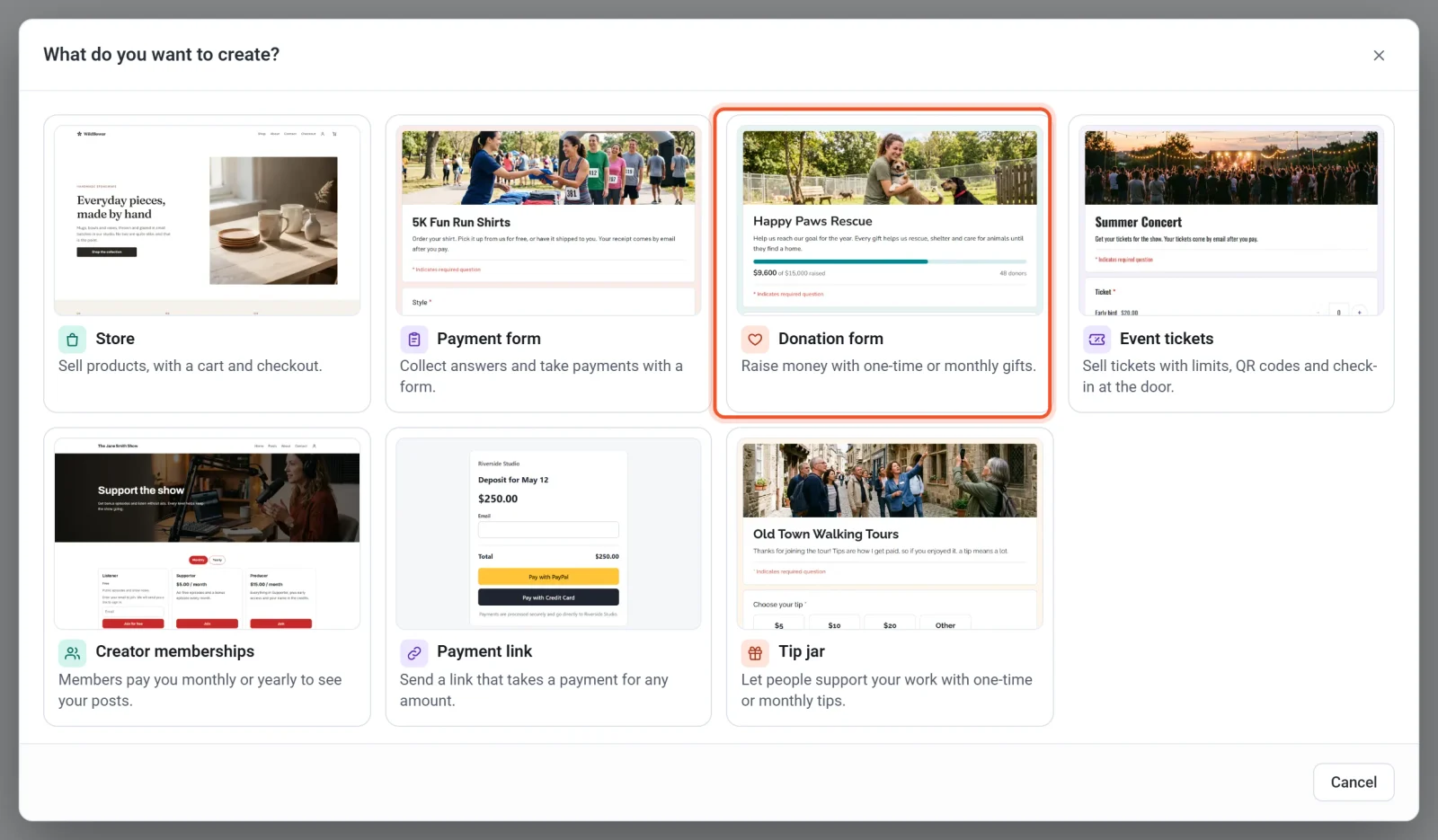
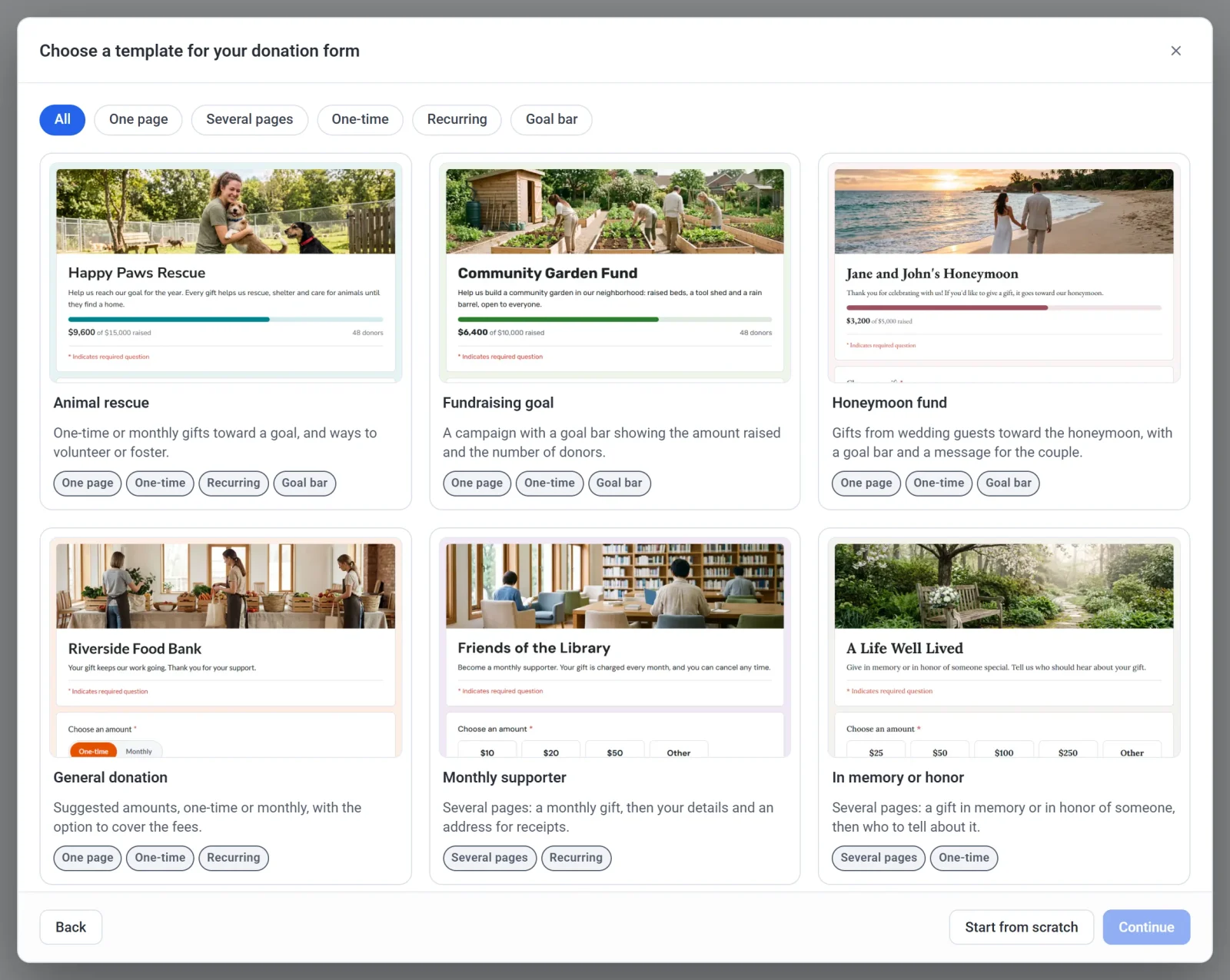
- Fai clic su un modello, poi su Continua. Per iniziare con un modulo vuoto, fai invece clic su Parti da zero. La sezione successiva descrive i modelli.
- Scrivi un Nome del modulo, oppure fai clic su Nome casuale per avere un suggerimento. All’inizio il nome coincide con il titolo che i donatori vedono nel modulo.
- Controlla l’Identificativo del modulo. Payly lo ricava dal nome e un messaggio verde indica quando è disponibile. Puoi modificarlo, usando da 3 a 40 caratteri tra lettere, numeri e trattini. Diventa parte dell’indirizzo gratuito del modulo.
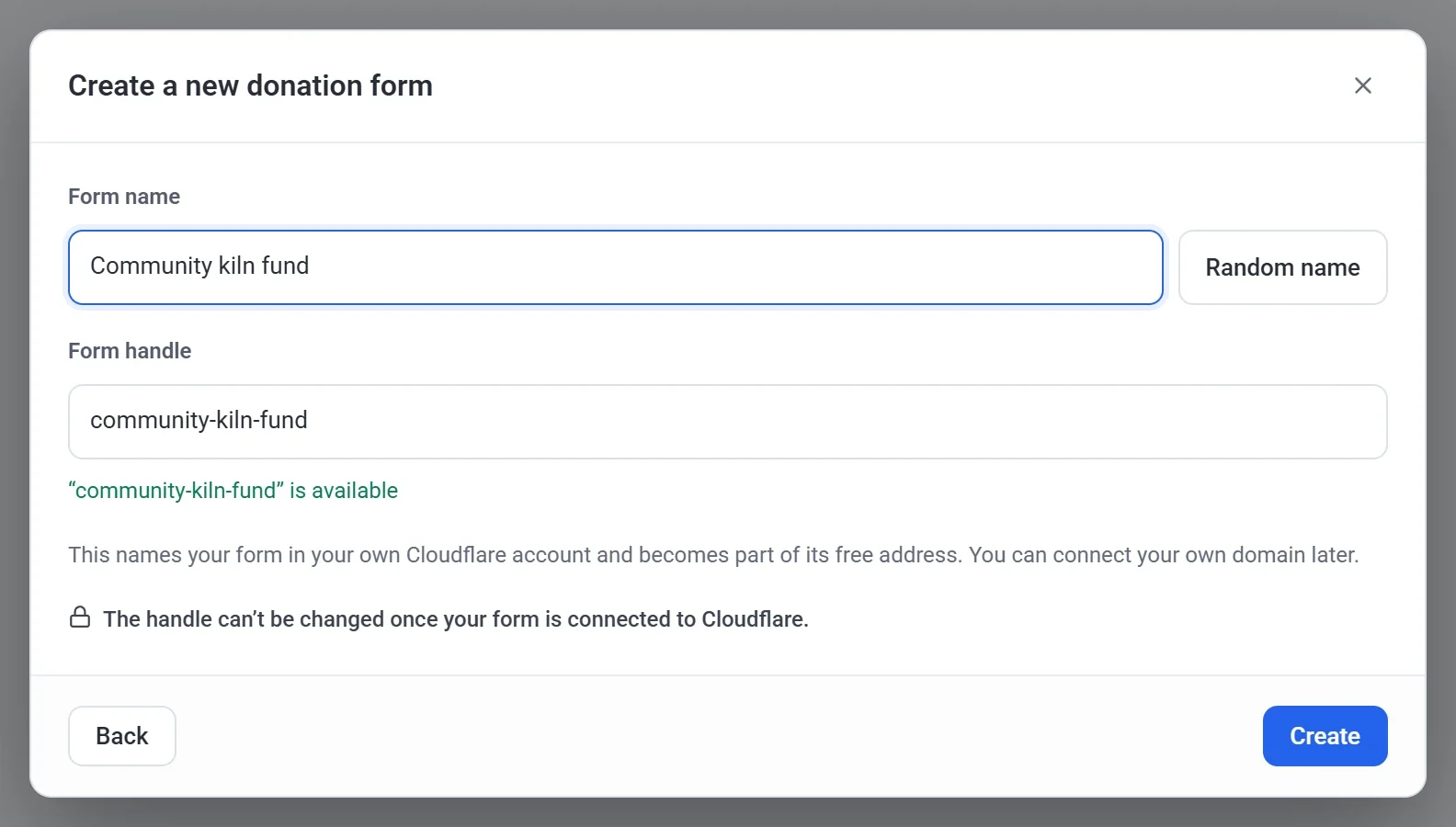
- Fai clic su Crea. Si apre l’editor dei moduli.
Nota: non puoi cambiare l’identificativo dopo che il modulo è stato collegato a Cloudflare. Puoi cambiare il nome in qualsiasi momento in Impostazioni > Generale.
Scegli un modello
Un modello è un modulo già pronto che puoi modificare quanto vuoi. Include testi di esempio e una foto di intestazione, quindi sostituiscili con i tuoi. Ogni modello contiene la domanda sull’importo descritta più sotto.
| Modello | Cosa ti offre |
|---|---|
| Animal rescue | Donazioni una tantum o mensili verso un obiettivo, e modi per fare volontariato o accogliere un animale in affido. |
| Obiettivo di raccolta fondi | Una campagna con una barra dell’obiettivo che mostra l’importo raccolto e il numero di donatori. |
| Honeymoon fund | I regali degli invitati al matrimonio per il viaggio di nozze, con una barra dell’obiettivo e un messaggio per gli sposi. |
| Donazione generale | Importi suggeriti, una tantum o mensili, con la possibilità di coprire le commissioni. |
| Sostenitore mensile | Più pagine: una donazione mensile, poi i tuoi dati e un indirizzo per le ricevute. |
| In memory or honor | Più pagine: una donazione in memoria o in onore di qualcuno, poi chi avvisare. |
Per raccogliere mance invece di donazioni, scegli Tip jar nella prima finestra. Vedi Configura un barattolo delle mance.
Scegli gli importi
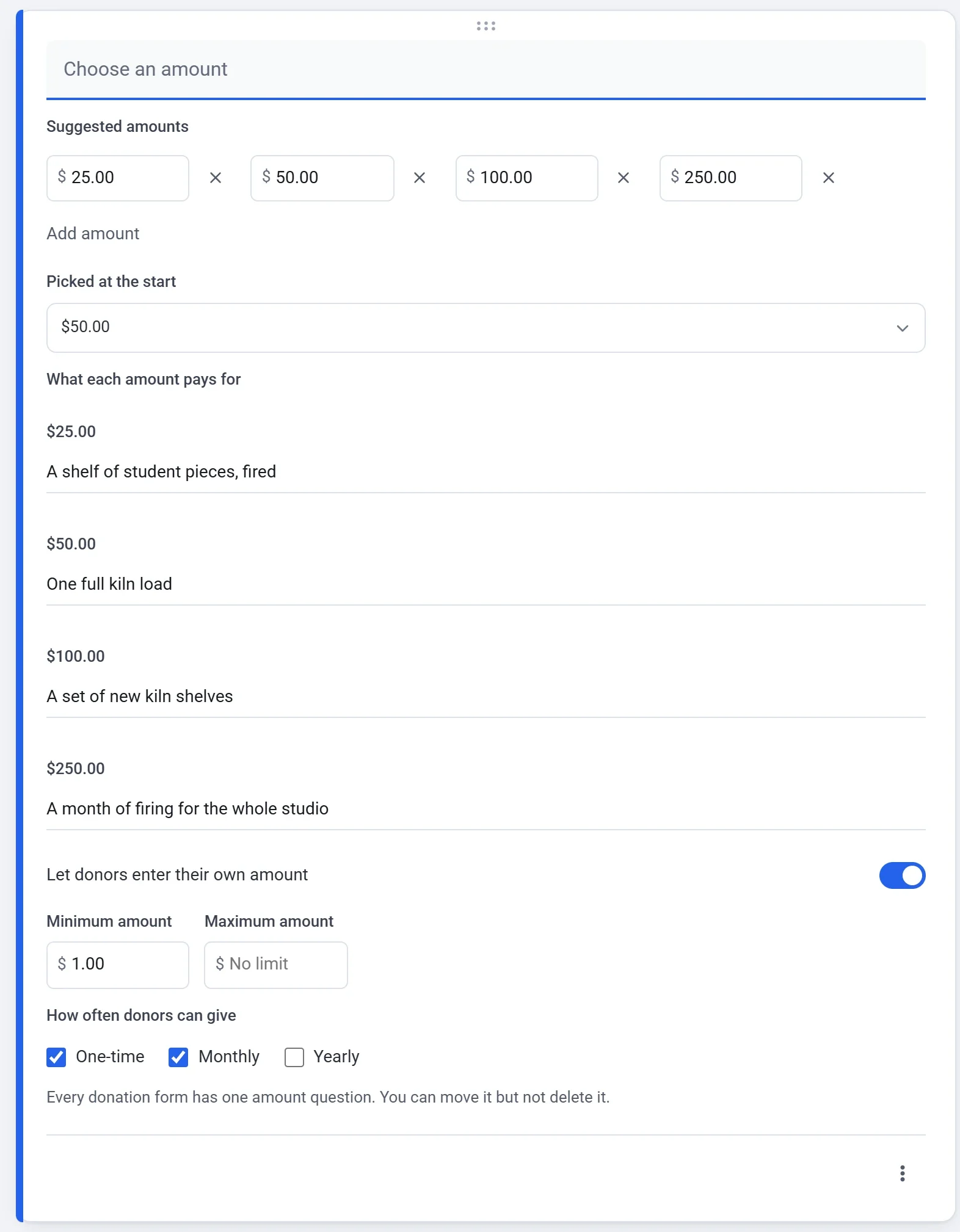
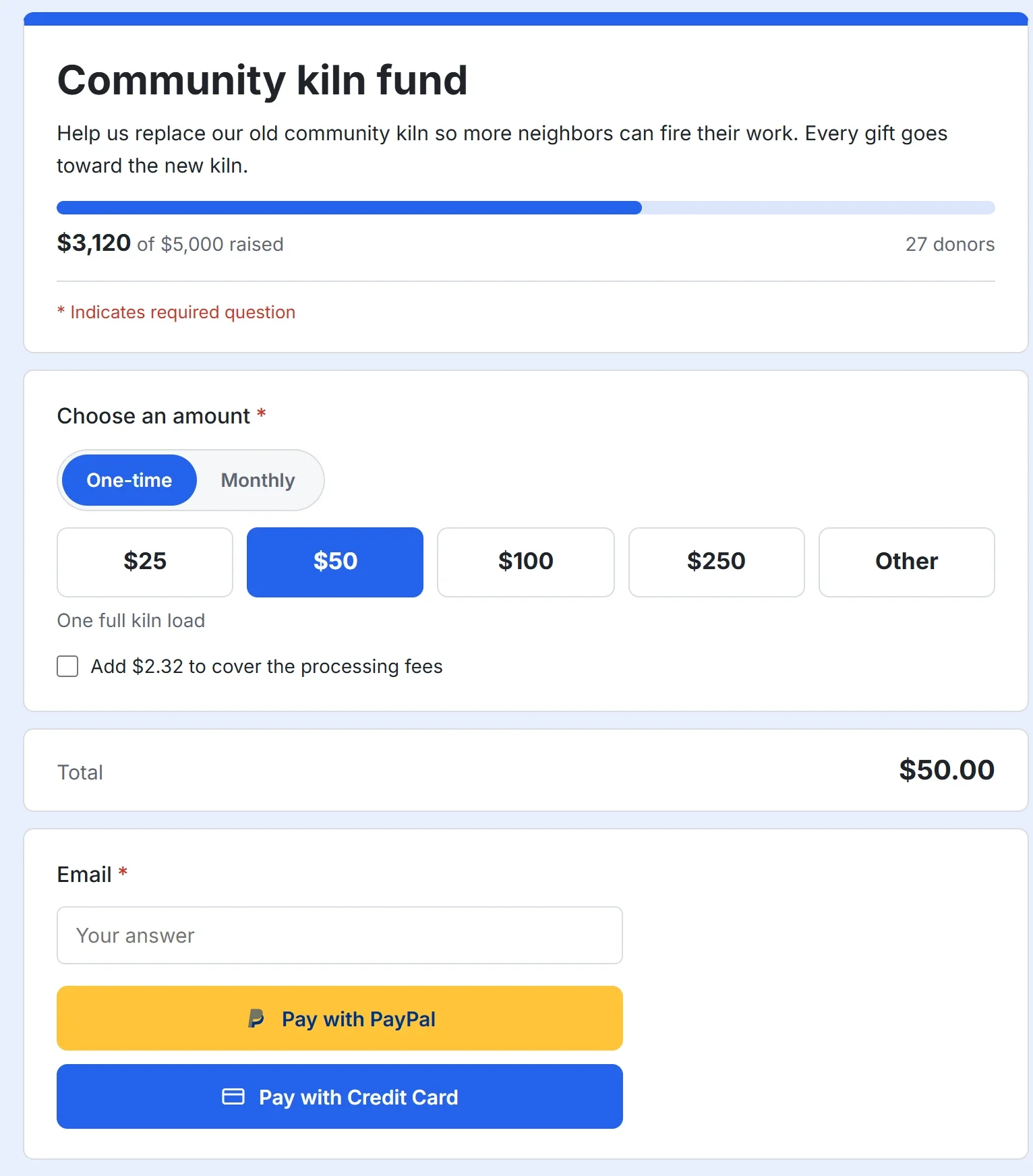
Ogni modulo di donazione ha una domanda sull’importo. Chiede Scegli un importo, a meno che tu non scriva un titolo tuo. Puoi trascinarla in un altro punto del modulo, ma non puoi eliminarla.
- Nell’editor dei moduli, resta sulla scheda Domande e fai clic sulla domanda sull’importo.
- In Importi suggeriti, cambia gli importi che i donatori possono selezionare con un tocco. Fai clic su Aggiungi importo per aggiungerne un altro (fino a 8 in tutto), oppure fai clic sulla croce accanto a un importo per rimuoverlo. Tienine almeno uno.
- Usa Picked at the start per scegliere l’importo già selezionato quando il modulo si apre.
- In What each amount pays for, aggiungi una breve riga per qualsiasi importo, fino a 140 caratteri. I donatori vedono la riga sotto gli importi quando scelgono quello.
- Lascia attivo Consenti ai donatori di inserire un importo personale per mostrare una casella Altro. Imposta un Importo minimo e un Importo massimo se vuoi dei limiti. Valgono per gli importi scritti dai donatori, non per i tuoi importi suggeriti.
- In Frequenza con cui i donatori possono donare, spunta Una tantum, Mensile, Annuale o una combinazione qualsiasi. Vedi Donazioni mensili.
L’editor salva le modifiche mentre le fai, quindi non c’è nessun pulsante Salva, e nulla è pubblico finché non pubblichi. Gli importi sono nella valuta del tuo modulo, che sono i dollari statunitensi a meno che tu non ne scelga un’altra in Impostazioni > Generale.
Chiedi altro e cambia l’aspetto
Usa i pulsanti accanto al modulo per aggiungere domande, testo, immagini, video o sezioni. Un modulo di donazione accetta le stesse domande di qualsiasi altro modulo, come un nome, un messaggio o un indirizzo. La scheda Design imposta logo, foto, colori e carattere. Vedi Crea il tuo modulo: domande, pagine e design.
Ai donatori viene chiesto un indirizzo email al passaggio del pagamento, perché ogni donazione riceve una ricevuta. Se il tuo modulo ha già una domanda Email, Payly usa quella e non lo chiede due volte.
Aggiungi il tuo codice fiscale e i dettagli della ricevuta
Ogni donazione pagata riceve una ricevuta via email, compreso ogni pagamento di una donazione mensile. Indica chi ha donato, l’importo, la data e un numero di ricevuta. Quando un pagamento è solo una donazione, dice anche che non sono stati forniti beni o servizi in cambio. Per aggiungere i tuoi dati, apri la scheda Impostazioni e trova il riquadro Donazioni:
- Codice fiscale compare su ogni ricevuta.
- Nota sulla ricevuta viene aggiunta a ogni ricevuta come testo semplice, per esempio un messaggio di ringraziamento.
Lo stesso riquadro contiene l’obiettivo di raccolta fondi e la casella che permette ai donatori di coprire le commissioni di elaborazione. Le risposte a una ricevuta arrivano all’indirizzo email del tuo account Payly.
Guarda l’anteprima del modulo
Fai clic su Anteprima in alto nell’editor per vedere il modulo come lo vedono i donatori, su desktop o su smartphone. Un’anteprima non invia nulla e non incassa alcun pagamento, e la sua barra dell’obiettivo parte da zero perché nessuna donazione è stata pagata.
Apri il tuo modulo ai donatori
- Nella dashboard del tuo modulo, vai su Impostazioni > Pagamenti e collega PayPal, Stripe o entrambi. I donatori vedono un pulsante per ciascuno di quelli che colleghi. Vedi Collega PayPal e Collega Stripe.
- Per provare prima il modulo, attiva la Modalità test nella stessa schermata. Le donazioni usano allora i tuoi account di prova e nessun denaro reale si muove. Disattivala prima di condividere il modulo. Vedi Accetta pagamenti di prova con la modalità test.
- Fai clic su Pubblica nell’editor dei moduli. La prima volta Payly ti chiede di collegare il tuo account Cloudflare gratuito, che ospita il modulo. Vedi Pubblica il tuo modulo e condividi il suo indirizzo.
Guarda le tue donazioni
La dashboard del tuo modulo ha un menu tutto suo. Donazioni elenca ogni donazione. Payments elenca ogni pagamento, che puoi rimborsare da lì. Ricorrenti elenca le donazioni mensili e annuali e compare solo quando il tuo modulo le offre. Donatori elenca le persone che hanno donato. Vedi Visualizza e scarica le risposte e Rimborsa un pagamento.