
Menyiapkan formulir donasi
Buat formulir donasi dari templat atau dari nol, pilih jumlah dan seberapa sering donatur bisa berdonasi, tambahkan detail bukti donasi, lalu pratinjau formulirnya.
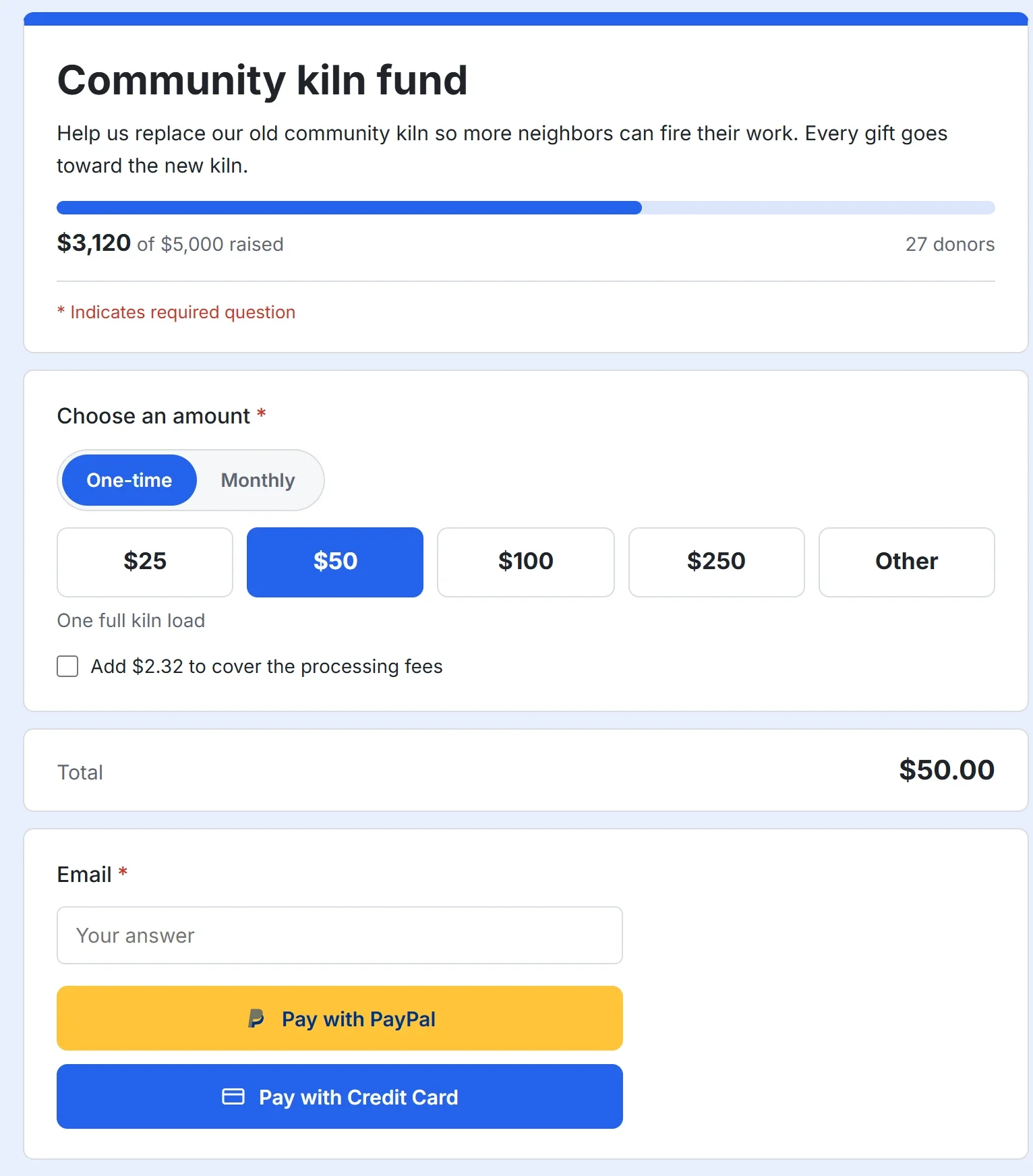
Formulir donasi adalah halaman tempat orang memberi Anda uang. Donatur memilih jumlah, memutuskan apakah akan berdonasi sekali atau sesuai jadwal, dan membayar dengan PayPal atau kartu. Donasi langsung masuk ke akun PayPal atau Stripe Anda sendiri, dan Payly tidak pernah memegangnya. Payly tidak memungut biaya apa pun dan tidak pernah meminta tip dari donatur Anda. PayPal dan Stripe membebankan biaya pemrosesan standar mereka, dan Anda dapat mengizinkan donatur menanggungnya.
Sebelum memulai
- Anda memerlukan akun Payly. Lihat Membuat akun Payly Anda.
- Anda bisa membuat dan mempratinjau formulir tanpa menghubungkan apa pun. Sebelum donatur bisa berdonasi, hubungkan PayPal, Stripe, atau keduanya, lalu publikasikan formulirnya. Langkahnya ada di Buka formulir Anda untuk donatur, di bawah.
Buat formulirnya
- Di layar Situs Anda, klik Baru.
- Di jendela Apa yang ingin Anda buat?, klik Formulir donasi.
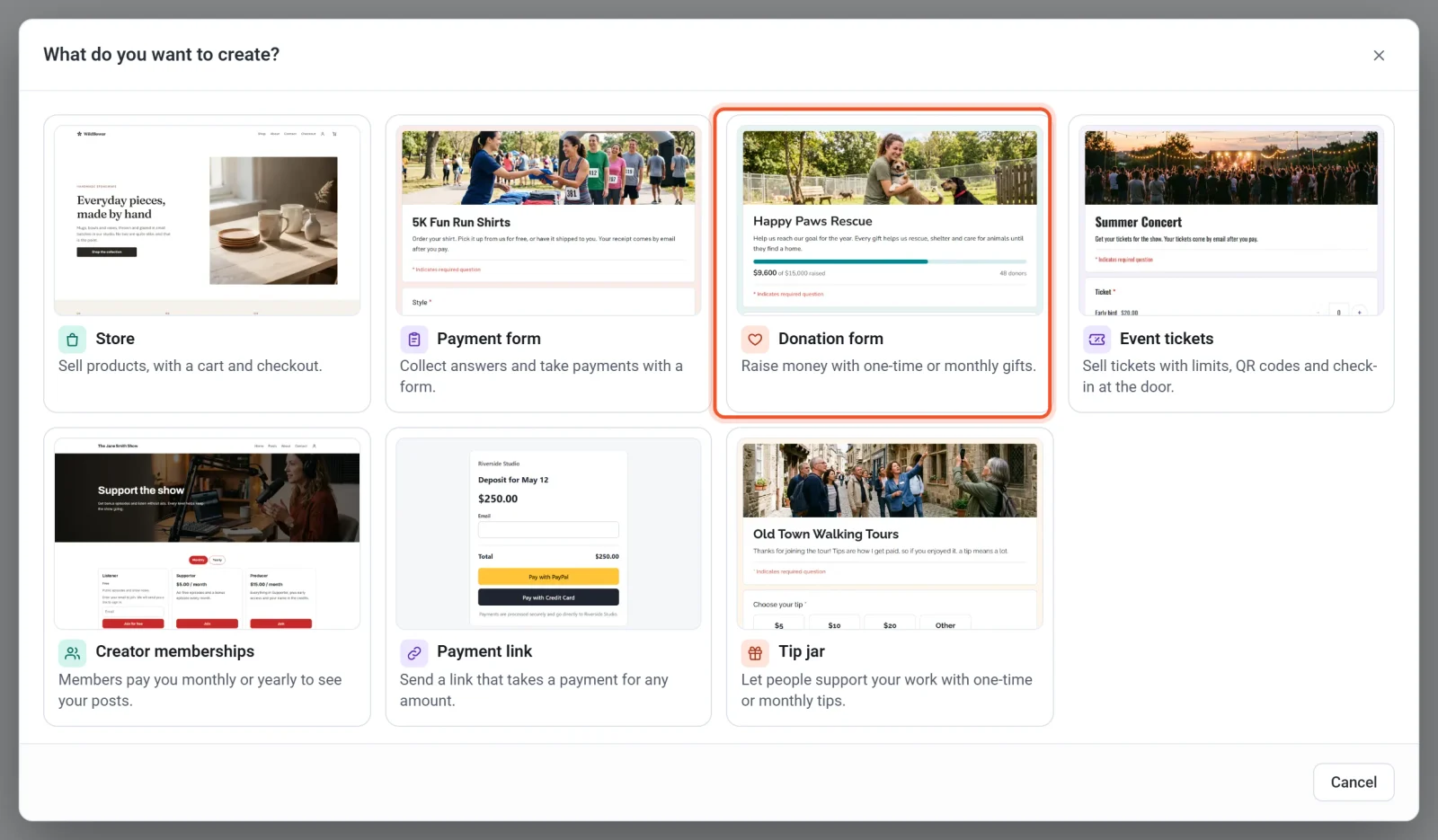
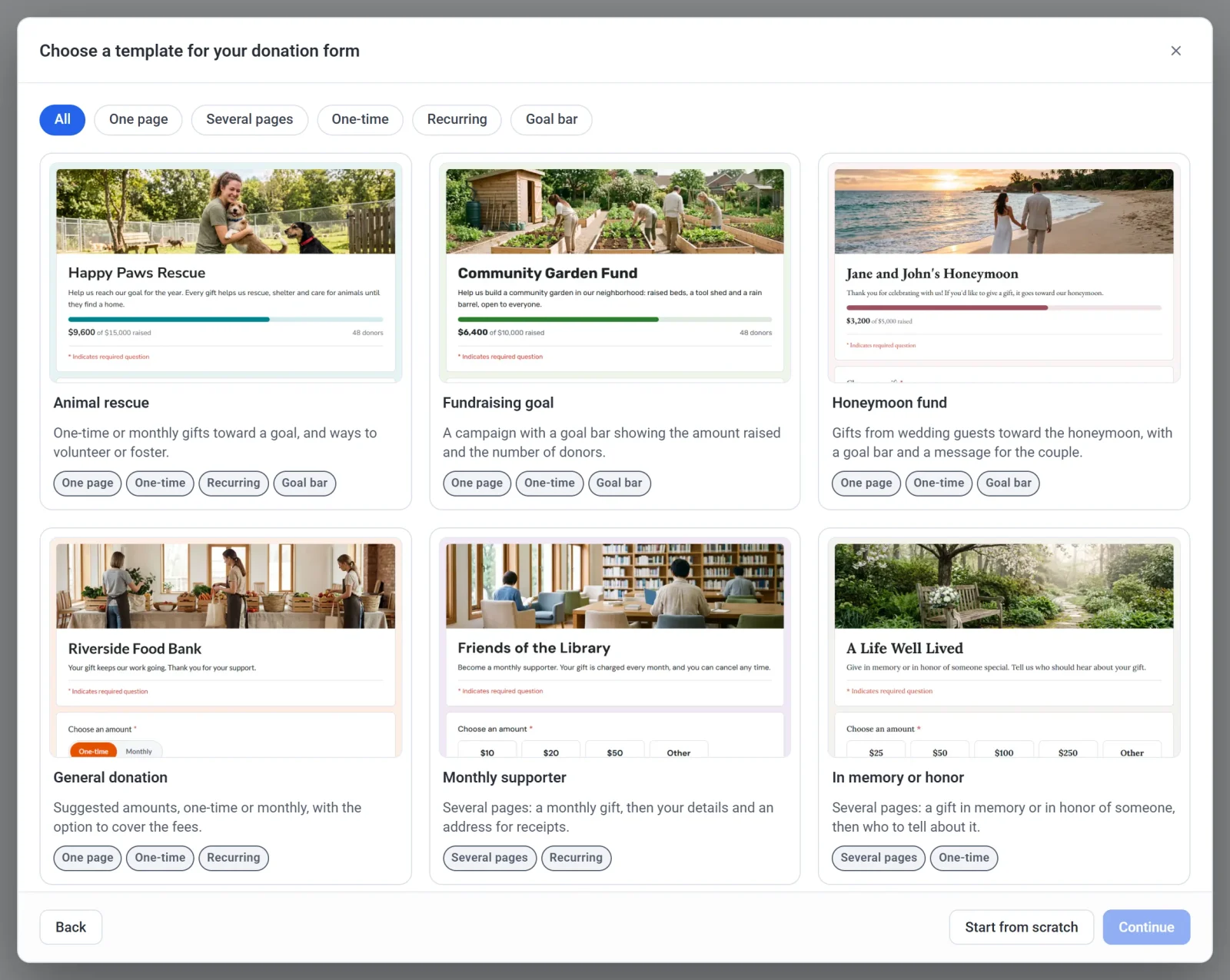
- Klik sebuah templat, lalu klik Lanjutkan. Untuk memulai dengan formulir kosong, klik Mulai dari nol. Bagian berikutnya menjelaskan templat-templat itu.
- Ketik Nama formulir, atau klik Nama acak untuk mendapat saran. Nama itu awalnya menjadi judul yang dilihat donatur di formulir.
- Periksa Alamat formulir. Payly membuatnya dari nama, dan pesan hijau memberi tahu saat alamat itu tersedia. Anda bisa mengeditnya, dengan 3 sampai 40 huruf, angka, dan tanda hubung. Alamat ini menjadi bagian dari alamat gratis formulir.
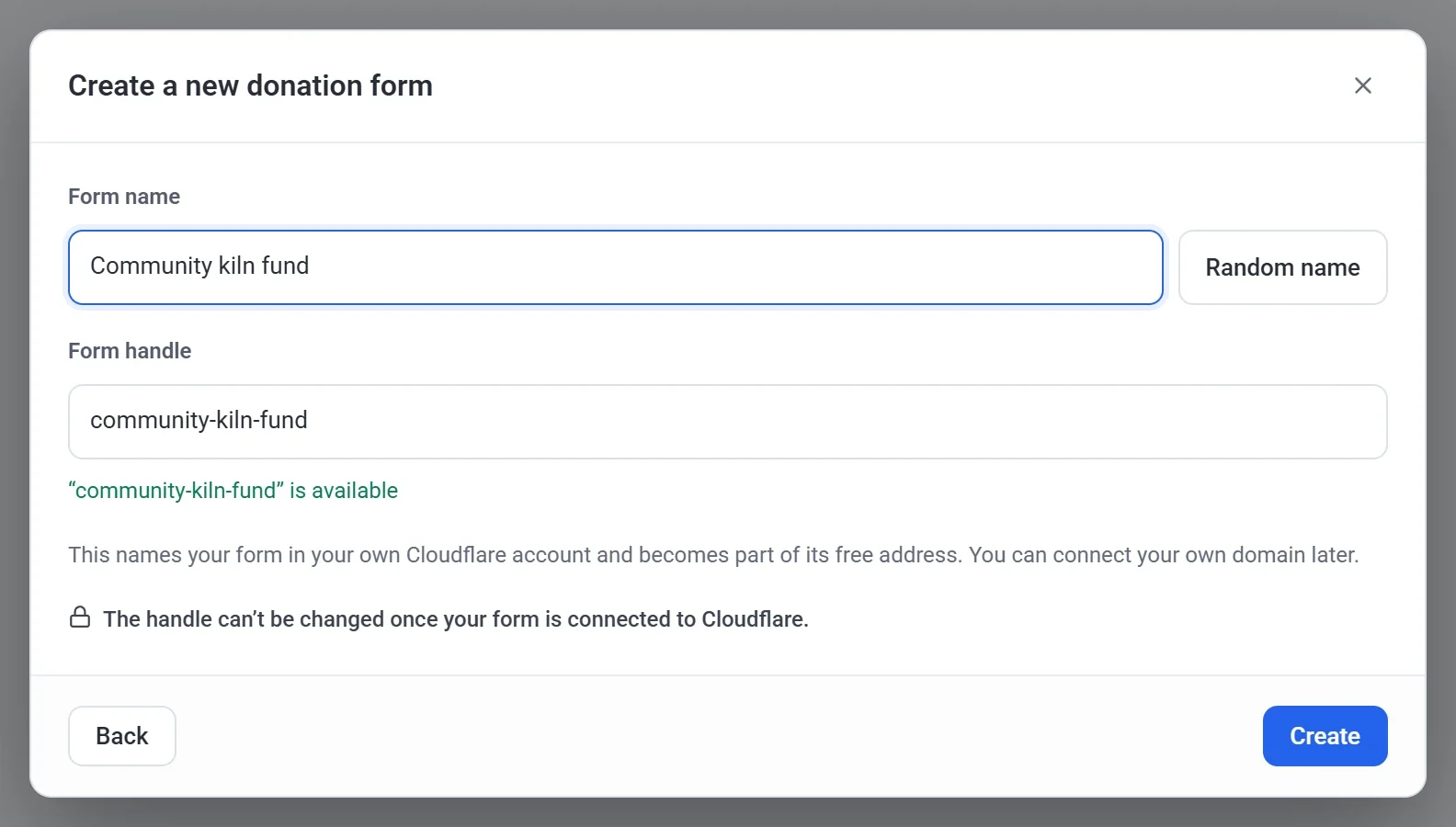
- Klik Buat. Pembuat formulir terbuka.
Catatan: Anda tidak dapat mengubah alamat setelah formulir Anda terhubung ke Cloudflare. Nama dapat diubah kapan saja di Pengaturan > Umum.
Pilih templat
Templat adalah formulir jadi yang bisa Anda ubah sebanyak yang Anda mau. Templat dilengkapi kata-kata contoh dan foto header, jadi gantilah dengan milik Anda sendiri. Setiap templat memiliki pertanyaan jumlah yang dijelaskan di bawah.
| Templat | Yang Anda dapatkan |
|---|---|
| Animal rescue | Donasi sekali atau bulanan menuju target, dan cara untuk menjadi relawan atau menampung hewan sementara. |
| Target penggalangan dana | Kampanye dengan bilah target yang menunjukkan jumlah dana terkumpul dan jumlah donatur. |
| Honeymoon fund | Hadiah dari tamu pernikahan untuk bulan madu, dengan bilah target dan pesan untuk pasangan pengantin. |
| Donasi umum | Jumlah yang disarankan, sekali atau bulanan, dengan pilihan untuk menanggung biaya. |
| Pendukung bulanan | Beberapa bagian: donasi bulanan, lalu data diri Anda dan alamat untuk bukti donasi. |
| In memory or honor | Beberapa bagian: donasi untuk mengenang atau menghormati seseorang, lalu siapa yang perlu diberi tahu. |
Untuk mengumpulkan tip alih-alih donasi, pilih Tip jar di jendela pertama. Lihat Menyiapkan toples tip.
Pilih jumlahnya
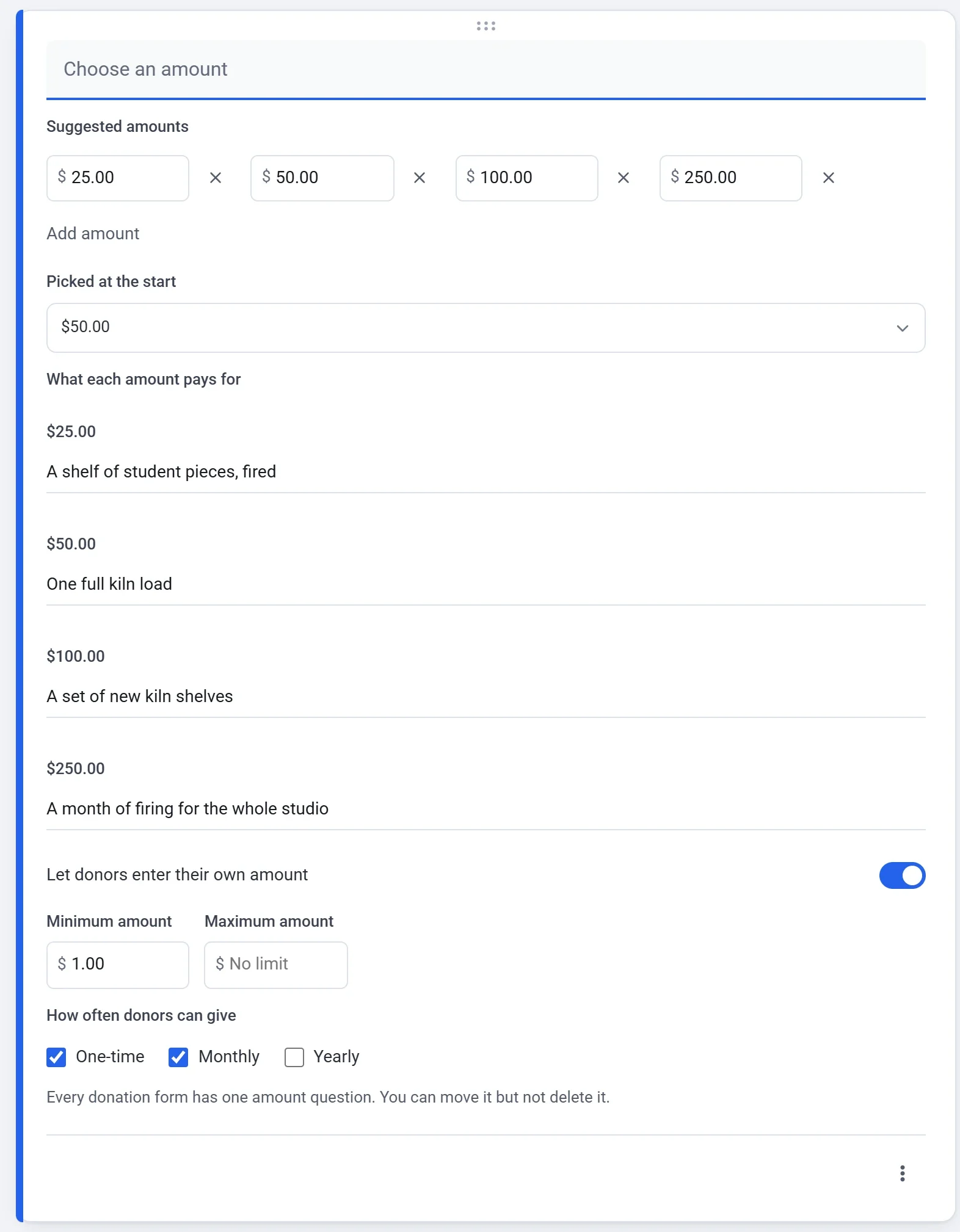
Setiap formulir donasi memiliki satu pertanyaan jumlah. Pertanyaan itu menanyakan Pilih jumlah kecuali Anda mengetik judul sendiri. Anda bisa menyeretnya ke tempat lain di formulir, tetapi tidak bisa menghapusnya.
- Di pembuat formulir, tetap di tab Pertanyaan dan klik pertanyaan jumlah.
- Di bawah Jumlah yang disarankan, ubah jumlah yang bisa diketuk donatur. Klik Tambahkan jumlah untuk menambah satu lagi (maksimal 8), atau klik tanda silang di samping sebuah jumlah untuk menghapusnya. Sisakan setidaknya satu.
- Gunakan Picked at the start untuk memilih jumlah yang sudah terpilih saat formulir dibuka.
- Di bawah What each amount pays for, tambahkan satu baris singkat untuk jumlah mana pun, maksimal 140 karakter. Donatur melihat baris itu di bawah daftar jumlah saat mereka memilih jumlah tersebut.
- Biarkan Izinkan donatur memasukkan jumlah sendiri tetap aktif untuk menampilkan kotak Lainnya. Atur Jumlah minimum dan Jumlah maksimum jika Anda ingin ada batas. Batas ini berlaku untuk jumlah yang diketik donatur, bukan untuk jumlah yang Anda sarankan.
- Di bawah Frekuensi donasi, centang Sekali, Bulanan, Tahunan, atau kombinasi apa pun. Lihat Donasi bulanan.
Pembuat formulir menyimpan perubahan Anda saat Anda membuatnya, jadi tidak ada tombol Simpan, dan tidak ada yang publik sampai Anda mempublikasikannya. Jumlah dinyatakan dalam mata uang formulir Anda, yaitu dolar AS kecuali Anda memilih yang lain di Pengaturan > Umum.
Minta data lebih banyak dan ubah tampilannya
Gunakan tombol di samping formulir untuk menambahkan pertanyaan, teks, gambar, video, atau bagian. Formulir donasi menerima pertanyaan yang sama seperti formulir lainnya, seperti nama, pesan, atau alamat. Tab Desain mengatur logo, foto, warna, dan font Anda. Lihat Membangun formulir Anda: pertanyaan, halaman, dan desain.
Donatur diminta memasukkan alamat email pada langkah pembayaran, karena setiap donasi mendapat bukti donasi. Jika formulir Anda sudah memiliki pertanyaan Email, Payly memakai pertanyaan itu dan tidak bertanya dua kali.
Tambahkan nomor pajak dan detail bukti donasi
Setiap donasi berbayar mendapat satu bukti donasi lewat email, termasuk setiap pembayaran dari donasi bulanan. Bukti itu menampilkan siapa yang berdonasi, jumlahnya, tanggalnya, dan nomor bukti. Jika pembayaran hanya berupa donasi, bukti itu juga menyatakan bahwa tidak ada barang atau jasa yang diberikan sebagai imbalan. Untuk menambahkan detail Anda sendiri, buka tab Pengaturan dan temukan kartu Donasi:
- Nomor pajak muncul di setiap bukti donasi.
- Catatan bukti donasi ditambahkan ke setiap bukti donasi sebagai teks biasa, misalnya pesan terima kasih.
Kartu yang sama berisi target penggalangan dana dan kotak yang memungkinkan donatur menanggung biaya pemrosesan. Balasan atas bukti donasi dikirim ke alamat email di akun Payly Anda.
Pratinjau formulir Anda
Klik Pratinjau di bagian atas pembuat formulir untuk melihat formulir seperti yang dilihat donatur, di desktop atau ponsel. Pratinjau tidak mengirim apa pun dan tidak menerima pembayaran, dan bilah targetnya mulai dari nol karena belum ada donasi yang dibayar.
Buka formulir Anda untuk donatur
- Di dasbor formulir Anda, buka Pengaturan > Pembayaran dan hubungkan PayPal, Stripe, atau keduanya. Donatur melihat tombol untuk setiap akun yang Anda hubungkan. Lihat Hubungkan PayPal dan Hubungkan Stripe.
- Untuk mencoba formulir terlebih dahulu, aktifkan Mode pengujian di layar yang sama. Donasi lalu memakai akun uji Anda, dan tidak ada uang sungguhan yang berpindah. Matikan sebelum Anda membagikan formulir. Lihat Lakukan pembayaran uji dengan mode pengujian.
- Klik Publikasikan di pembuat formulir. Pertama kali, Payly meminta Anda menghubungkan akun Cloudflare gratis Anda, yang menjadi host formulir Anda. Lihat Publikasikan formulir Anda dan bagikan alamatnya.
Lihat donasi Anda
Dasbor formulir Anda memiliki menu sendiri. Donasi mencantumkan setiap donasi. Payments mencantumkan setiap pembayaran, tempat Anda bisa mengembalikan dananya. Berulang mencantumkan donasi bulanan dan tahunan, dan hanya muncul saat formulir Anda menawarkannya. Donatur mencantumkan orang-orang yang berdonasi. Lihat Lihat dan unduh tanggapan dan Kembalikan dana pembayaran.