
Adományűrlap beállítása
Hozzon létre adományűrlapot sablonból vagy nulláról, válassza ki az összegeket és azt, milyen gyakran adakozhatnak az adományozók, adja meg a nyugta adatait, és nézze meg előnézetben.
Az adományűrlap olyan oldal, ahol az emberek pénzt adnak Önnek. Az adományozók kiválasztanak egy összeget, eldöntik, hogy egyszer vagy ütemezve adakoznak, és PayPal-lal vagy kártyával fizetnek. Az adomány közvetlenül a saját PayPal- vagy Stripe-fiókjába érkezik, a Payly pedig soha nem tartja kézben. A Payly nem számít fel saját díjat, és soha nem kér borravalót az adományozóktól. A PayPal és a Stripe a szokásos feldolgozási díjaikat számítják fel, és Ön megengedheti, hogy az adományozók átvállalják őket.
Mielőtt elkezdi
- Szüksége lesz egy Payly-fiókra. Lásd: Payly-fiók létrehozása.
- Az űrlapot bármi csatlakoztatása nélkül megépítheti és megtekintheti előnézetben. Mielőtt az adományozók adakozhatnak, csatlakoztatnia kell a PayPal-t, a Stripe-ot vagy mindkettőt, és közzé kell tennie az űrlapot. A lépések az alábbi, Nyissa meg az űrlapot az adományozók előtt című részben találhatók.
Az űrlap létrehozása
- A Webhelyeim képernyőn kattintson az Új gombra.
- A Mit szeretne létrehozni? ablakban kattintson az Adományűrlap elemre.
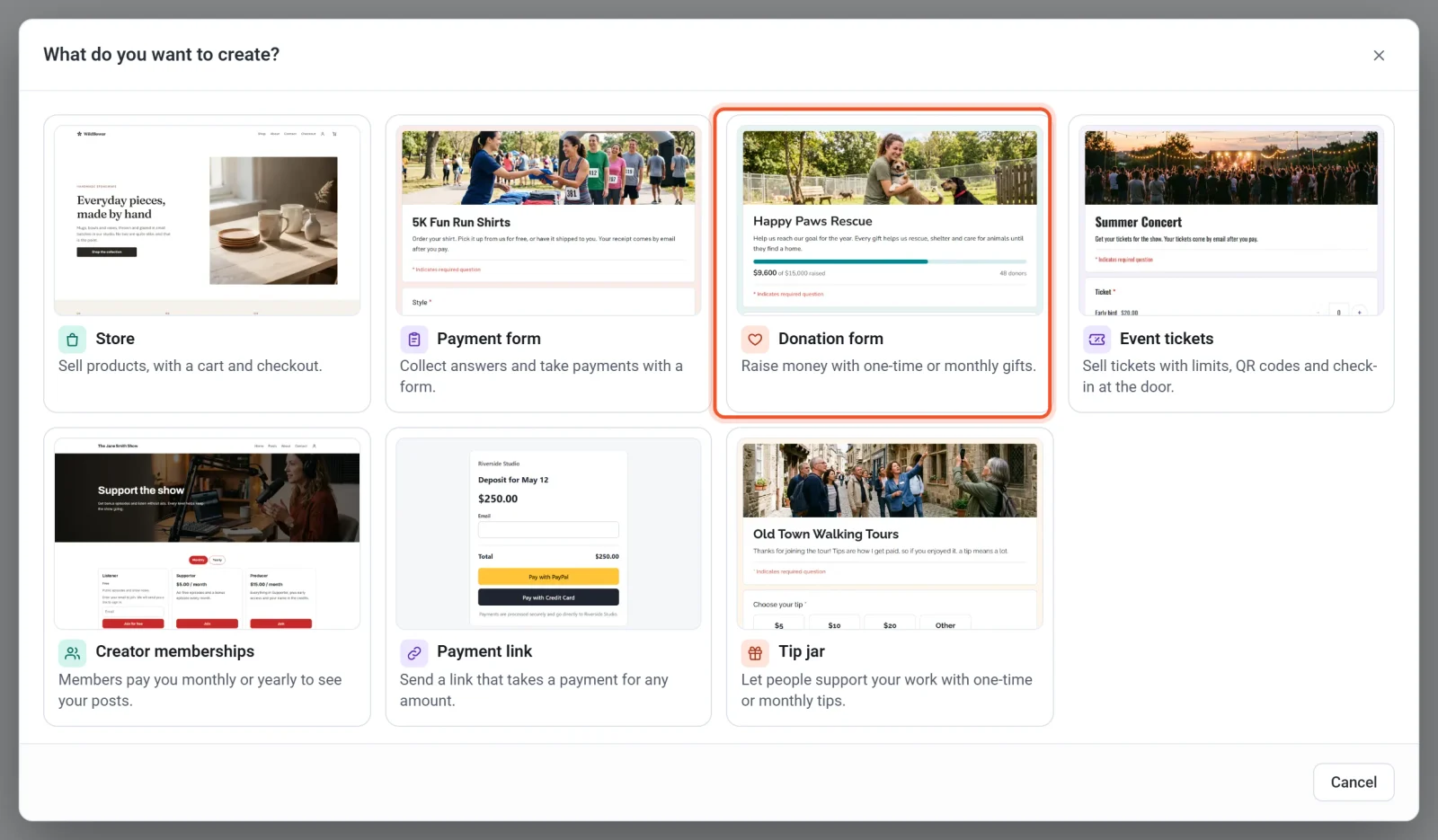
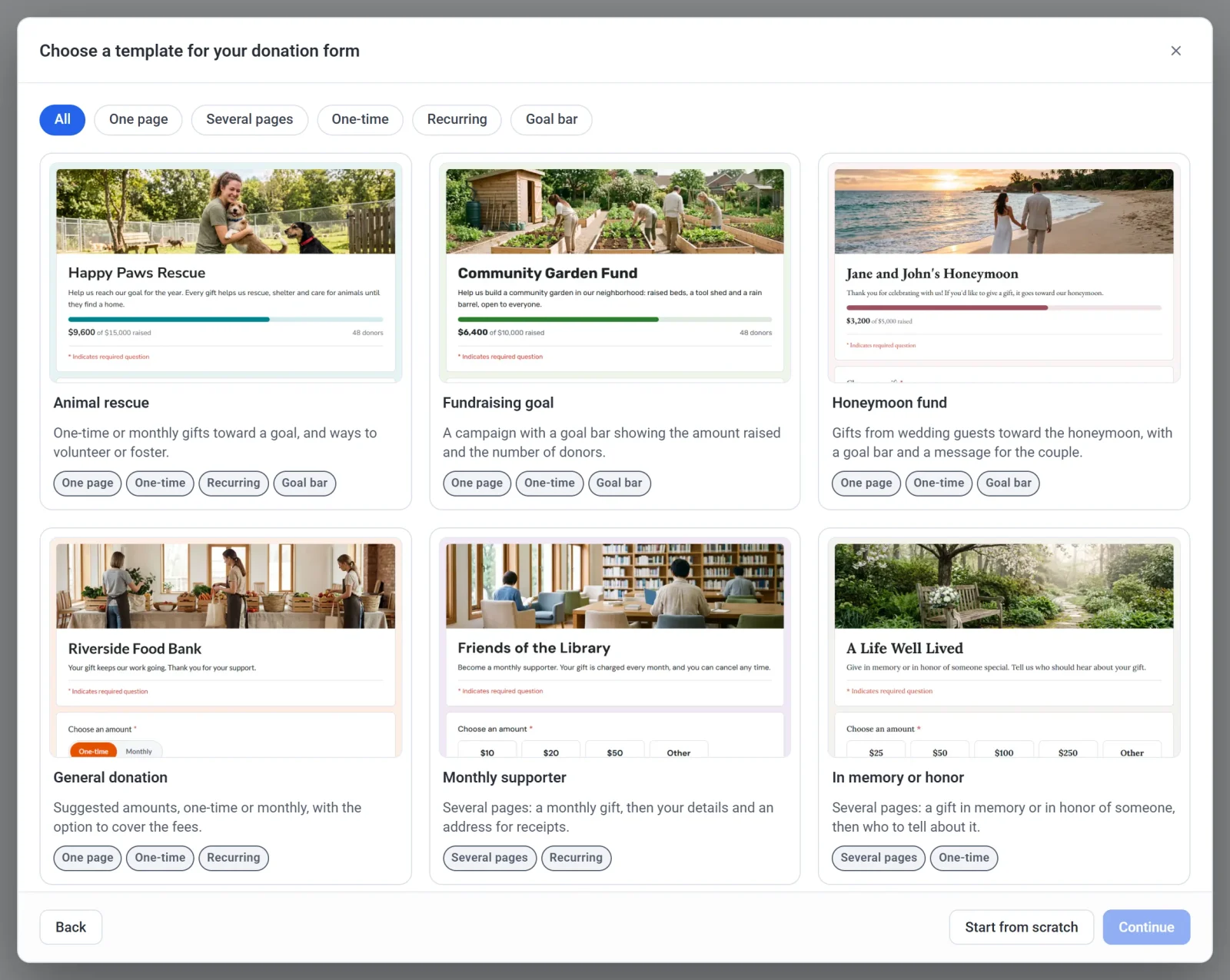
- Kattintson egy sablonra, majd a Tovább gombra. Ha üres űrlappal szeretne kezdeni, kattintson helyette a Nulláról kezdés gombra. A sablonokat a következő rész ismerteti.
- Írja be az űrlap nevét az Űrlap neve mezőbe, vagy kattintson a Véletlen név gombra egy javaslatért. A név kezdetben az a cím, amelyet az adományozók az űrlapon látnak.
- Ellenőrizze az Űrlap azonosítója mezőt. A Payly a névből készíti, és egy zöld üzenet jelzi, ha szabad. Szerkesztheti, legalább 3, legfeljebb 40 betűt, számot és kötőjelet használva. Az űrlap ingyenes webcímének része lesz.
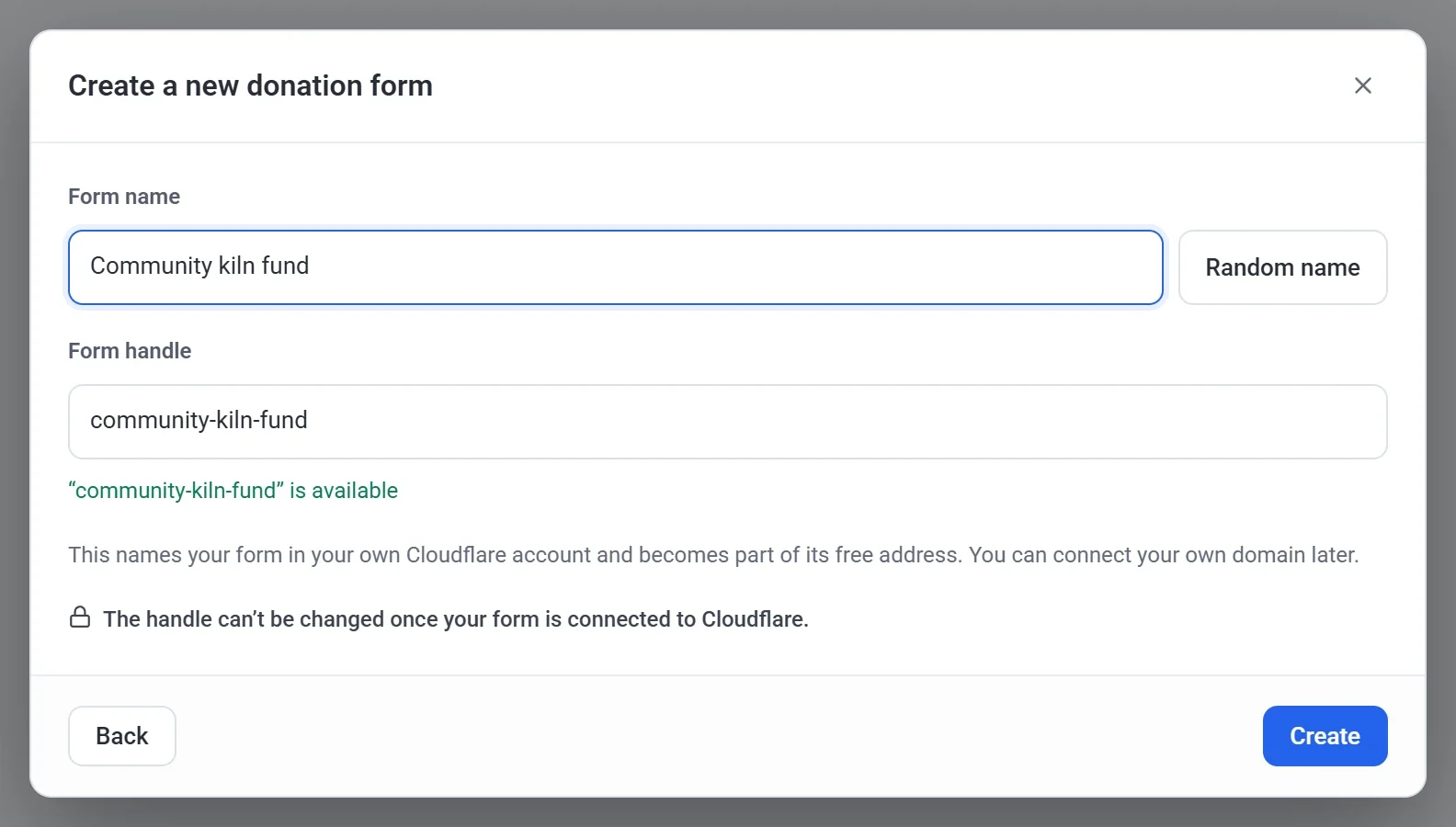
- Kattintson a Létrehozás gombra. Megnyílik az űrlapszerkesztő.
Megjegyzés: Az azonosító nem módosítható, miután az űrlap csatlakozott a Cloudflare-hez. A név bármikor módosítható a Beállítások > Általános menüpontban.
Sablon kiválasztása
A sablon egy kész űrlap, amelyet tetszés szerint módosíthat. Mintaszöveggel és fejlécfotóval érkezik, ezeket cserélje le a sajátjaira. Minden sablonban megvan az alább ismertetett összegkérdés.
| Sablon | Mit nyújt |
|---|---|
| Animal rescue | Egyszeri vagy havi adományok egy cél felé, valamint az önkéntes munka és az ideiglenes befogadás lehetőségei. |
| Gyűjtési cél | Egy kampány célsávval, amely a begyűlt összeget és az adományozók számát mutatja. |
| Honeymoon fund | Esküvői vendégek adományai a nászútra, célsávval és a párnak szóló üzenettel. |
| Általános adomány | Javasolt összegek, egyszeri vagy havi, a díjak átvállalásának lehetőségével. |
| Havi támogató | Több oldal: egy havi adomány, majd az adományozó adatai és egy cím a nyugtákhoz. |
| In memory or honor | Több oldal: valaki emlékére vagy tiszteletére adott adomány, majd az, hogy kit értesítsenek róla. |
Ha adományok helyett borravalót szeretne gyűjteni, válassza az első ablakban a Tip jar lehetőséget. Lásd: Borravalógyűjtő beállítása.
Az összegek kiválasztása
Minden adományűrlapon van egy összegkérdés. Azt kérdezi, hogy Válasszon összeget, hacsak nem ír be saját címet. Áthúzhatja az űrlap egy másik helyére, de nem törölheti.
- Az űrlapszerkesztőben maradjon a Kérdések fülön, és kattintson az összegkérdésre.
- A Javasolt összegek alatt módosítsa az adományozók által megérinthető összegeket. Újabb összeg hozzáadásához kattintson az Összeg hozzáadása gombra (összesen legfeljebb 8), egy összeg eltávolításához pedig a mellette lévő keresztre. Legalább egyet hagyjon meg.
- A Picked at the start beállítással azt az összeget választhatja ki, amely az űrlap megnyitásakor már ki van jelölve.
- A What each amount pays for alatt bármelyik összeghez írhat egy rövid sort, legfeljebb 140 karakter hosszan. Az adományozók az összegek alatt látják ezt a sort, amikor az adott összeget választják.
- Hagyja bekapcsolva a következő beállítást: Az adományozók megadhatják a saját összegüket, hogy megjelenjen egy Egyéb mező. Ha korlátokat szeretne, adjon meg egy Minimális összeg és egy Maximális összeg értéket. Ezek az adományozók által beírt összegekre vonatkoznak, nem a javasolt összegekre.
- Az adományozás gyakorisága alatt jelölje be az Egyszeri, a Havi, az Éves lehetőséget, vagy ezek bármilyen keverékét. Lásd: Havi adományozás.
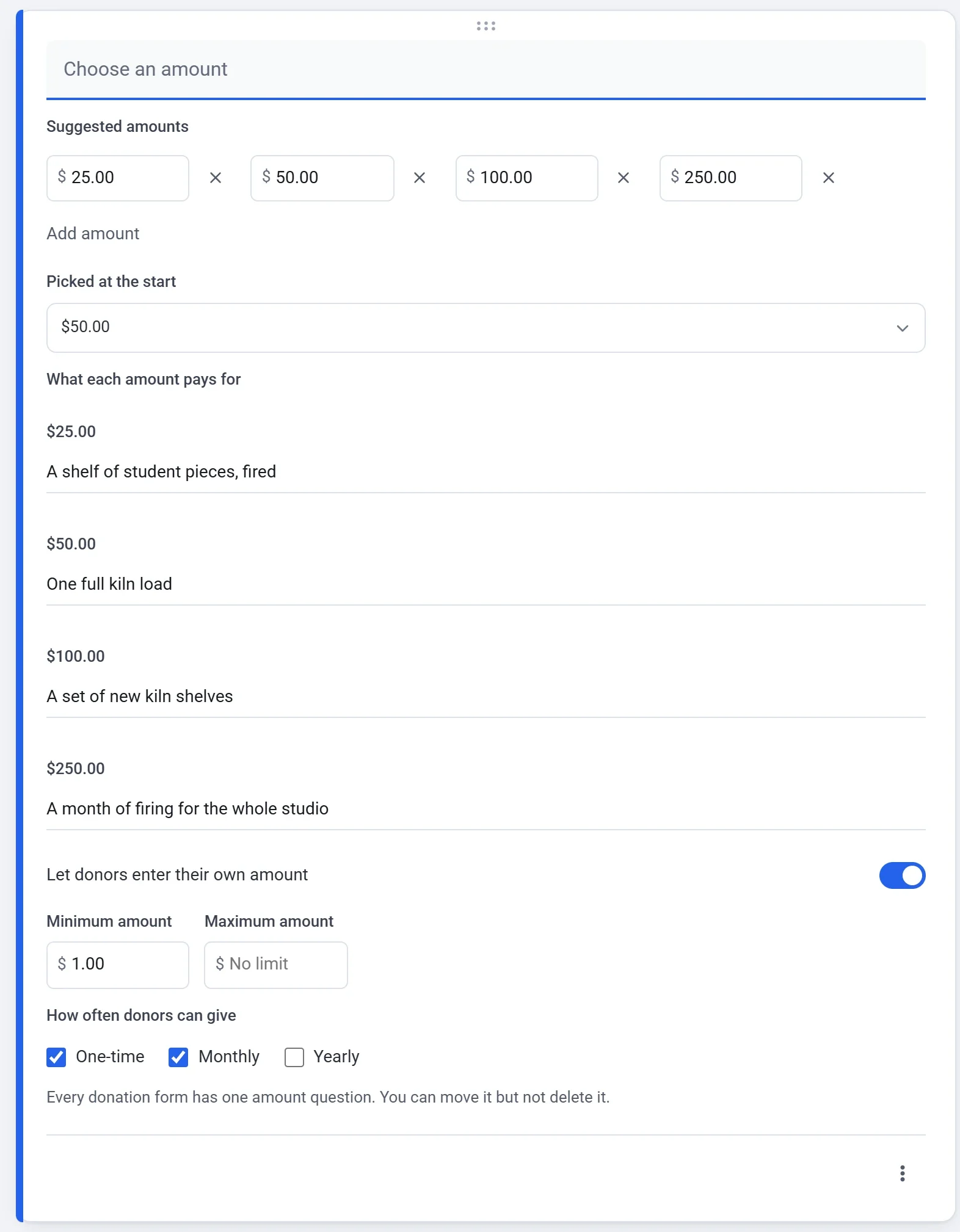
A szerkesztő menet közben menti a módosításokat, ezért nincs mentés gomb, és semmi sem nyilvános, amíg közzé nem teszi. Az összegek az űrlap pénznemében szerepelnek, amely amerikai dollár, hacsak a Beállítások > Általános menüpontban nem választ másikat.
További kérdések és a megjelenés módosítása
Az űrlap melletti gombokkal kérdéseket, szöveget, képeket, videókat vagy szakaszokat adhat hozzá. Az adományűrlap ugyanazokat a kérdéseket fogadja, mint bármely más űrlap, például nevet, üzenetet vagy címet. A Dizájn fülön állíthatja be a logót, a fotót, a színeket és a betűtípust. Lásd: Az űrlap elkészítése: kérdések, oldalak és dizájn.
Az adományozóktól a fizetési lépésben kérnek egy e-mail-címet, mert minden adományról nyugta készül. Ha az űrlapon már van E-mail kérdés, a Payly azt használja, és nem kérdez kétszer.
Adószám és nyugtaadatok megadása
Minden kifizetett adományról egy nyugta készül e-mailben, a havi adomány minden egyes fizetéséről is. Ez megmutatja, ki adományozott, mennyit, mikor, valamint a nyugtaszámot. Ha egy fizetés kizárólag adomány, azt is feltünteti, hogy cserébe nem nyújtottak árut vagy szolgáltatást. A saját adatai hozzáadásához nyissa meg a Beállítások fület, és keresse meg az Adományok kártyát:
- Az Adószám minden nyugtán megjelenik.
- A Nyugta megjegyzése egyszerű szövegként kerül minden nyugtára, például egy köszönő üzenet.
Ugyanezen a kártyán található a gyűjtési cél és az a négyzet, amellyel az adományozók átvállalhatják a feldolgozási díjat. A nyugtákra adott válaszok a Payly-fiókjához tartozó e-mail-címre érkeznek.
Az űrlap előnézete
Kattintson az Előnézet gombra a szerkesztő tetején, hogy úgy lássa az űrlapot, ahogy az adományozók, asztali gépen vagy telefonon. Az előnézet nem küld semmit, és nem szed be fizetést, a célsávja pedig nulláról indul, mert még egyetlen adomány sem fizetődött ki.
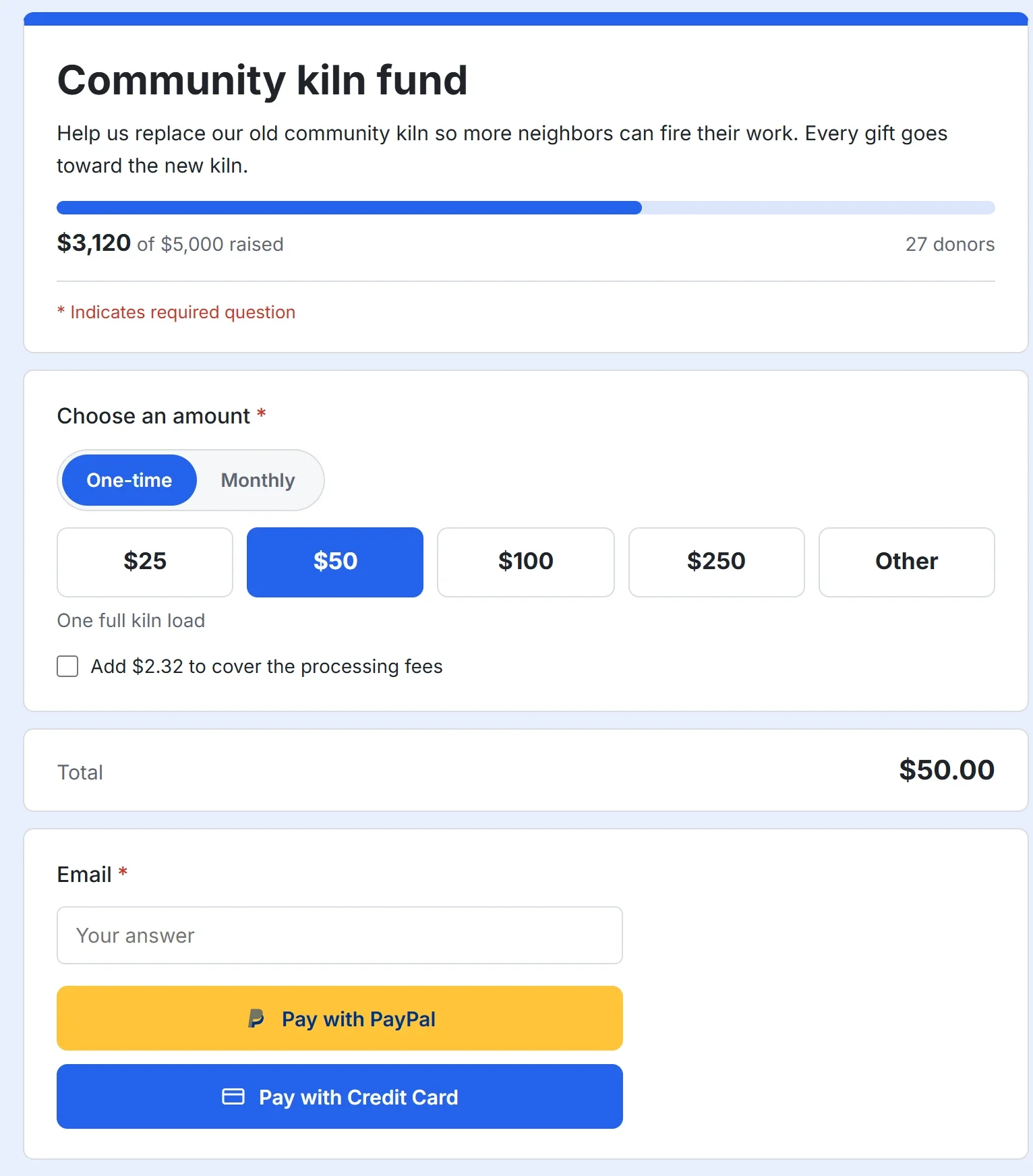
Nyissa meg az űrlapot az adományozók előtt
- Az űrlap vezérlőpultján lépjen a Beállítások > Fizetések menüpontra, és csatlakoztassa a PayPal-t, a Stripe-ot vagy mindkettőt. Az adományozók minden csatlakoztatott fiókhoz látnak egy gombot. Lásd: PayPal csatlakoztatása és Stripe csatlakoztatása.
- Ha először ki szeretné próbálni az űrlapot, kapcsolja be a Tesztmód kapcsolót ugyanezen a képernyőn. Ekkor az adományok a tesztfiókjait használják, és nem mozog valódi pénz. Az űrlap megosztása előtt kapcsolja ki. Lásd: Tesztfizetések végrehajtása a tesztmóddal.
- Kattintson a Közzététel gombra az űrlapszerkesztőben. Első alkalommal a Payly arra kéri, hogy csatlakoztassa az ingyenes Cloudflare-fiókját, amely az űrlapot tárolja. Lásd: Az űrlap közzététele és címének megosztása.
Az adományok megtekintése
Az űrlap vezérlőpultjának saját menüje van. Az Adományok minden adományt felsorol. A Payments minden fizetést felsorol, és itt visszatérítheti őket. A Rendszeres fizetések a havi és az éves adományokat sorolja fel, és csak akkor jelenik meg, ha az űrlap kínál ilyeneket. Az Adományozók az adományozó embereket sorolja fel. Lásd: Válaszok megtekintése és letöltése és Fizetés visszatérítése.