
Configurer un formulaire de don
Créez un formulaire de don à partir d’un modèle ou de zéro, choisissez ses montants et la fréquence des dons, ajoutez les informations du reçu, puis prévisualisez-le.
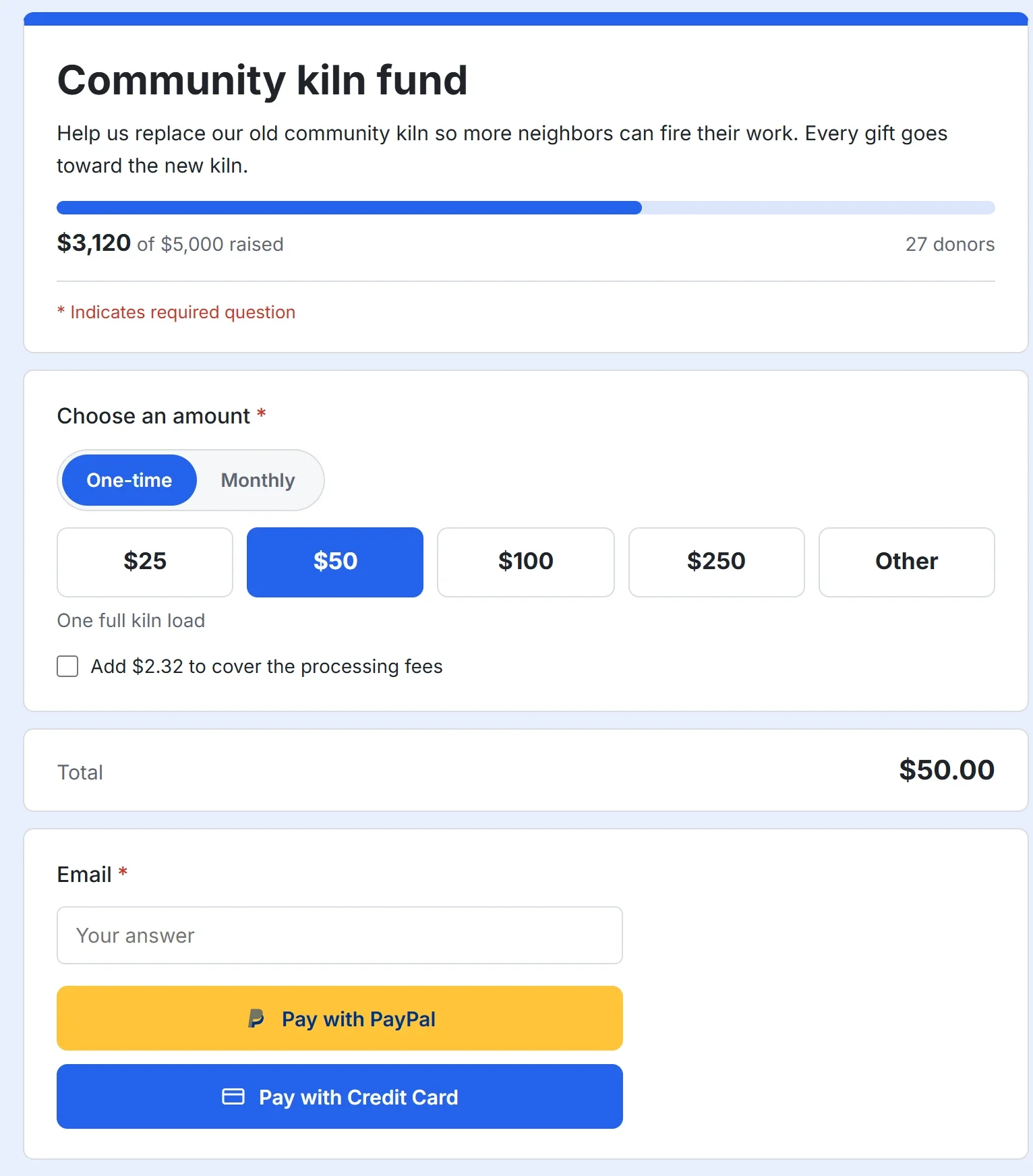
Un formulaire de don est une page où les gens vous donnent de l’argent. Les donateurs choisissent un montant, décident de donner une fois ou selon un calendrier, et paient avec PayPal ou par carte. Le don va directement sur votre propre compte PayPal ou Stripe, et Payly ne le détient jamais. Payly ne prélève aucun frais et ne demande jamais de pourboire à vos donateurs. PayPal et Stripe prélèvent leurs frais de traitement habituels, et vous pouvez laisser les donateurs les prendre en charge.
Avant de commencer
- Vous avez besoin d’un compte Payly. Voir Créer votre compte Payly.
- Vous pouvez créer et prévisualiser un formulaire sans rien connecter. Avant que les donateurs puissent donner, vous connectez PayPal, Stripe ou les deux, et vous publiez le formulaire. Les étapes se trouvent dans Ouvrir votre formulaire aux donateurs, plus bas.
Créer le formulaire
- Sur l’écran Vos sites, cliquez sur Nouveau.
- Dans la fenêtre Que voulez-vous créer ?, cliquez sur Formulaire de don.
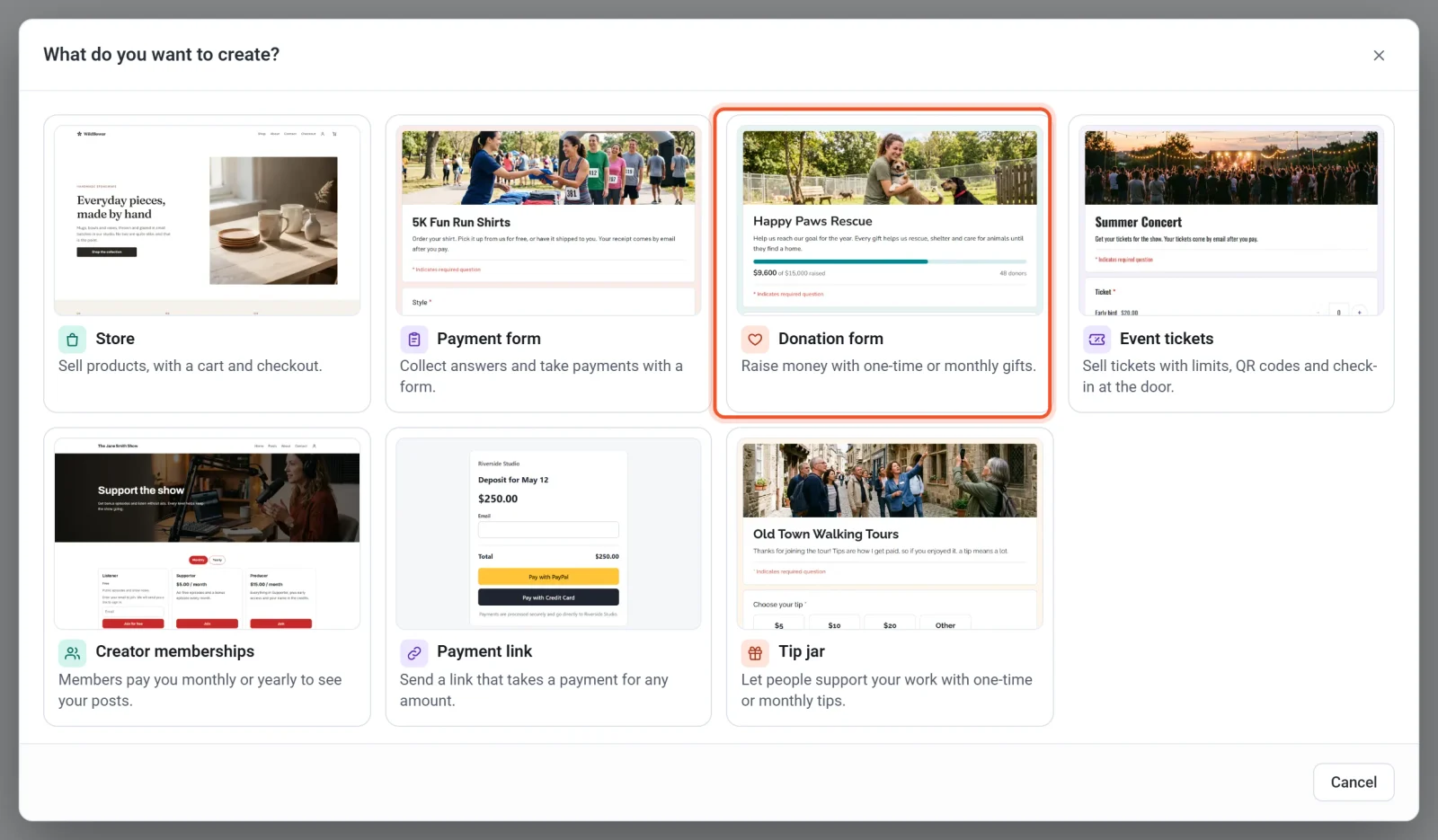
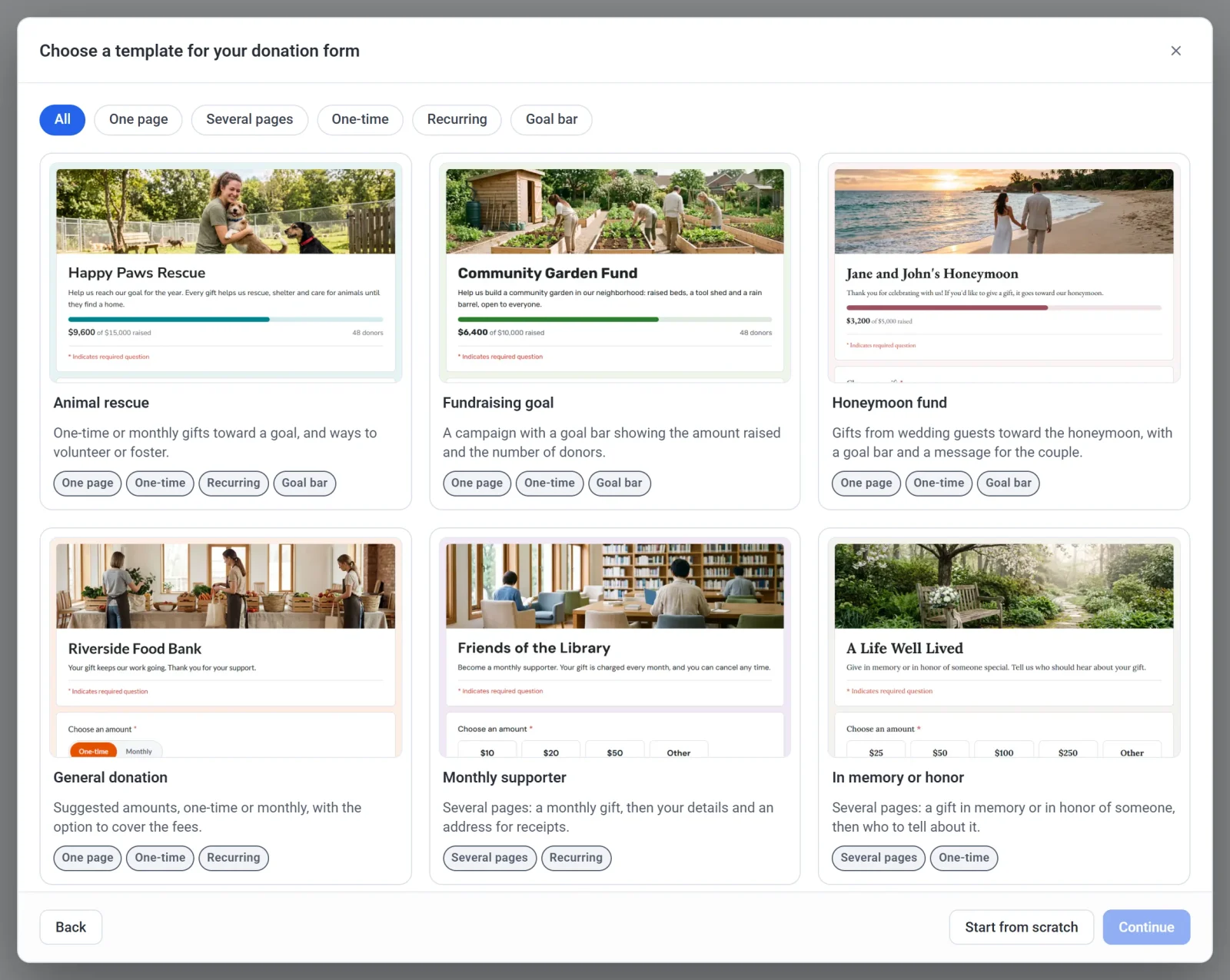
- Cliquez sur un modèle, puis sur Continuer. Pour commencer avec un formulaire vierge, cliquez plutôt sur Partir de zéro. La section suivante décrit les modèles.
- Saisissez un Nom du formulaire, ou cliquez sur Nom au hasard pour obtenir une suggestion. Au départ, le nom correspond au titre que les donateurs voient sur le formulaire.
- Vérifiez l’Identifiant du formulaire. Payly le crée à partir du nom, et un message vert indique quand il est disponible. Vous pouvez le modifier, avec 3 à 40 caractères parmi les lettres, les chiffres et les traits d’union. Il fait partie de l’adresse gratuite du formulaire.
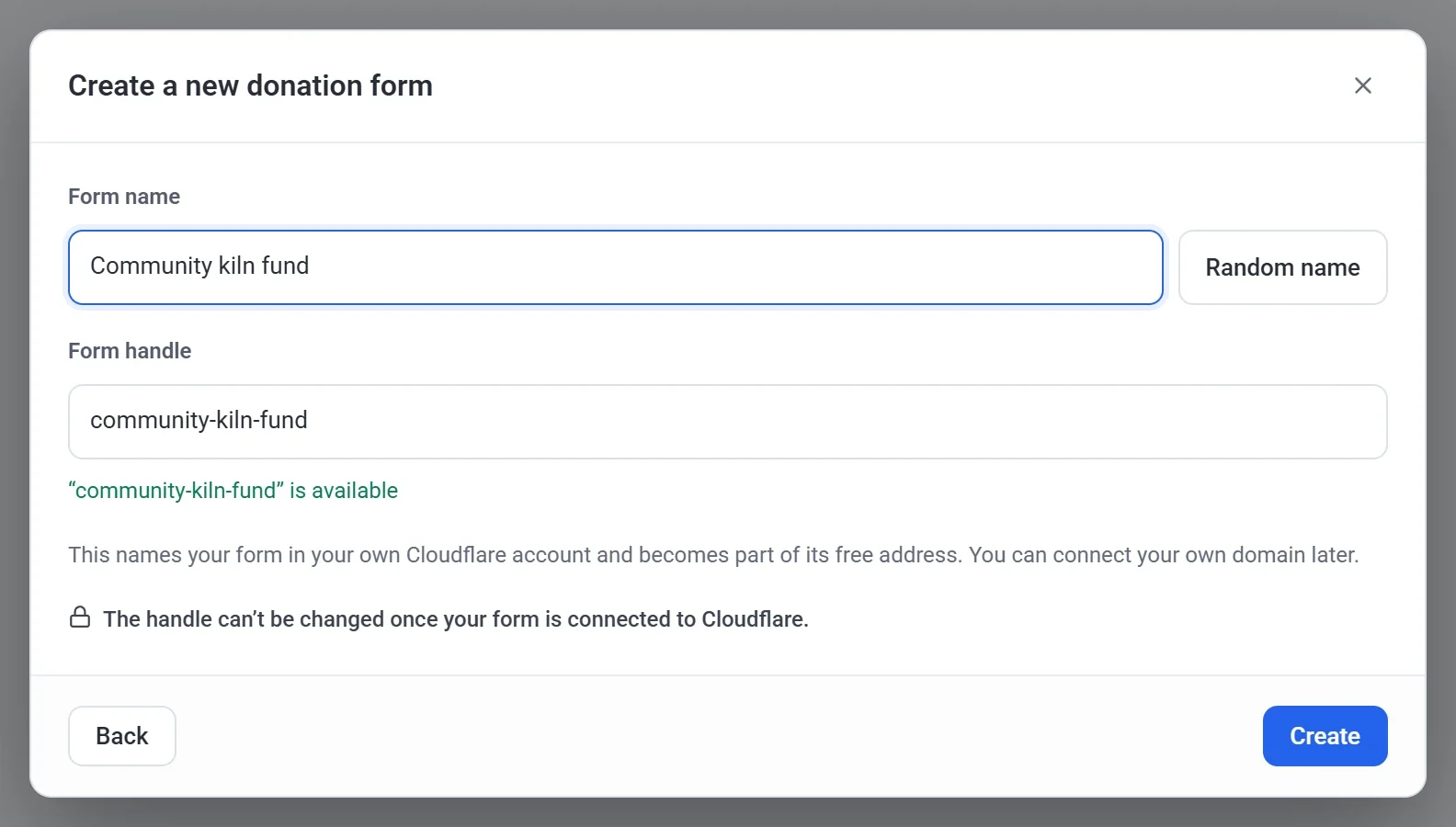
- Cliquez sur Créer. L’éditeur de formulaires s’ouvre.
Remarque : vous ne pouvez plus modifier l’identifiant une fois votre formulaire connecté à Cloudflare. Vous pouvez modifier le nom à tout moment dans Paramètres > Général.
Choisir un modèle
Un modèle est un formulaire terminé que vous pouvez modifier autant que vous le souhaitez. Il comporte des textes d’exemple et une photo d’en-tête : remplacez-les par les vôtres. Tous les modèles contiennent la question de montant décrite plus bas.
| Modèle | Ce qu’il vous apporte |
|---|---|
| Animal rescue | Des dons ponctuels ou mensuels pour atteindre un objectif, et des moyens de devenir bénévole ou famille d’accueil. |
| Objectif de collecte | Une campagne avec une barre d’objectif qui affiche le montant collecté et le nombre de donateurs. |
| Honeymoon fund | Les dons des invités du mariage pour le voyage de noces, avec une barre d’objectif et un message pour les mariés. |
| Don général | Des montants suggérés, ponctuels ou mensuels, avec la possibilité de prendre en charge les frais. |
| Soutien mensuel | Plusieurs sections : un don mensuel, puis vos coordonnées et une adresse pour les reçus. |
| In memory or honor | Plusieurs sections : un don à la mémoire ou en l’honneur de quelqu’un, puis la personne à prévenir. |
Pour recueillir des pourboires plutôt que des dons, choisissez Tip jar dans la première fenêtre. Voir Configurer un pot à pourboires.
Choisir les montants
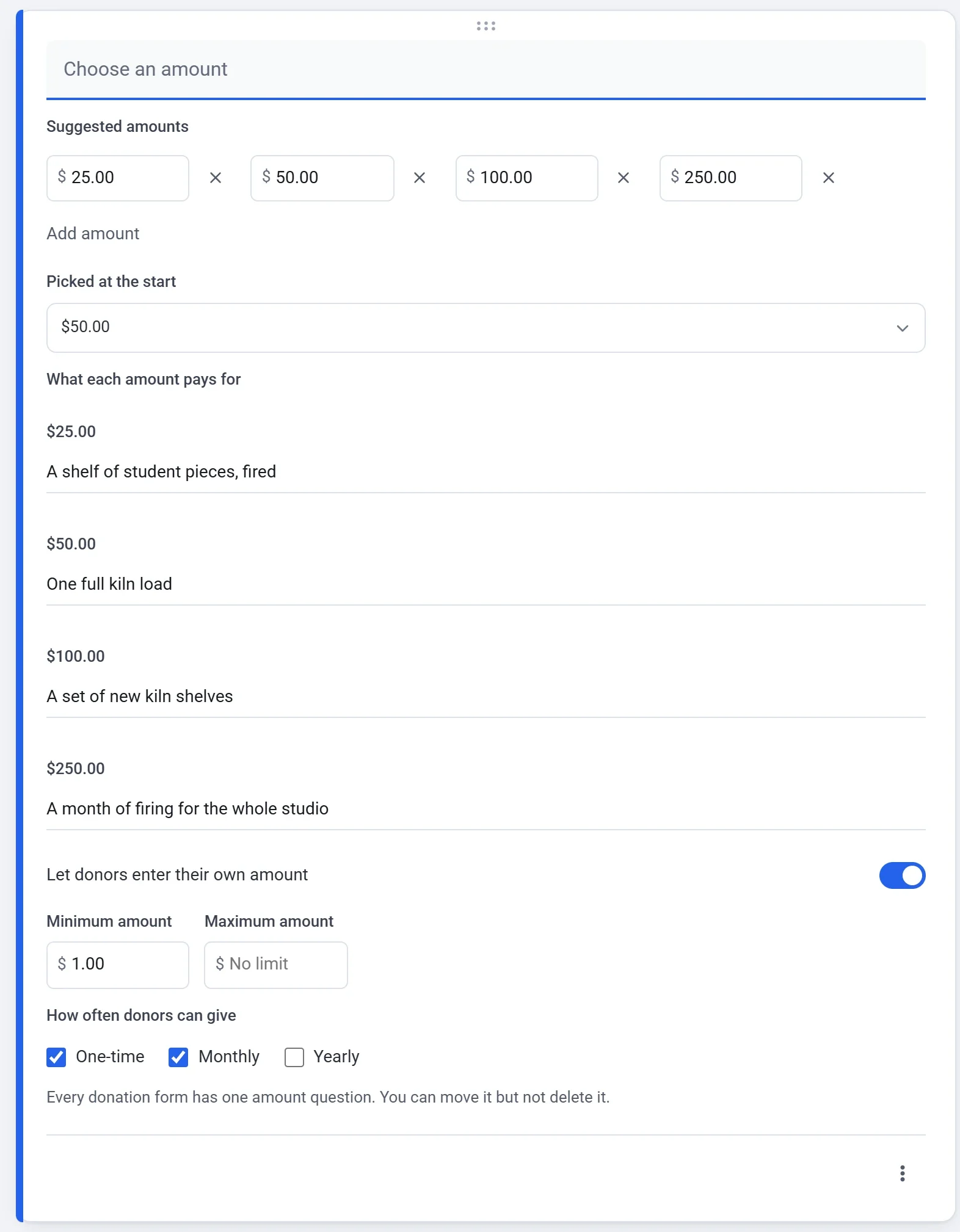
Chaque formulaire de don comporte une question de montant. Elle demande Choisissez un montant, sauf si vous saisissez un titre à vous. Vous pouvez la faire glisser ailleurs dans le formulaire, mais vous ne pouvez pas la supprimer.
- Dans l’éditeur de formulaires, restez sur l’onglet Questions et cliquez sur la question de montant.
- Sous Montants suggérés, modifiez les montants que les donateurs peuvent sélectionner d’un geste. Cliquez sur Ajouter un montant pour en ajouter un autre (jusqu’à 8 au total), ou cliquez sur la croix à côté d’un montant pour le retirer. Gardez-en au moins un.
- Utilisez Picked at the start pour choisir le montant déjà sélectionné à l’ouverture du formulaire.
- Sous What each amount pays for, ajoutez une courte ligne pour n’importe quel montant, jusqu’à 140 caractères. Les donateurs voient cette ligne sous les montants lorsqu’ils choisissent celui-ci.
- Laissez Permettre aux donateurs de saisir leur propre montant activé pour afficher une zone Autre. Définissez un Montant minimal et un Montant maximal si vous voulez des limites. Elles s’appliquent aux montants saisis par les donateurs, pas à vos montants suggérés.
- Sous Fréquences de don proposées, cochez Une fois, Mensuel, Annuel ou n’importe quelle combinaison. Voir Dons mensuels.
L’éditeur enregistre vos modifications au fur et à mesure, il n’y a donc pas de bouton Enregistrer, et rien n’est public tant que vous n’avez pas publié. Les montants sont dans la devise de votre formulaire, qui est le dollar américain sauf si vous en choisissez une autre dans Paramètres > Général.
Demander plus et changer l’apparence
Utilisez les boutons à côté du formulaire pour ajouter des questions, du texte, des images, des vidéos ou des sections. Un formulaire de don accepte les mêmes questions que n’importe quel autre formulaire, comme un nom, un message ou une adresse. L’onglet Design règle votre logo, votre photo, vos couleurs et votre police. Voir Créer votre formulaire : questions, sections et design.
Les donateurs doivent indiquer une adresse e-mail à l’étape du paiement, car chaque don donne lieu à un reçu. Si votre formulaire contient déjà une question E-mail, Payly utilise celle-ci et ne la demande pas deux fois.
Ajouter votre numéro fiscal et les informations du reçu
Chaque don payé donne lieu à un reçu envoyé par e-mail, y compris pour chaque paiement d’un don mensuel. Il indique qui a donné, le montant, la date et un numéro de reçu. Lorsqu’un paiement est uniquement un don, il précise aussi qu’aucun bien ni service n’a été fourni en échange. Pour ajouter vos propres informations, ouvrez l’onglet Paramètres et repérez la carte Dons :
- Numéro fiscal apparaît sur chaque reçu.
- Note du reçu est ajoutée à chaque reçu sous forme de texte brut, par exemple un message de remerciement.
La même carte contient l’objectif de collecte et la case qui permet aux donateurs de prendre en charge les frais de traitement. Les réponses à un reçu arrivent à l’adresse e-mail de votre compte Payly.
Prévisualiser votre formulaire
Cliquez sur Aperçu en haut de l’éditeur pour voir le formulaire tel que le voient les donateurs, sur ordinateur ou sur mobile. Un aperçu n’envoie rien et n’encaisse aucun paiement, et sa barre d’objectif commence à zéro car aucun don n’a été payé.
Ouvrir votre formulaire aux donateurs
- Dans le tableau de bord de votre formulaire, allez dans Paramètres > Paiements et connectez PayPal, Stripe ou les deux. Les donateurs voient un bouton pour chacun de ceux que vous connectez. Voir Connecter PayPal et Connecter Stripe.
- Pour essayer d’abord le formulaire, activez le Mode test sur le même écran. Les dons utilisent alors vos comptes de test et aucun argent réel ne circule. Désactivez-le avant de partager le formulaire. Voir Effectuer des paiements de test avec le mode test.
- Cliquez sur Publier dans l’éditeur de formulaires. La première fois, Payly vous demande de connecter votre compte Cloudflare gratuit, qui héberge votre formulaire. Voir Publier votre formulaire et partager son adresse.
Voir vos dons
Le tableau de bord de votre formulaire a son propre menu. Dons liste chaque don. Payments liste chaque paiement, que vous pouvez y rembourser. Paiements récurrents liste les dons mensuels et annuels, et n’apparaît que si votre formulaire en propose. Donateurs liste les personnes qui ont donné. Voir Consulter et télécharger les réponses et Rembourser un paiement.