
Ota lahjoituslomake käyttöön
Luo lahjoituslomake mallipohjasta tai tyhjästä, valitse summat ja se, kuinka usein lahjoittajat voivat lahjoittaa, lisää kuitin tiedot ja esikatsele lomaketta.
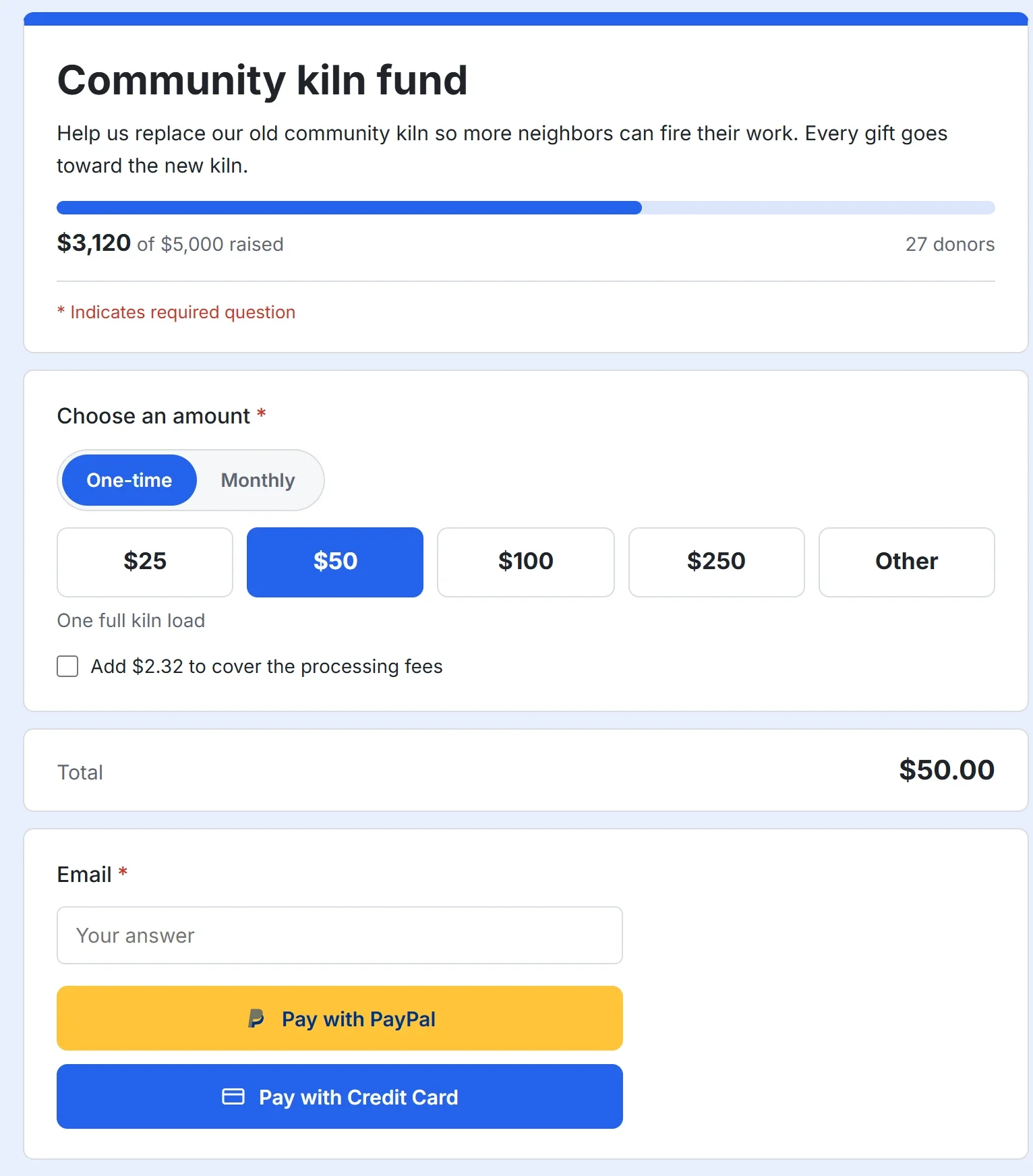
Lahjoituslomake on sivu, jolla ihmiset antavat sinulle rahaa. Lahjoittajat valitsevat summan, päättävät, lahjoittavatko kerran vai aikataulun mukaan, ja maksavat PayPal-maksulla tai kortilla. Lahjoitus menee suoraan omalle PayPal- tai Stripe-tilillesi, eikä Payly koskaan pidä sitä hallussaan. Payly ei veloita omaa maksua eikä koskaan pyydä lahjoittajiltasi tippiä. PayPal ja Stripe perivät tavanomaiset käsittelymaksunsa, ja voit antaa lahjoittajien kattaa ne.
Ennen kuin aloitat
- Tarvitset Payly-tilin. Katso Luo Payly-tilisi.
- Voit rakentaa ja esikatsella lomakkeen yhdistämättä mitään. Ennen kuin lahjoittajat voivat lahjoittaa, yhdistät PayPal-tilin, Stripe-tilin tai molemmat ja julkaiset lomakkeen. Vaiheet ovat alla kohdassa Avaa lomake lahjoittajille.
Luo lomake
- Napsauta Sivustosi-näkymässä Uusi.
- Napsauta Mitä haluat luoda? -ikkunassa Lahjoituslomake.
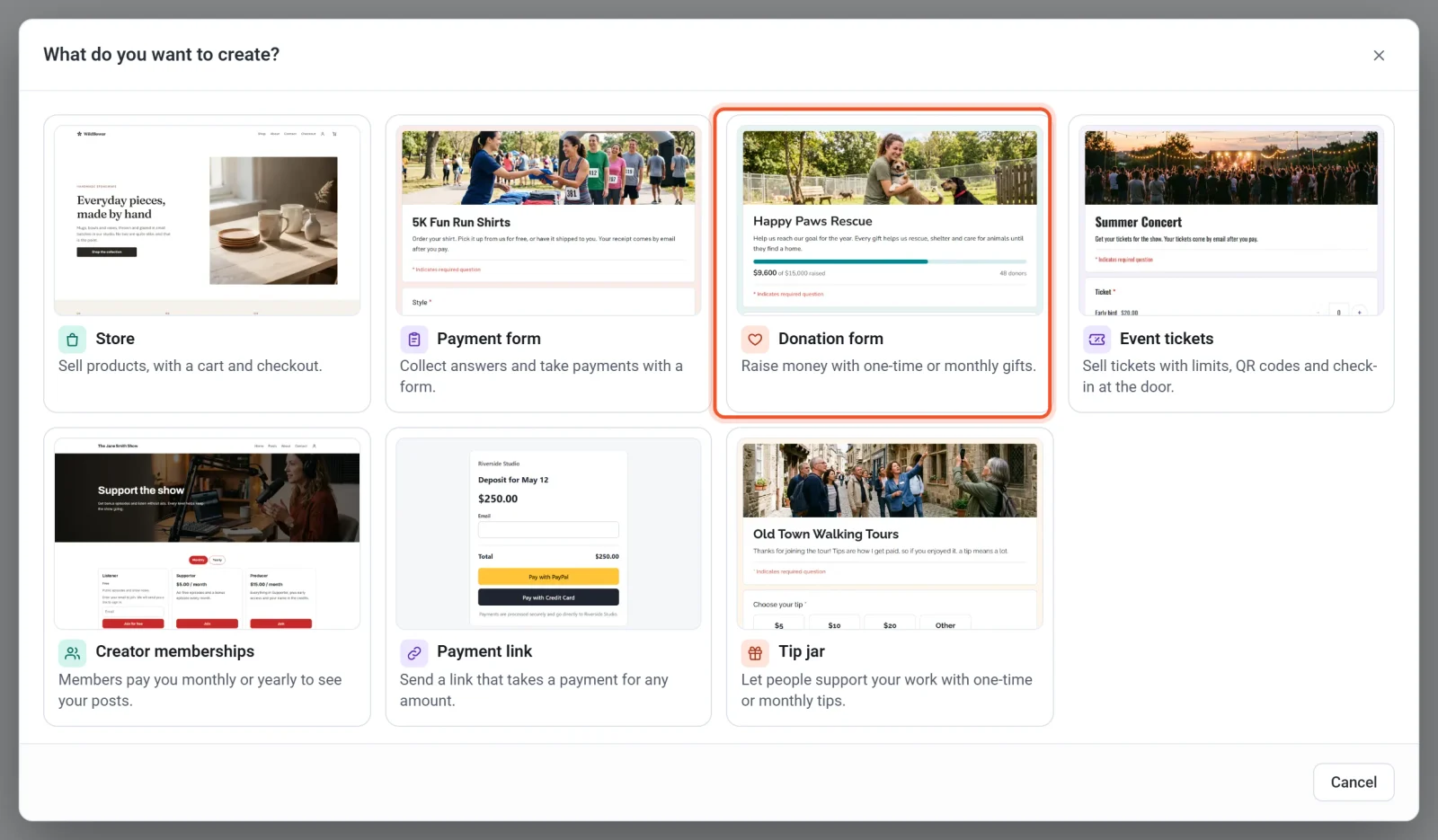
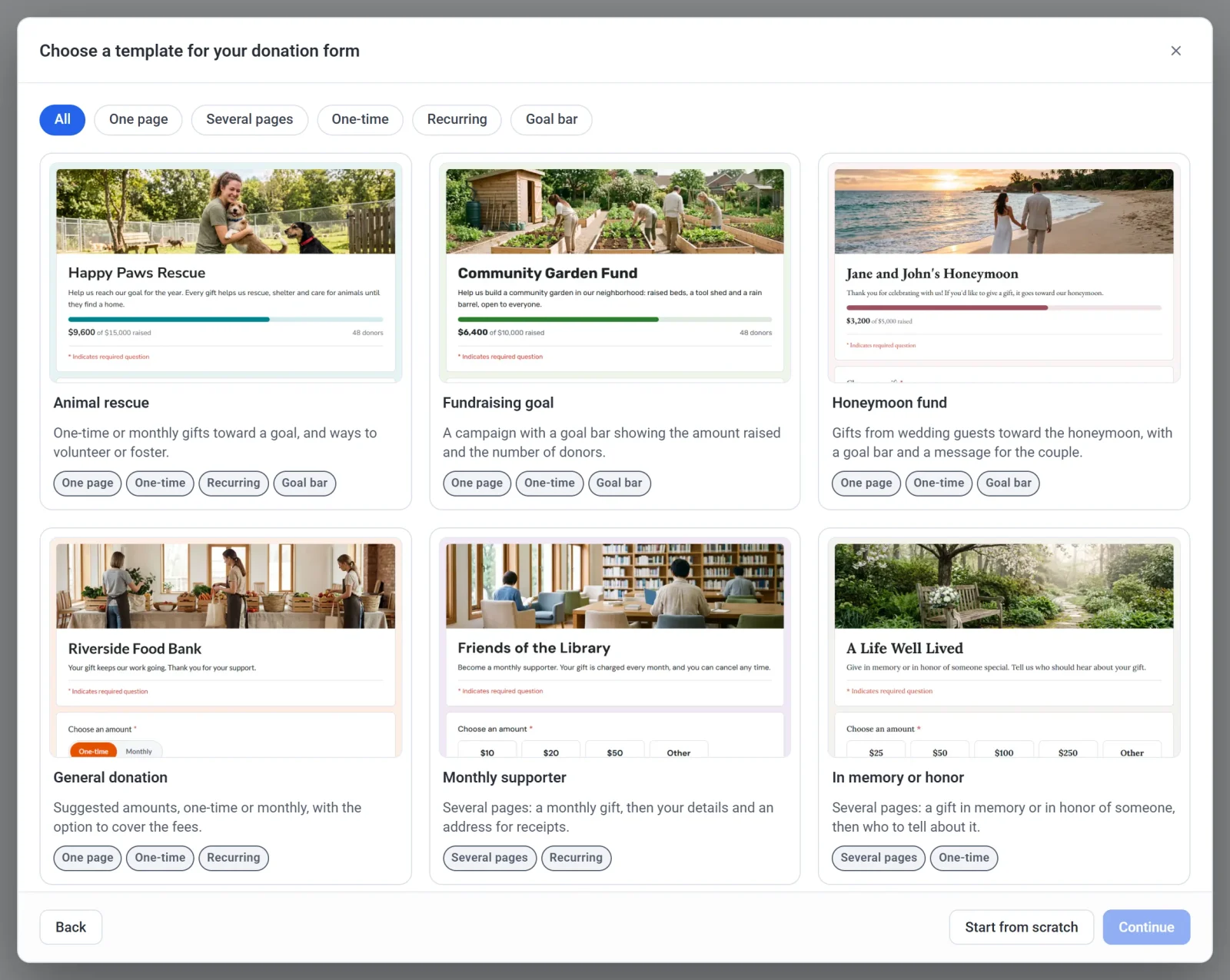
- Napsauta mallipohjaa ja sitten Jatka. Jos haluat aloittaa tyhjällä lomakkeella, napsauta sen sijaan Aloita tyhjästä. Seuraavassa osiossa kuvataan mallipohjat.
- Kirjoita nimi kenttään Lomakkeen nimi tai napsauta Satunnainen nimi, jos haluat ehdotuksen. Nimestä tulee aluksi otsikko, jonka lahjoittajat näkevät lomakkeella.
- Tarkista Lomakkeen tunnus. Payly muodostaa sen nimestä, ja vihreä viesti kertoo, kun tunnus on vapaana. Voit muokata sitä. Tunnuksessa on oltava vähintään 3 ja enintään 40 kirjainta, numeroa tai yhdysmerkkiä. Siitä tulee osa lomakkeen ilmaista osoitetta.
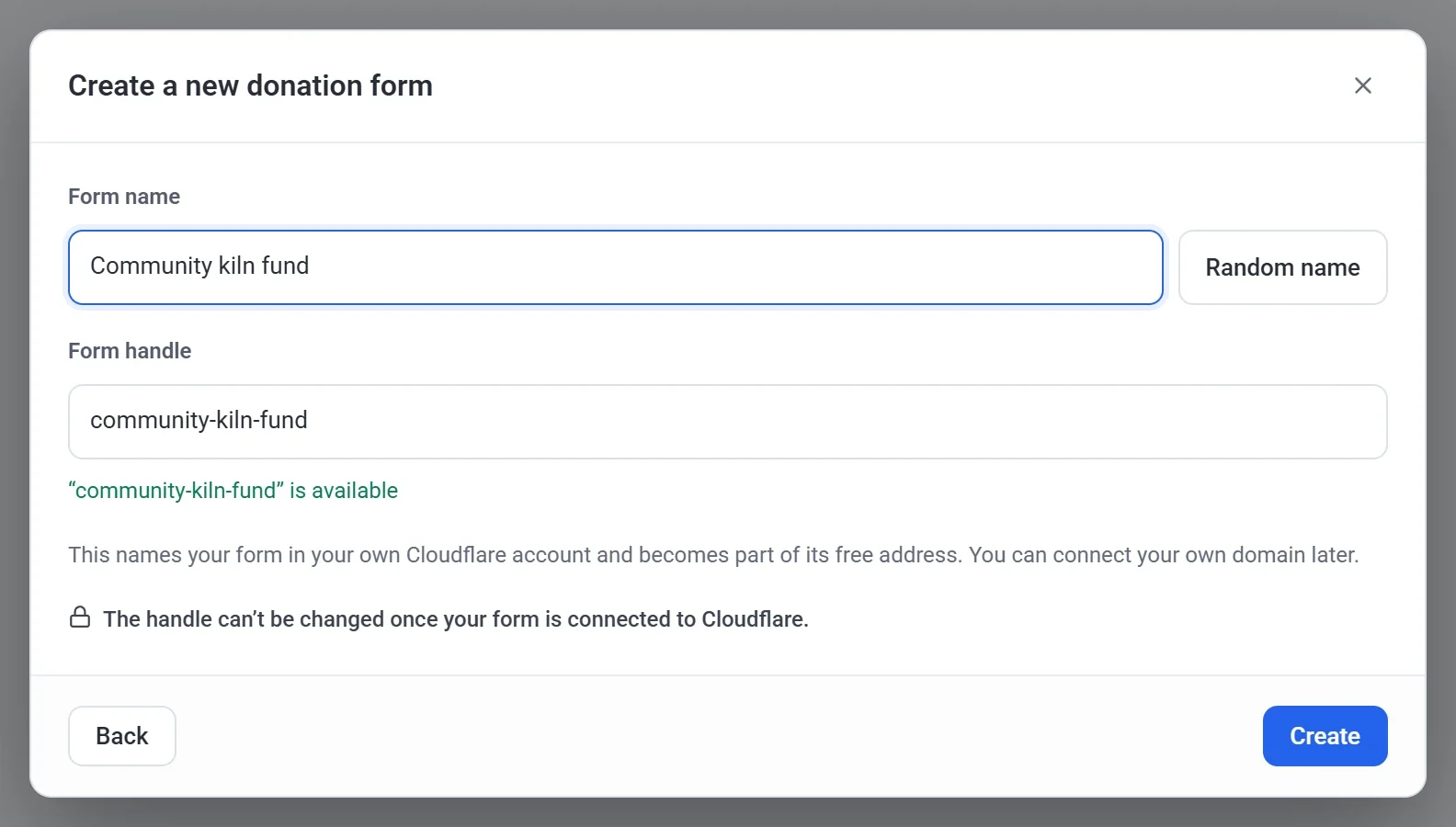
- Napsauta Luo. Lomakkeen rakentaja avautuu.
Huomautus: Tunnusta ei voi vaihtaa sen jälkeen, kun lomake on yhdistetty Cloudflare-tiliin. Nimeä voi muuttaa milloin tahansa kohdassa Asetukset > Yleiset.
Valitse mallipohja
Mallipohja on valmis lomake, jota voit muuttaa niin paljon kuin haluat. Siinä on esimerkkitekstit ja otsikkokuva, joten korvaa ne omillasi. Jokaisessa mallipohjassa on alla kuvattu summaa koskeva kysymys.
| Mallipohja | Mitä se sisältää |
|---|---|
| Animal rescue | Kerta- tai kuukausilahjoituksia tavoitteeseen sekä tapoja ryhtyä vapaaehtoiseksi tai sijaiskodiksi. |
| Keräystavoite | Kampanja, jossa edistymispalkki näyttää kerätyn summan ja lahjoittajien määrän. |
| Honeymoon fund | Hääväen lahjoituksia häämatkaa varten, edistymispalkki ja viesti hääparille. |
| Yleinen lahjoitus | Ehdotetut summat, kerta- tai kuukausilahjoitus ja mahdollisuus kattaa maksut. |
| Kuukausittainen tukija | Useita osioita: kuukausilahjoitus ja sen jälkeen omat tietosi sekä osoite kuitteja varten. |
| In memory or honor | Useita osioita: lahjoitus jonkun muistoksi tai kunniaksi ja sen jälkeen se, kenelle asiasta kerrotaan. |
Jos haluat kerätä tippejä lahjoitusten sijaan, valitse ensimmäisessä ikkunassa Tip jar. Katso Ota tippipurkki käyttöön.
Valitse summat
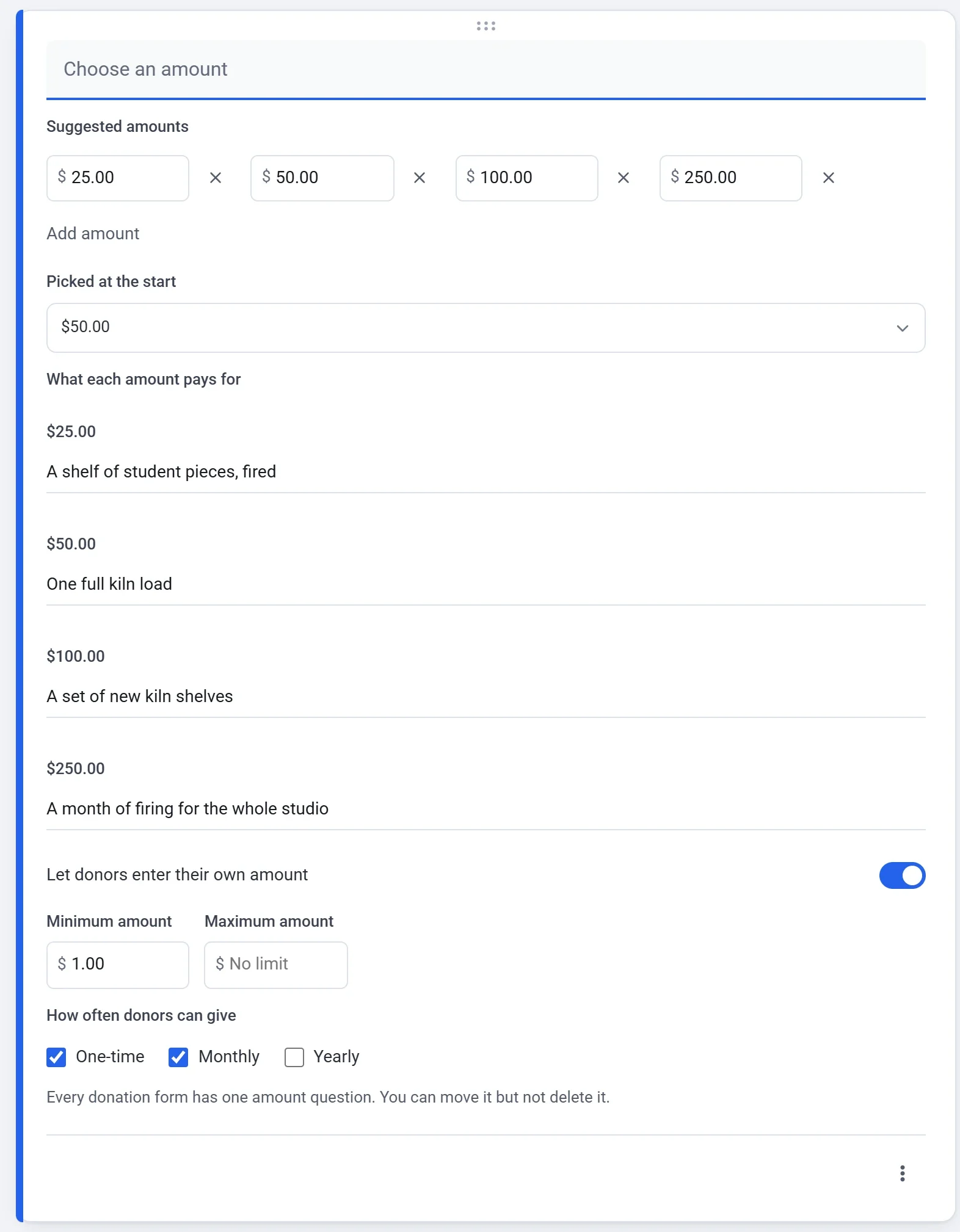
Jokaisessa lahjoituslomakkeessa on yksi summaa koskeva kysymys. Se kysyy Valitse summa, ellet kirjoita omaa otsikkoa. Voit vetää sen lomakkeella toiseen kohtaan, mutta et voi poistaa sitä.
- Pysy lomakkeen rakentajassa Kysymykset-välilehdellä ja napsauta summaa koskevaa kysymystä.
- Muuta kohdassa Ehdotetut summat summia, joita lahjoittajat voivat napauttaa. Napsauta Lisää summa, jos haluat lisätä uuden (enintään 8 yhteensä), tai napsauta summan vieressä olevaa ristiä, jos haluat poistaa sen. Jätä vähintään yksi.
- Valitse kohdassa Picked at the start summa, joka on jo valittuna, kun lomake avautuu.
- Lisää kohdassa What each amount pays for lyhyt rivi mille tahansa summalle, enintään 140 merkkiä. Lahjoittajat näkevät rivin summien alla, kun he valitsevat kyseisen summan.
- Pidä Anna lahjoittajien syöttää oma summansa päällä, jos haluat näyttää Muu-ruudun. Aseta Vähimmäissumma ja Enimmäissumma, jos haluat rajoja. Ne koskevat summia, jotka lahjoittajat kirjoittavat itse, eivät ehdottamiasi summia.
- Rastita kohdassa Lahjoitustiheys Kerran, Kuukausittain, Vuosittain tai mikä tahansa yhdistelmä. Katso Kuukausittaiset lahjoitukset.
Rakentaja tallentaa muutokset sitä mukaa kuin teet niitä, joten tallennuspainiketta ei ole, eikä mikään ole julkista ennen julkaisua. Summat ovat lomakkeen valuutassa, joka on Yhdysvaltain dollari, ellet valitse toista kohdassa Asetukset > Yleiset.
Kysy lisää ja muuta ulkoasua
Lisää kysymyksiä, tekstiä, kuvia, videoita tai osioita lomakkeen vieressä olevilla painikkeilla. Lahjoituslomakkeeseen voi lisätä samat kysymykset kuin mihin tahansa muuhun lomakkeeseen, esimerkiksi nimen, viestin tai osoitteen. Ulkoasu-välilehdellä määrität logon, kuvan, värit ja fontin. Katso Rakenna lomakkeesi: kysymykset, sivut ja ulkoasu.
Lahjoittajilta kysytään sähköpostiosoite maksuvaiheessa, koska jokaisesta lahjoituksesta lähetetään kuitti. Jos lomakkeessasi on jo Sähköposti-kysymys, Payly käyttää sitä eikä kysy kahdesti.
Lisää verotunniste ja kuitin tiedot
Jokaisesta maksetusta lahjoituksesta lähetetään yksi kuitti sähköpostitse, myös kuukausilahjoituksen jokaisesta maksusta. Siinä näkyvät lahjoittaja, summa, päivämäärä ja kuittinumero. Kun maksu on pelkkä lahjoitus, kuitissa kerrotaan myös, ettei vastineeksi toimitettu tavaroita eikä palveluita. Jos haluat lisätä omat tietosi, avaa Asetukset-välilehti ja etsi Lahjoitukset-kortti:
- Verotunniste näkyy jokaisessa kuitissa.
- Kuitin huomautus lisätään jokaiseen kuittiin pelkkänä tekstinä, esimerkiksi kiitosviesti.
Samassa kortissa ovat keräystavoite ja ruutu, jonka avulla lahjoittajat voivat kattaa käsittelymaksut. Kun kuittiin vastataan, vastaus menee Payly-tilisi sähköpostiosoitteeseen.
Esikatsele lomaketta
Napsauta rakentajan yläreunassa Esikatselu, jos haluat nähdä lomakkeen niin kuin lahjoittajat sen näkevät, työpöydällä tai puhelimessa. Esikatselu ei lähetä mitään eikä ota maksua, ja sen edistymispalkki alkaa nollasta, koska yhtään lahjoitusta ei ole maksettu.
Avaa lomake lahjoittajille
- Siirry lomakkeesi hallintapaneelissa kohtaan Asetukset > Maksut ja yhdistä PayPal, Stripe tai molemmat. Lahjoittajat näkevät painikkeen jokaiselle yhdistämällesi. Katso Yhdistä PayPal ja Yhdistä Stripe.
- Jos haluat kokeilla lomaketta ensin, kytke samassa näkymässä päälle Testitila. Lahjoitukset käyttävät silloin testitilejäsi, eikä oikeaa rahaa liiku. Kytke se pois ennen kuin jaat lomakkeen. Katso Testimaksujen tekeminen testitilassa.
- Napsauta lomakkeen rakentajassa Julkaise. Ensimmäisellä kerralla Payly pyytää sinua yhdistämään ilmaisen Cloudflare-tilisi, joka isännöi lomakettasi. Katso Julkaise lomakkeesi ja jaa sen osoite.
Katso lahjoituksesi
Lomakkeesi hallintapaneelissa on oma valikko. Lahjoitukset luettelee jokaisen lahjoituksen. Payments luettelee jokaisen maksun, ja voit hyvittää maksun siellä. Toistuvat maksut luettelee kuukausittaiset ja vuosittaiset lahjoitukset, ja se näkyy vain, jos lomakkeesi tarjoaa niitä. Lahjoittajat luettelee ihmiset, jotka lahjoittivat. Katso Vastausten tarkastelu ja lataaminen ja Hyvitä maksu.