
Configura un formulario de donación
Crea un formulario de donación a partir de una plantilla o desde cero, elige sus importes y con qué frecuencia pueden donar los donantes, añade los datos del recibo y míralo en una vista previa.
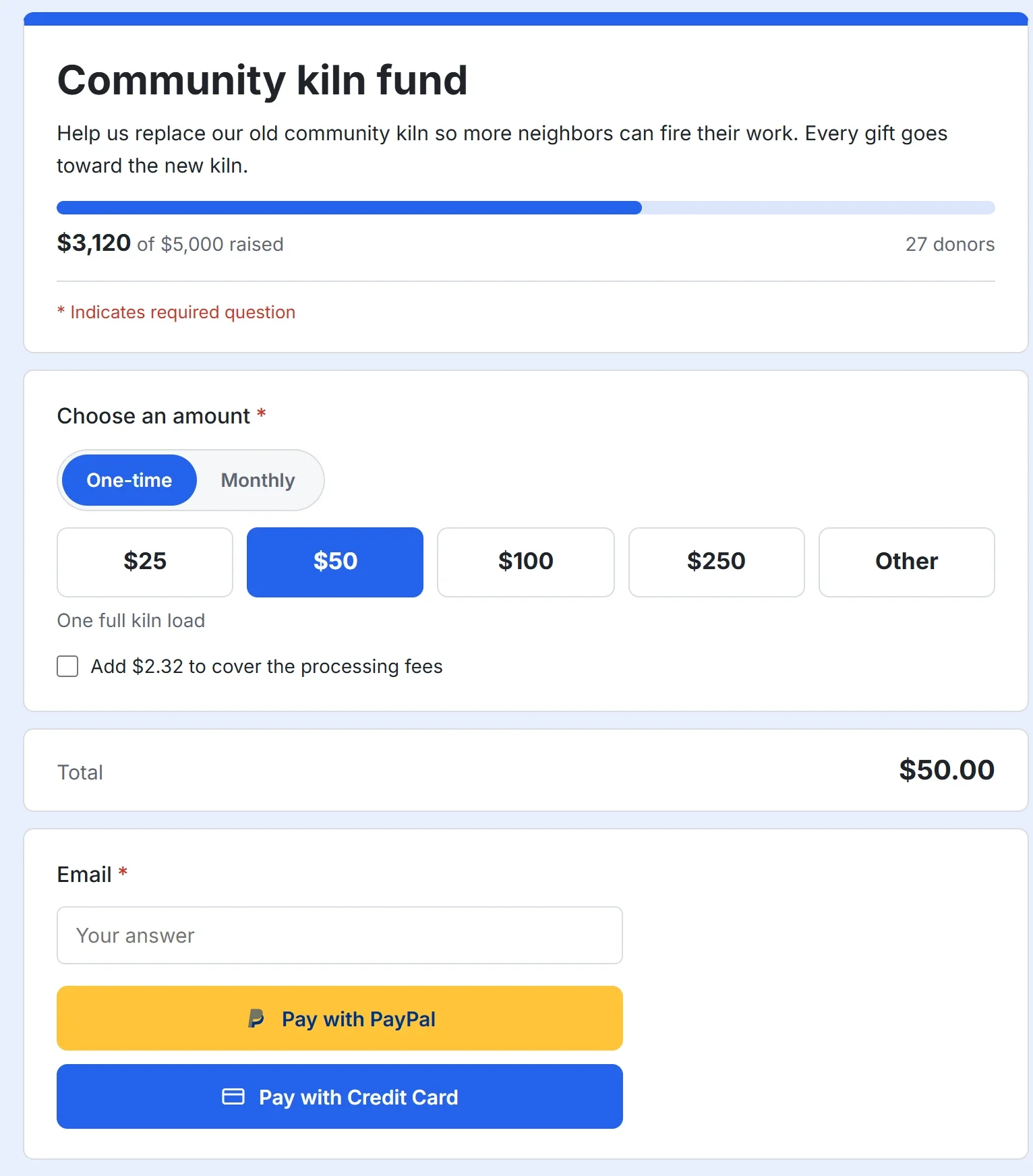
Un formulario de donación es una página donde la gente te da dinero. Los donantes eligen un importe, deciden si donan una vez o de forma periódica y pagan con PayPal o con tarjeta. La donación va directa a tu propia cuenta de PayPal o Stripe, y Payly nunca la retiene. Payly no cobra ninguna comisión propia y nunca pide una propina a tus donantes. PayPal y Stripe cobran sus comisiones de procesamiento estándar, y puedes dejar que los donantes las cubran.
Antes de empezar
- Necesitas una cuenta de Payly. Consulta Crea tu cuenta de Payly.
- Puedes crear un formulario y verlo en una vista previa sin conectar nada. Antes de que los donantes puedan donar, conectas PayPal, Stripe o ambos y publicas el formulario. Los pasos están en Abre tu formulario a los donantes, más abajo.
Crea el formulario
- En la pantalla Tus sitios, haz clic en Nuevo.
- En la ventana ¿Qué quieres crear?, haz clic en Formulario de donación.
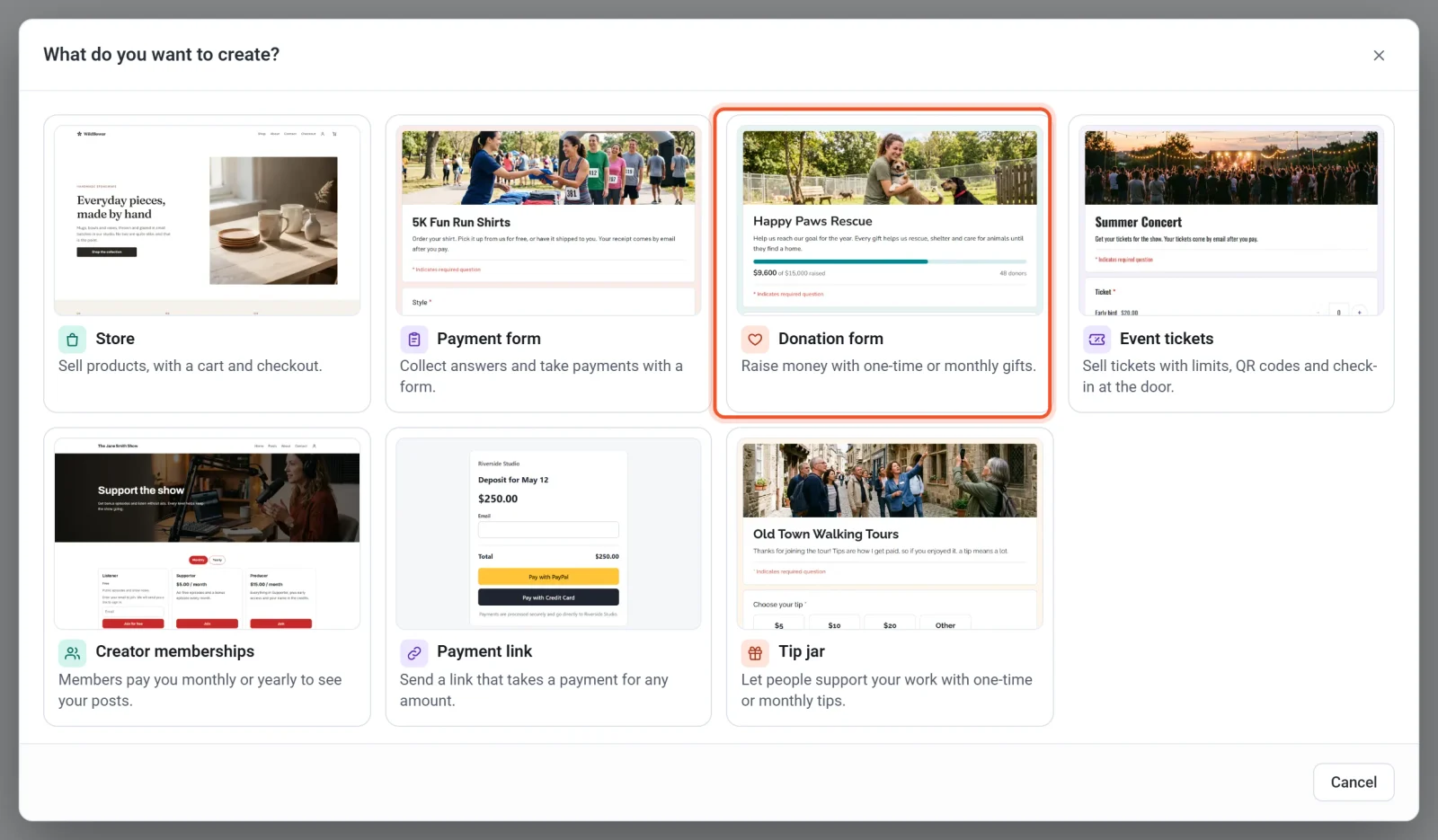
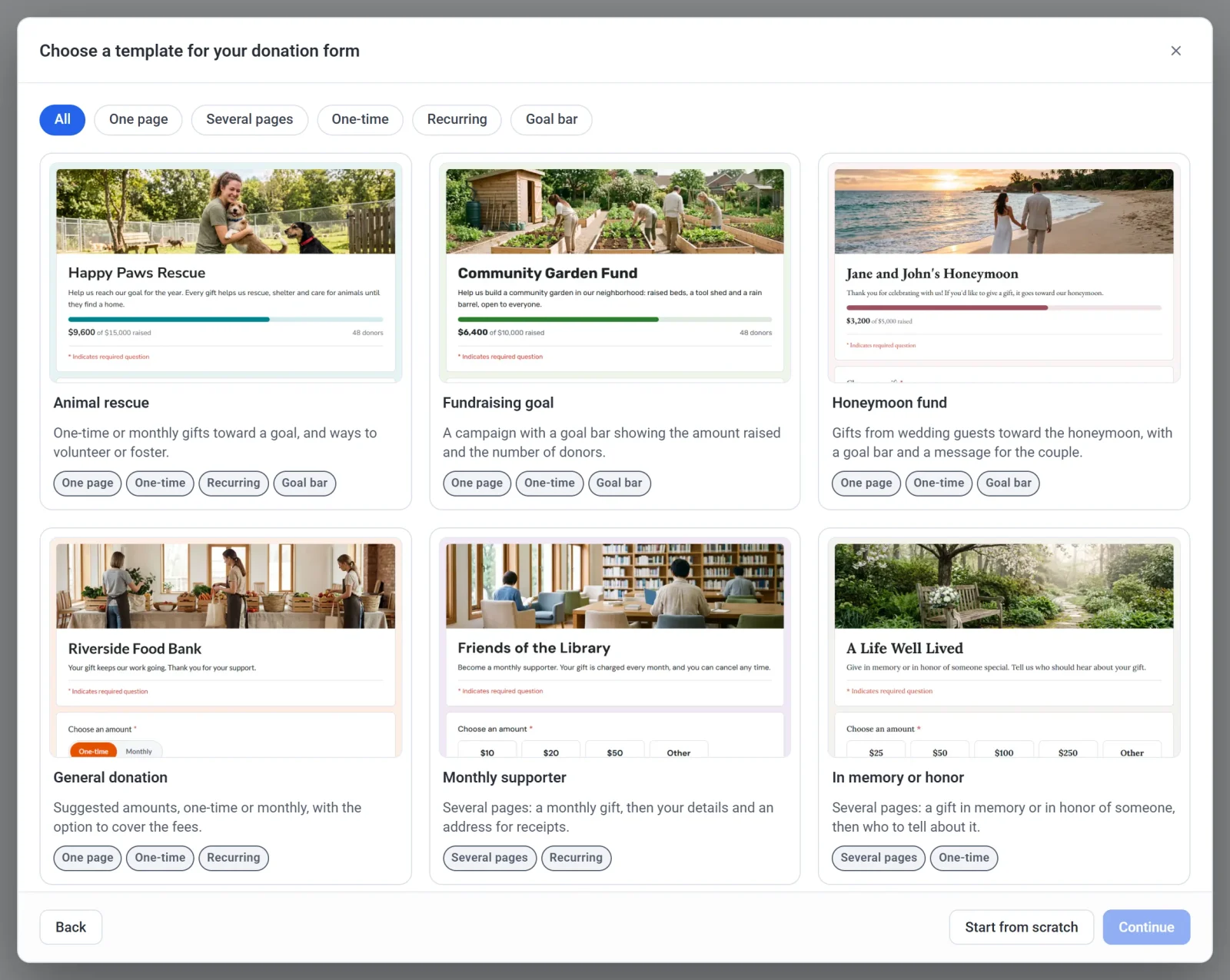
- Haz clic en una plantilla y luego en Continuar. Para empezar con un formulario en blanco, haz clic en su lugar en Empezar desde cero. La siguiente sección describe las plantillas.
- Escribe un Nombre del formulario o haz clic en Nombre al azar para ver una sugerencia. El nombre empieza siendo el título que ven los donantes en el formulario.
- Comprueba el Identificador del formulario. Payly lo genera a partir del nombre, y un mensaje verde indica cuándo está disponible. Puedes editarlo, con de 3 a 40 letras, números y guiones. Pasa a formar parte de la dirección gratuita del formulario.
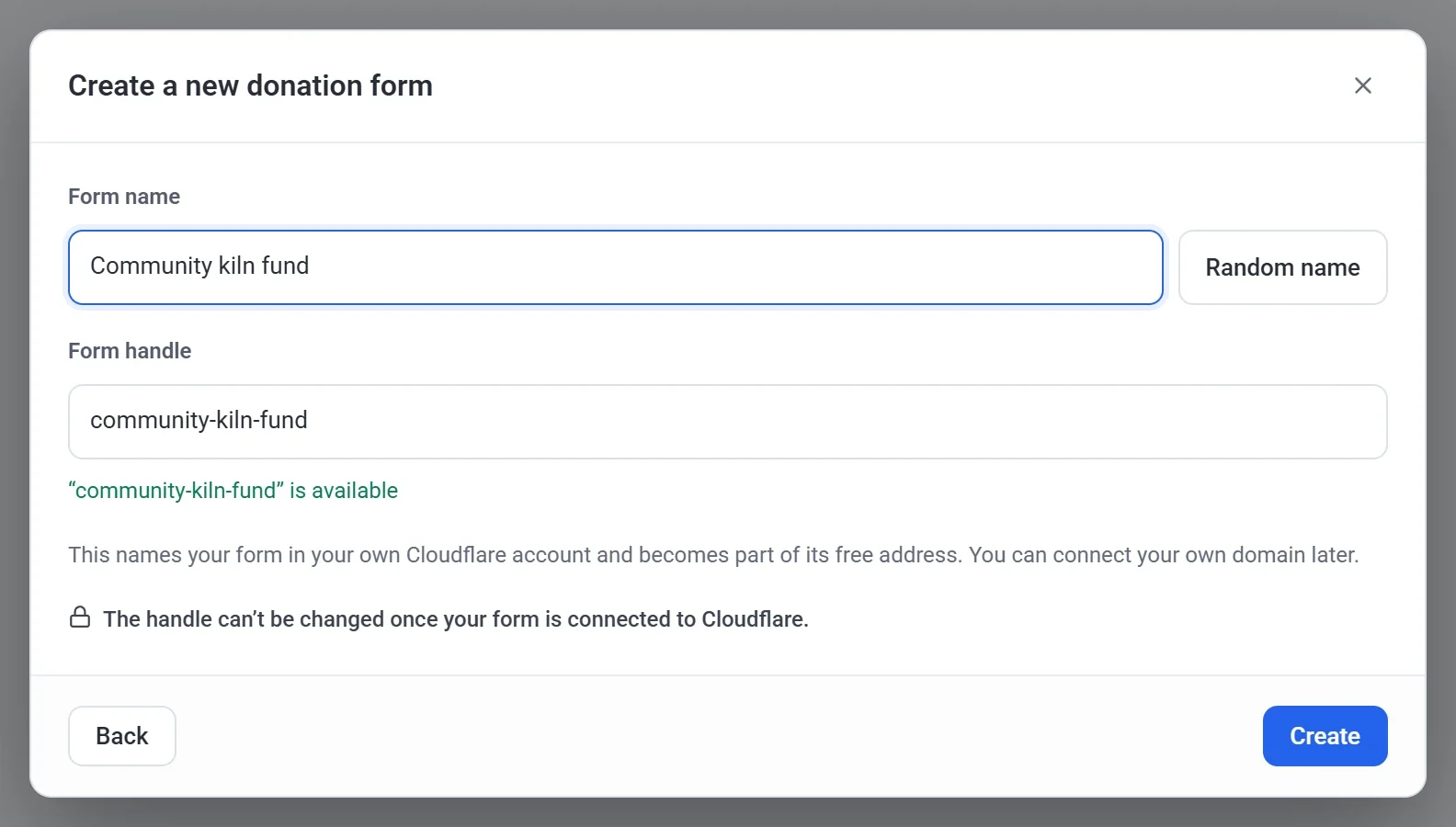
- Haz clic en Crear. Se abre el creador de formularios.
Nota: no puedes cambiar el identificador una vez que tu formulario está conectado a Cloudflare. Puedes cambiar el nombre en cualquier momento en Ajustes > General.
Elige una plantilla
Una plantilla es un formulario terminado que puedes cambiar todo lo que quieras. Viene con textos de ejemplo y una foto de encabezado, así que sustitúyelos por los tuyos. Todas las plantillas incluyen la pregunta del importe que se describe más abajo.
| Plantilla | Qué te ofrece |
|---|---|
| Animal rescue | Donaciones únicas o mensuales para alcanzar un objetivo, y formas de ofrecerse como voluntario o de acoger animales. |
| Objetivo de recaudación | Una campaña con una barra de objetivo que muestra el importe recaudado y el número de donantes. |
| Honeymoon fund | Regalos de los invitados a la boda para la luna de miel, con una barra de objetivo y un mensaje para la pareja. |
| Donación general | Importes sugeridos, únicos o mensuales, con la opción de cubrir las comisiones. |
| Colaborador mensual | Varias páginas: una donación mensual y después los datos del donante y una dirección para los recibos. |
| In memory or honor | Varias páginas: una donación en memoria o en honor de alguien y después a quién avisar. |
Para recibir propinas en lugar de donaciones, elige Tip jar en la primera ventana. Consulta Configura un bote de propinas.
Elige los importes
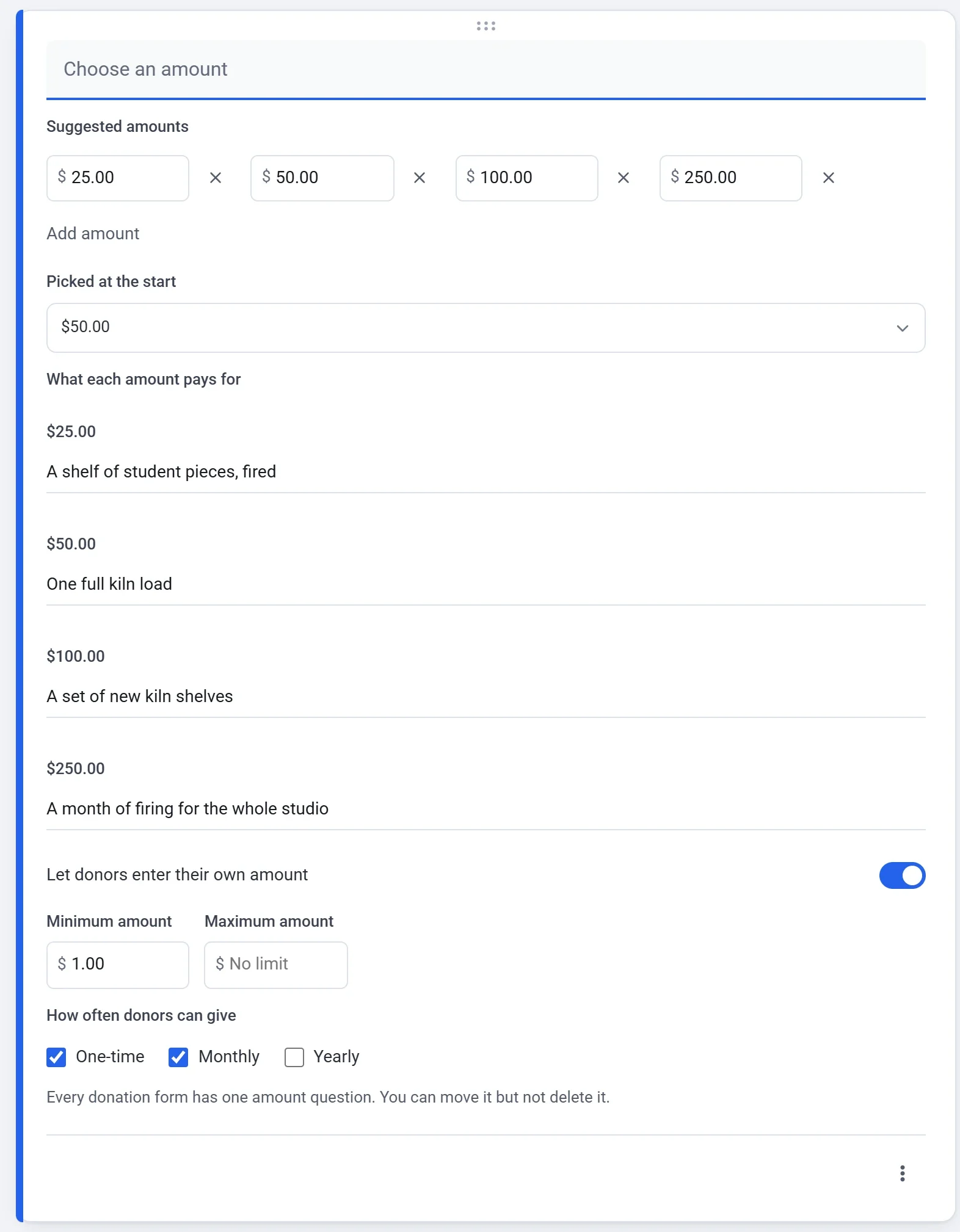
Todo formulario de donación tiene una pregunta de importe. Pregunta Elige un importe a menos que escribas un título propio. Puedes arrastrarla a otro lugar del formulario, pero no puedes eliminarla.
- En el creador de formularios, quédate en la pestaña Preguntas y haz clic en la pregunta del importe.
- En Importes sugeridos, cambia los importes que los donantes pueden tocar. Haz clic en Añadir importe para añadir otro (hasta 8 en total), o haz clic en la cruz junto a un importe para quitarlo. Deja al menos uno.
- Usa Picked at the start para elegir el importe que ya aparece seleccionado cuando se abre el formulario.
- En What each amount pays for, añade una línea corta para cualquier importe, de hasta 140 caracteres. Los donantes ven la línea debajo de los importes cuando eligen ese.
- Deja activado Permitir que los donantes escriban su propio importe para mostrar un cuadro Otro. Fija un Importe mínimo y un Importe máximo si quieres límites. Se aplican a los importes que escriben los donantes, no a tus importes sugeridos.
- En Frecuencia de donación, marca Una vez, Mensual, Anual o cualquier combinación. Consulta Donaciones mensuales.
El creador guarda tus cambios a medida que los haces, así que no hay botón de guardar, y nada es público hasta que publiques. Los importes están en la moneda de tu formulario, que son dólares estadounidenses salvo que elijas otra en Ajustes > General.
Pide más datos y cambia el aspecto
Usa los botones que hay junto al formulario para añadir preguntas, texto, imágenes, vídeos o secciones. Un formulario de donación admite las mismas preguntas que cualquier otro formulario, como un nombre, un mensaje o una dirección. La pestaña Diseño define tu logotipo, tu foto, los colores y el tipo de letra. Consulta Crea tu formulario: preguntas, páginas y diseño.
A los donantes se les pide una dirección de correo electrónico en el paso de pago, porque cada donación recibe un recibo. Si tu formulario ya tiene una pregunta de Correo electrónico, Payly usa esa y no pregunta dos veces.
Añade tu identificador fiscal y los datos del recibo
Cada donación pagada recibe un recibo por correo electrónico, y cada pago de una donación mensual también. Muestra quién donó, el importe, la fecha y un número de recibo. Cuando un pago es solo una donación, también indica que no se prestaron bienes ni servicios a cambio. Para añadir tus propios datos, abre la pestaña Ajustes y busca la tarjeta Donaciones:
- Número de identificación fiscal aparece en todos los recibos.
- Nota del recibo se añade a todos los recibos como texto sin formato, por ejemplo un mensaje de agradecimiento.
La misma tarjeta incluye el objetivo de recaudación y la casilla que permite a los donantes cubrir las comisiones de procesamiento. Las respuestas a un recibo van a la dirección de correo electrónico de tu cuenta de Payly.
Mira tu formulario en la vista previa
Haz clic en Vista previa en la parte superior del creador para ver el formulario como lo ven los donantes, en un ordenador o en un móvil. Una vista previa no envía nada ni cobra ningún pago, y su barra de objetivo empieza en cero porque no se ha pagado ninguna donación.
Abre tu formulario a los donantes
- En el panel de tu formulario, ve a Ajustes > Pagos y conecta PayPal, Stripe o ambos. Los donantes ven un botón por cada uno que conectes. Consulta Conecta PayPal y Conecta Stripe.
- Para probar primero el formulario, activa Modo de prueba en la misma pantalla. Las donaciones usan entonces tus cuentas de prueba y no se mueve dinero real. Desactívalo antes de compartir el formulario. Consulta Haz pagos de prueba con el modo de prueba.
- Haz clic en Publicar en el creador de formularios. La primera vez, Payly te pide que conectes tu cuenta gratuita de Cloudflare, que aloja tu formulario. Consulta Publica tu formulario y comparte su dirección.
Consulta tus donaciones
El panel de tu formulario tiene su propio menú. Donaciones enumera todas las donaciones. Payments enumera cada pago, y desde ahí puedes reembolsarlo. Recurrentes enumera las donaciones mensuales y anuales, y solo aparece cuando tu formulario las ofrece. Donantes enumera a las personas que donaron. Consulta Consulta y descarga las respuestas y Reembolsa un pago.