
Ein Spendenformular einrichten
Erstellen Sie ein Spendenformular aus einer Vorlage oder von Grund auf, legen Sie Beträge und Spendenrhythmus fest, ergänzen Sie Angaben für die Quittung und sehen Sie sich eine Vorschau an.
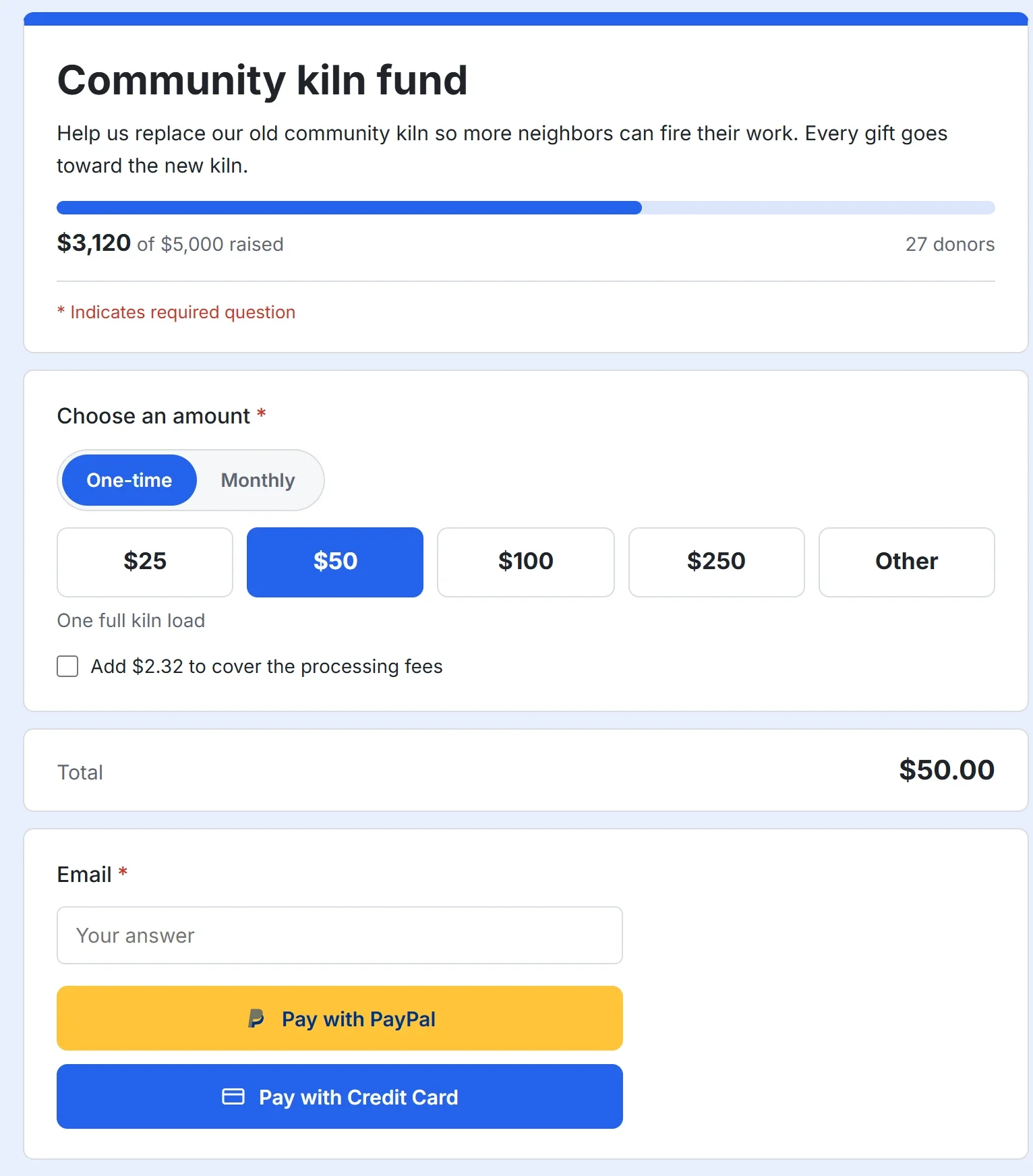
Ein Spendenformular ist eine Seite, auf der Menschen Ihnen Geld geben. Spender wählen einen Betrag, entscheiden, ob sie einmalig oder nach einem Zeitplan spenden, und zahlen mit PayPal oder Karte. Die Spende geht direkt auf Ihr eigenes PayPal- oder Stripe-Konto, und Payly hält sie nie. Payly erhebt keine eigene Gebühr und bittet Ihre Spender nie um ein Trinkgeld. PayPal und Stripe berechnen ihre üblichen Bearbeitungsgebühren, und Sie können Spender diese übernehmen lassen.
Bevor Sie beginnen
- Sie brauchen ein Payly-Konto. Siehe Ihr Payly-Konto erstellen.
- Sie können ein Formular erstellen und in der Vorschau ansehen, ohne etwas zu verbinden. Bevor Spender spenden können, verbinden Sie PayPal, Stripe oder beides und veröffentlichen das Formular. Die Schritte stehen weiter unten unter Ihr Formular für Spender öffnen.
Das Formular erstellen
- Klicken Sie auf dem Bildschirm Ihre Websites auf Neu.
- Klicken Sie im Fenster Was möchten Sie erstellen? auf Spendenformular.
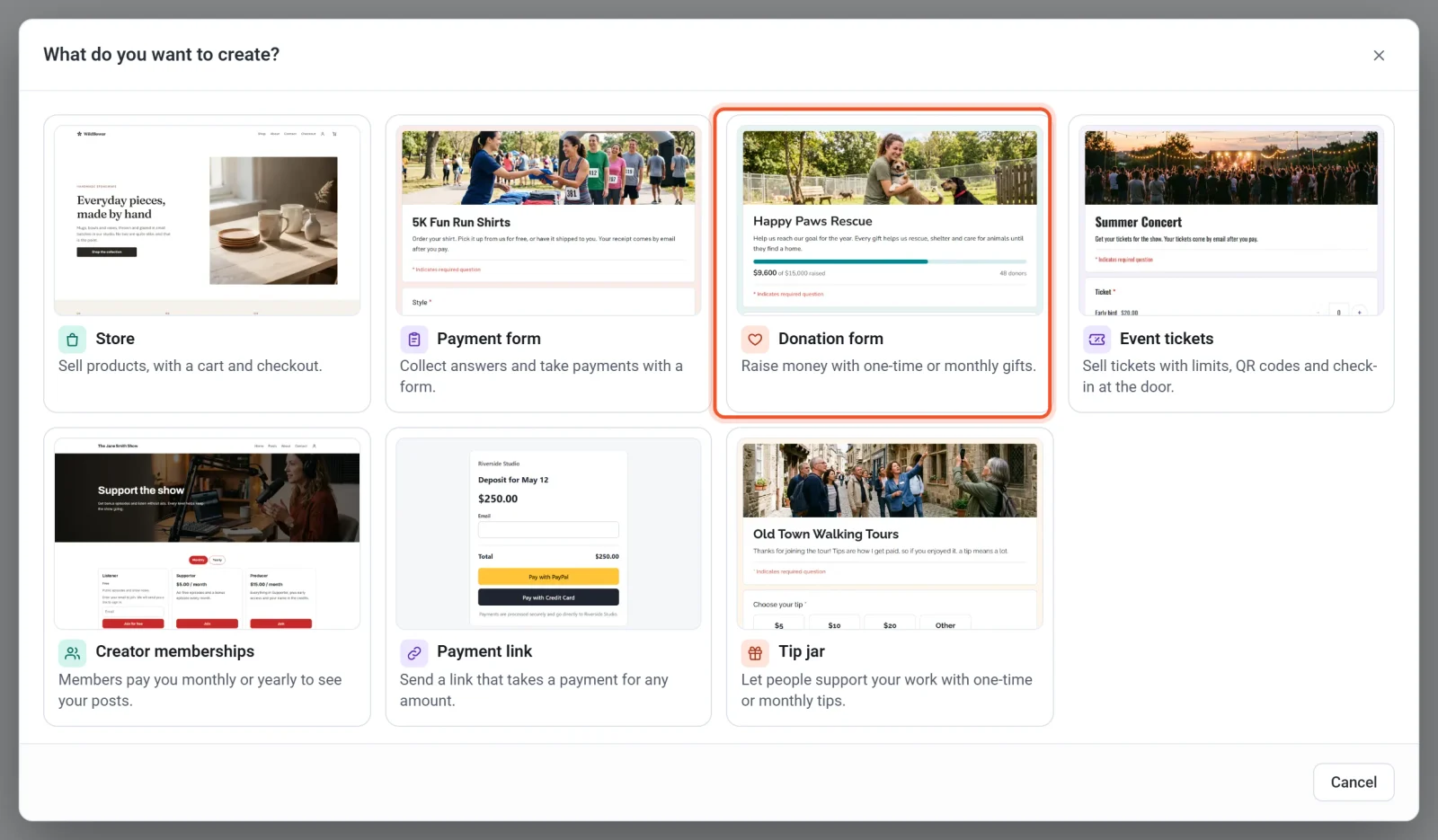
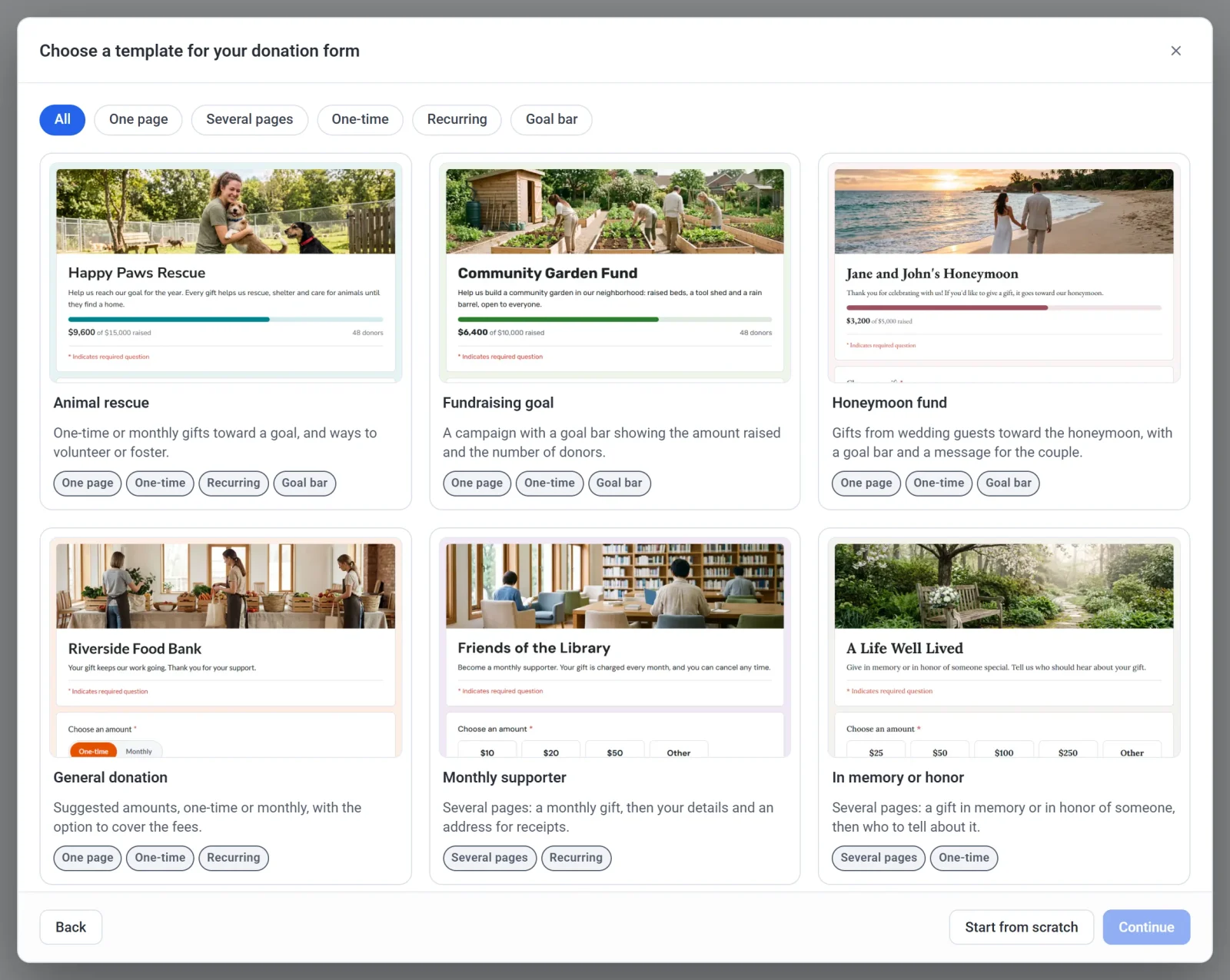
- Klicken Sie auf eine Vorlage und dann auf Weiter. Um mit einem leeren Formular zu beginnen, klicken Sie stattdessen auf Ohne Vorlage beginnen. Der nächste Abschnitt beschreibt die Vorlagen.
- Geben Sie im Feld Name des Formulars einen Namen ein, oder klicken Sie auf Zufälliger Name, wenn Sie einen Vorschlag möchten. Der Name ist zunächst der Titel, den Spender im Formular sehen.
- Prüfen Sie die Formular-Kennung. Payly bildet sie aus dem Namen, und eine grüne Meldung zeigt, wann sie verfügbar ist. Sie können sie bearbeiten, mit 3 bis 40 Buchstaben, Ziffern und Bindestrichen. Sie wird Teil der kostenlosen Adresse des Formulars.
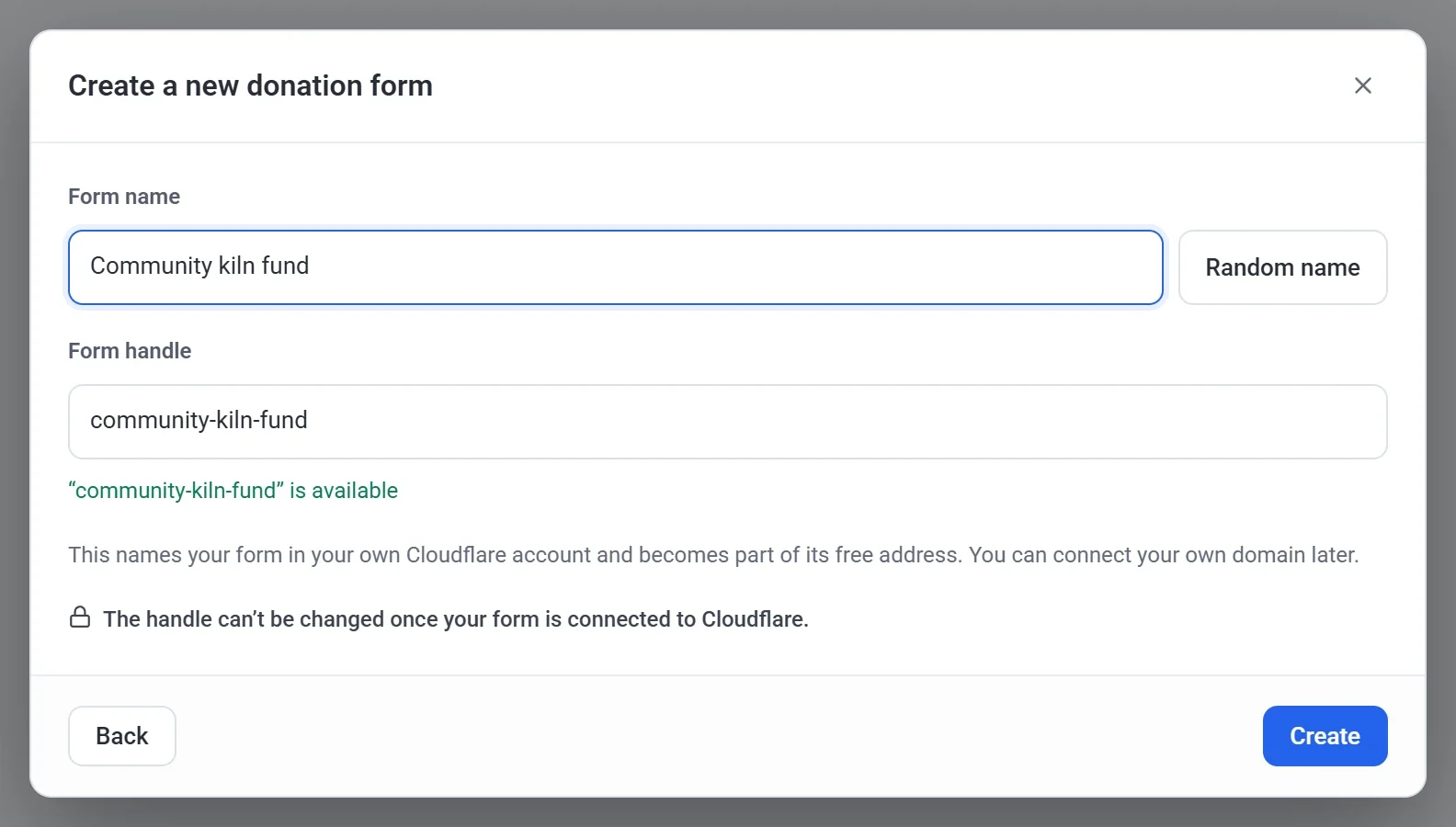
- Klicken Sie auf Erstellen. Der Formular-Editor öffnet sich.
Hinweis: Die Kennung lässt sich nicht mehr ändern, sobald Ihr Formular mit Cloudflare verbunden ist. Den Namen können Sie jederzeit unter Einstellungen > Allgemein ändern.
Eine Vorlage wählen
Eine Vorlage ist ein fertiges Formular, das Sie beliebig ändern können. Sie enthält Beispieltexte und ein Kopffoto, ersetzen Sie diese also durch Ihre eigenen. Jede Vorlage enthält die unten beschriebene Betragsfrage.
| Vorlage | Was sie Ihnen bietet |
|---|---|
| Animal rescue | Einmalige oder monatliche Spenden für ein Ziel sowie Möglichkeiten, ehrenamtlich mitzuhelfen oder Pflegetiere aufzunehmen. |
| Spendenziel | Eine Kampagne mit einem Zielbalken, der den gesammelten Betrag und die Zahl der Spender zeigt. |
| Honeymoon fund | Beiträge von Hochzeitsgästen zur Hochzeitsreise, mit einem Zielbalken und einer Nachricht an das Paar. |
| Allgemeine Spende | Vorgeschlagene Beträge, einmalig oder monatlich, mit der Möglichkeit, die Gebühren zu übernehmen. |
| Monatliche Unterstützung | Mehrere Seiten: eine monatliche Spende, dann Ihre Angaben und eine Adresse für Quittungen. |
| In memory or honor | Mehrere Seiten: eine Spende zum Gedenken oder zu Ehren einer Person, dann wer darüber informiert werden soll. |
Um Trinkgeld statt Spenden einzusammeln, wählen Sie im ersten Fenster Tip jar. Siehe Eine Trinkgeldbox einrichten.
Die Beträge festlegen
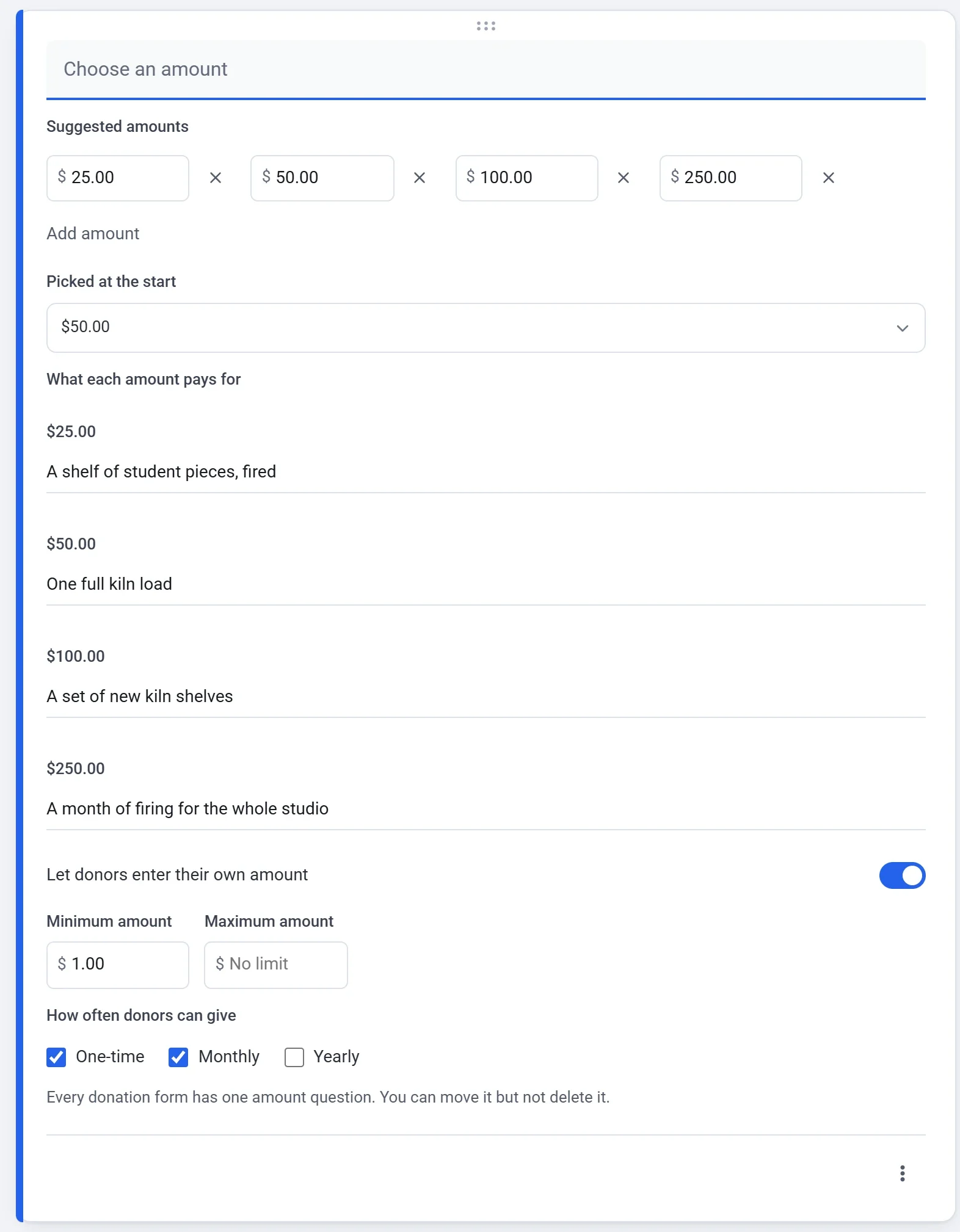
Jedes Spendenformular hat eine Betragsfrage. Sie lautet Betrag auswählen, sofern Sie keinen eigenen Titel eingeben. Sie können sie an eine andere Stelle im Formular ziehen, aber nicht löschen.
- Bleiben Sie im Formular-Editor auf dem Tab Fragen und klicken Sie auf die Betragsfrage.
- Ändern Sie unter Vorgeschlagene Beträge die Beträge, die Spender antippen können. Klicken Sie auf Betrag hinzufügen für einen weiteren (insgesamt bis zu 8) oder auf das Kreuz neben einem Betrag, um ihn zu entfernen. Behalten Sie mindestens einen.
- Mit Picked at the start wählen Sie den Betrag, der beim Öffnen des Formulars bereits ausgewählt ist.
- Fügen Sie unter What each amount pays for zu jedem Betrag eine kurze Zeile hinzu, bis zu 140 Zeichen. Spender sehen die Zeile unter den Beträgen, wenn sie diesen Betrag wählen.
- Lassen Sie den Schalter Spendern erlauben, einen eigenen Betrag einzugeben eingeschaltet, um ein Feld Sonstiges anzuzeigen. Legen Sie einen Mindestbetrag und einen Höchstbetrag fest, wenn Sie Grenzen möchten. Sie gelten für Beträge, die Spender eintippen, nicht für Ihre vorgeschlagenen Beträge.
- Haken Sie unter Wie oft Spender spenden können die Optionen Einmalig, Monatlich, Jährlich oder eine beliebige Mischung an. Siehe Monatliche Spenden.
Der Editor speichert Ihre Änderungen laufend, daher gibt es keine Schaltfläche zum Speichern, und nichts ist öffentlich, bevor Sie veröffentlichen. Beträge stehen in der Währung Ihres Formulars, das sind US-Dollar, sofern Sie unter Einstellungen > Allgemein keine andere wählen.
Mehr abfragen und das Aussehen ändern
Mit den Schaltflächen neben dem Formular fügen Sie Fragen, Text, Bilder, Videos oder Abschnitte hinzu. Ein Spendenformular nimmt dieselben Fragen auf wie jedes andere Formular, etwa einen Namen, eine Nachricht oder eine Adresse. Auf dem Tab Design legen Sie Logo, Foto, Farben und Schrift fest. Siehe Ihr Formular erstellen: Fragen, Seiten und Design.
Spender werden im Zahlungsschritt nach einer E-Mail-Adresse gefragt, weil jede Spende eine Quittung erhält. Hat Ihr Formular bereits eine Frage vom Typ E-Mail, verwendet Payly diese und fragt nicht doppelt.
Steuernummer und Quittungsangaben ergänzen
Jede bezahlte Spende erhält eine Quittung per E-Mail, auch jede einzelne Zahlung einer monatlichen Spende. Sie zeigt, wer gespendet hat, den Betrag, das Datum und eine Quittungsnummer. Handelt es sich bei einer Zahlung nur um eine Spende, steht außerdem darauf, dass dafür keine Waren oder Dienstleistungen erbracht wurden. Um Ihre eigenen Angaben zu ergänzen, öffnen Sie den Tab Einstellungen und suchen Sie die Karte Spenden:
- Steuer-ID erscheint auf jeder Quittung.
- Hinweis auf der Quittung wird jeder Quittung als einfacher Text hinzugefügt, zum Beispiel eine Dankesnachricht.
Dieselbe Karte enthält das Spendenziel und das Kästchen, mit dem Spender die Bearbeitungsgebühren übernehmen können. Antworten auf eine Quittung gehen an die E-Mail-Adresse Ihres Payly-Kontos.
Eine Vorschau Ihres Formulars ansehen
Klicken Sie oben im Editor auf Vorschau, um das Formular so zu sehen, wie Spender es sehen, auf einem Desktop-Computer oder einem Smartphone. Eine Vorschau sendet nichts und nimmt keine Zahlung an, und ihr Zielbalken beginnt bei null, weil noch keine Spende bezahlt wurde.
Ihr Formular für Spender öffnen
- Gehen Sie im Dashboard Ihres Formulars zu Einstellungen > Zahlungen und verbinden Sie PayPal, Stripe oder beides. Spender sehen für jedes verbundene Konto eine Schaltfläche. Siehe PayPal verbinden und Stripe verbinden.
- Um das Formular zuerst auszuprobieren, schalten Sie auf demselben Bildschirm den Testmodus ein. Spenden nutzen dann Ihre Testkonten, und es bewegt sich kein echtes Geld. Schalten Sie ihn aus, bevor Sie das Formular teilen. Siehe Testzahlungen mit dem Testmodus.
- Klicken Sie im Formular-Editor auf Veröffentlichen. Beim ersten Mal bittet Payly Sie, Ihr kostenloses Cloudflare-Konto zu verbinden, das Ihr Formular hostet. Siehe Ihr Formular veröffentlichen und seine Adresse teilen.
Ihre Spenden ansehen
Das Dashboard Ihres Formulars hat ein eigenes Menü. Spenden listet jede Spende auf. Payments listet jede Zahlung auf, und dort können Sie sie erstatten. Wiederkehrend listet monatliche und jährliche Spenden auf und erscheint nur, wenn Ihr Formular sie anbietet. Spender listet die Menschen auf, die gespendet haben. Siehe Einsendungen ansehen und herunterladen und Eine Zahlung erstatten.