
Opsæt en donationsformular
Opret en donationsformular ud fra en skabelon eller fra bunden, vælg beløb og hvor ofte donorer kan give, tilføj kvitteringsoplysninger, og se en forhåndsvisning.
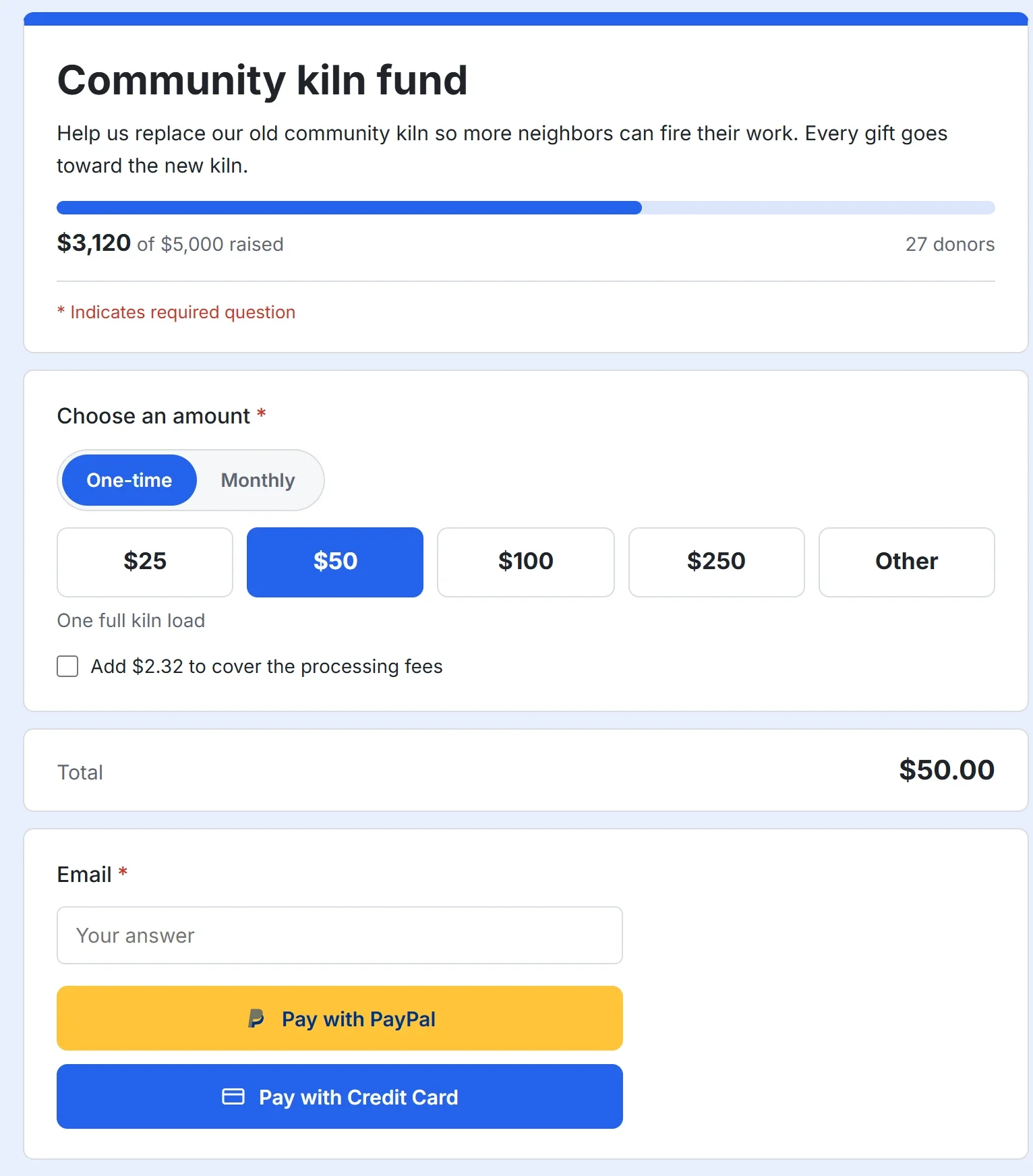
En donationsformular er en side, hvor folk giver dig penge. Donorer vælger et beløb, beslutter, om de vil give én gang eller efter en plan, og betaler med PayPal eller kort. Donationen går direkte til din egen PayPal- eller Stripe-konto, og Payly rører den aldrig. Payly tager ikke selv noget gebyr og beder aldrig dine donorer om et tip. PayPal og Stripe opkræver deres almindelige behandlingsgebyrer, og du kan lade donorer dække dem.
Før du går i gang
- Du skal bruge en Payly-konto. Se Opret din Payly-konto.
- Du kan bygge og forhåndsvise en formular uden at tilslutte noget. Før donorer kan give, tilslutter du PayPal, Stripe eller begge dele og udgiver formularen. Trinnene står under Åbn din formular for donorer nedenfor.
Opret formularen
- Klik på Ny på skærmen Dine hjemmesider.
- I vinduet Hvad vil du oprette? skal du klikke på Donationsformular.
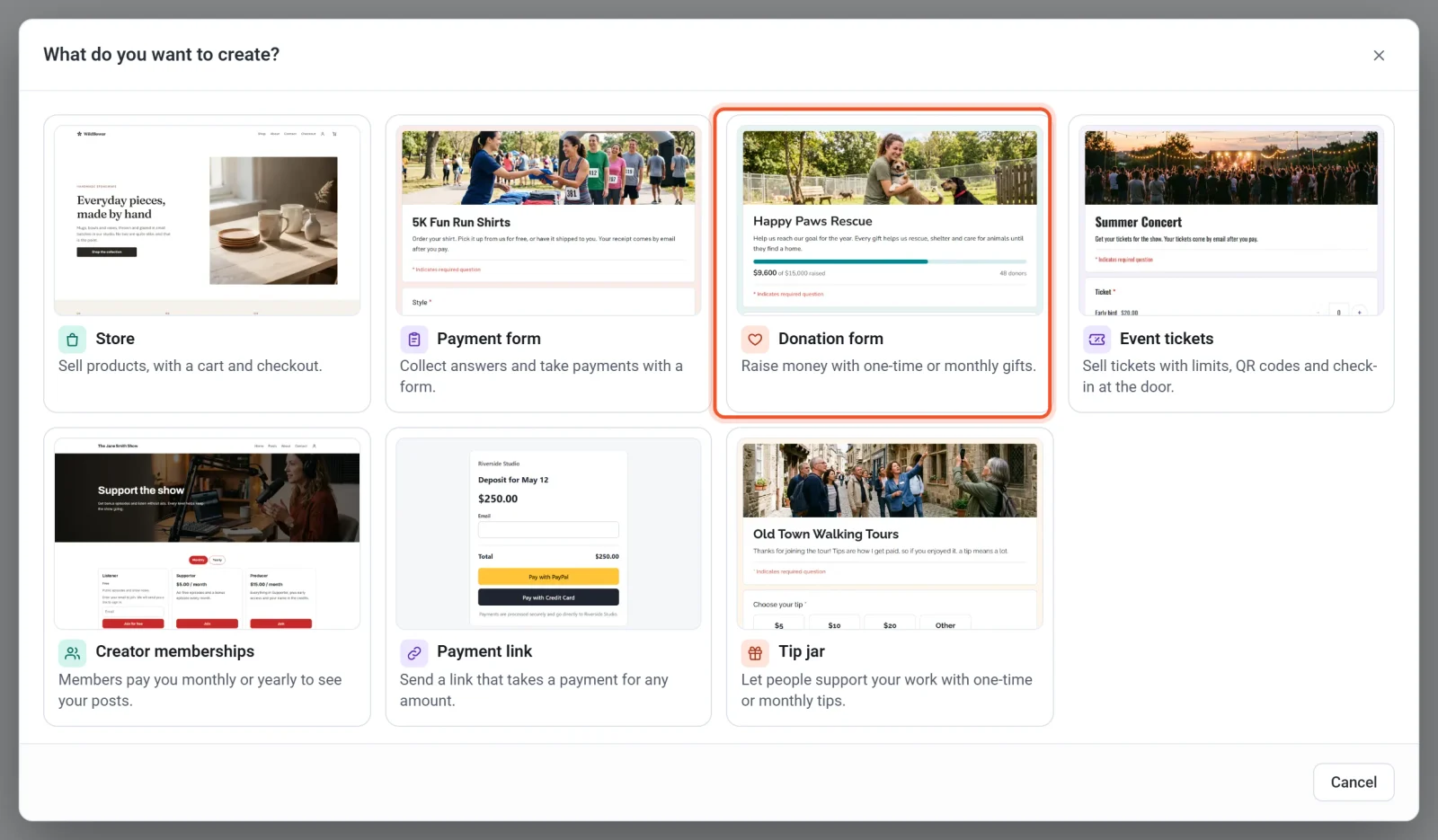
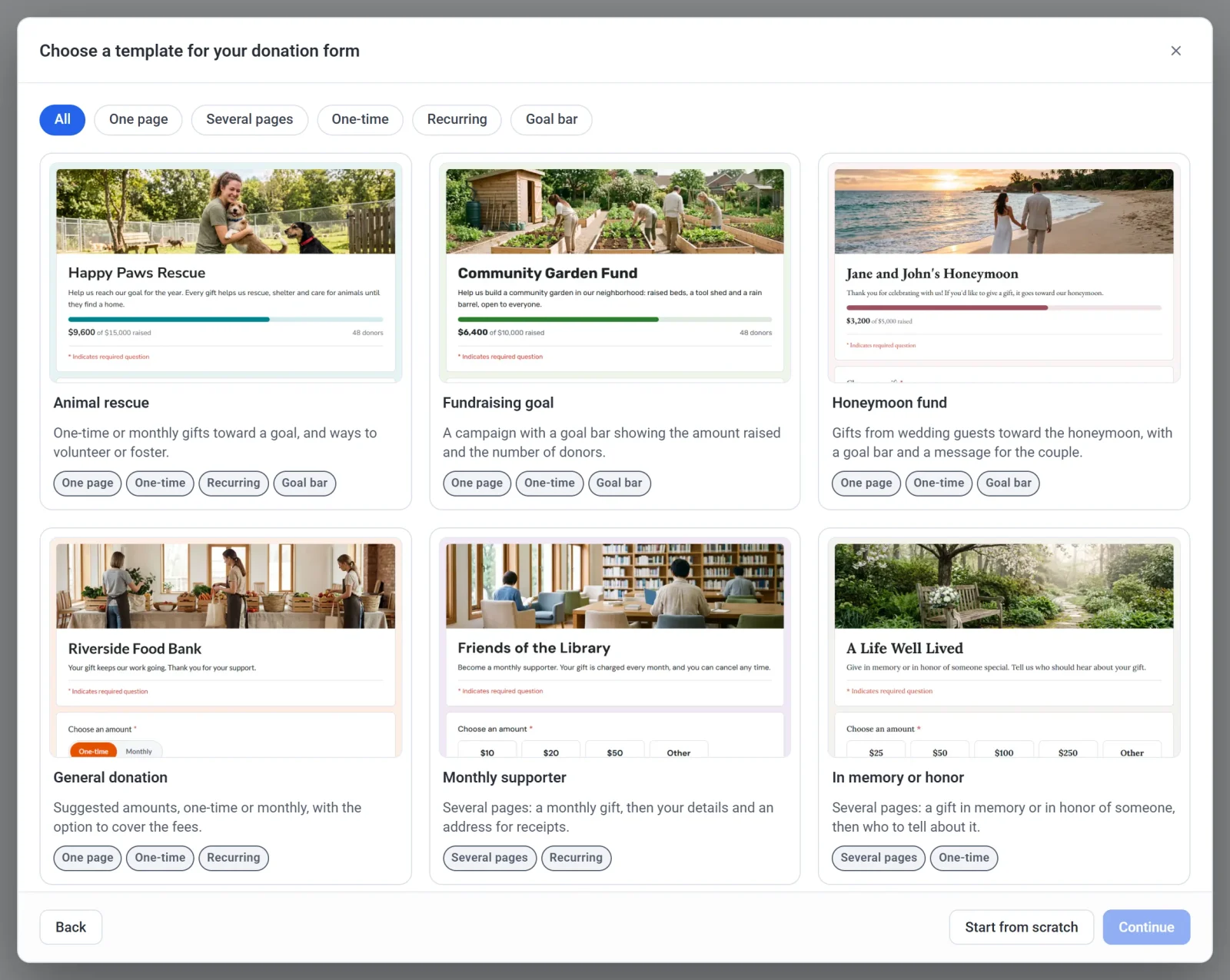
- Klik på en skabelon, og klik derefter på Fortsæt. Hvis du vil begynde med en tom formular, skal du i stedet klikke på Start forfra. Næste afsnit beskriver skabelonerne.
- Skriv et Navn på formular, eller klik på Tilfældigt navn for at få et forslag. Navnet bliver fra start den titel, donorer ser på formularen.
- Tjek Formularens webadresse. Payly laver den ud fra navnet, og en grøn besked fortæller, når den er ledig. Du kan redigere den med 3 til 40 bogstaver, tal og bindestreger. Den bliver en del af formularens gratis adresse.
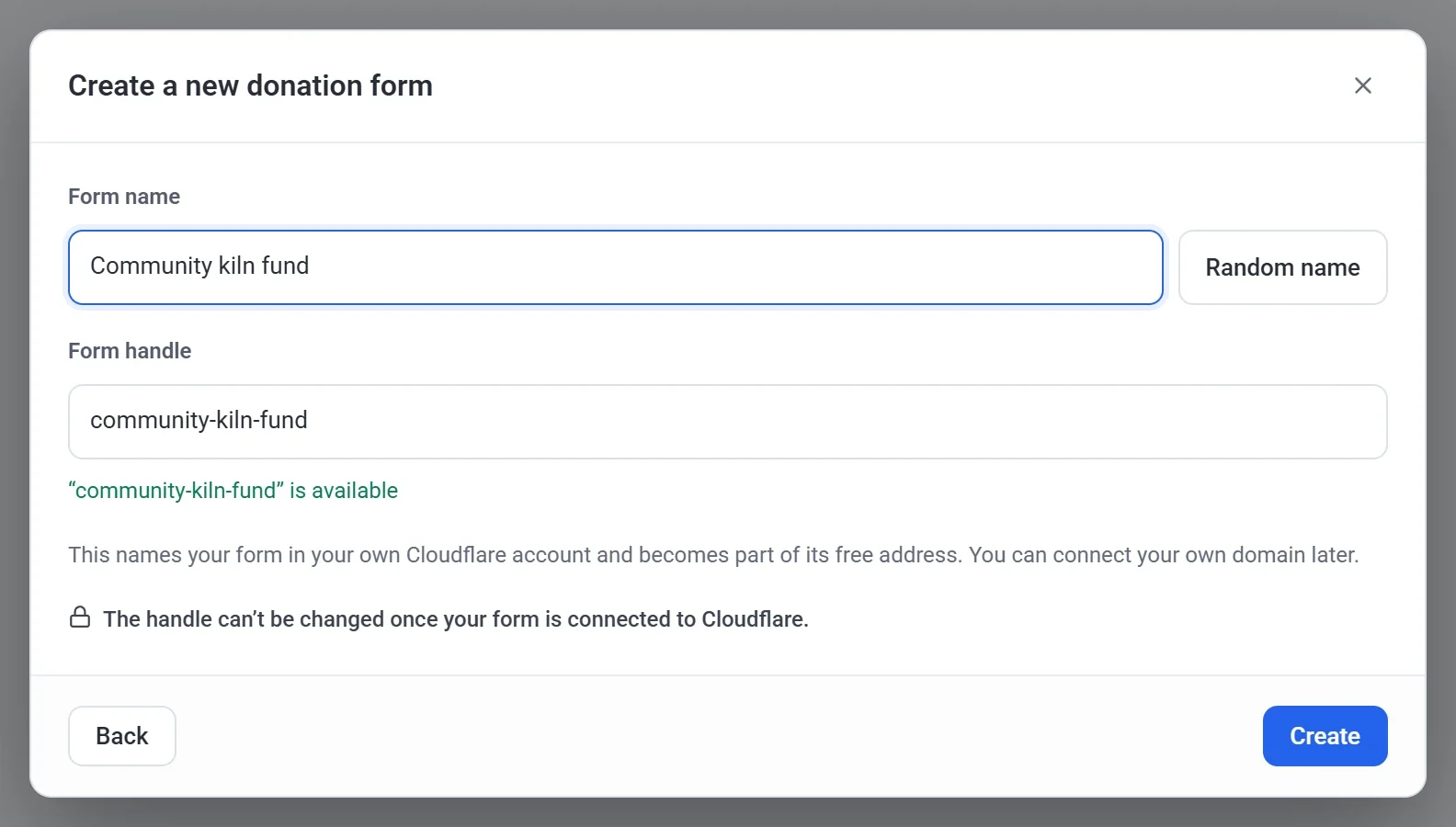
- Klik på Opret. Formularbyggeren åbner.
Bemærk: Du kan ikke ændre webadressen, når din formular er forbundet til Cloudflare. Navnet kan du ændre når som helst under Indstillinger > Generelt.
Vælg en skabelon
En skabelon er en færdig formular, som du kan ændre så meget, du vil. Den kommer med eksempeltekster og et headerbillede, så udskift dem med dine egne. Alle skabeloner har det beløbsspørgsmål, der beskrives nedenfor.
| Skabelon | Hvad den giver dig |
|---|---|
| Animal rescue | Engangs- eller månedlige donationer mod et mål og måder at blive frivillig eller plejefamilie på. |
| Indsamlingsmål | En kampagne med en statuslinje, der viser det indsamlede beløb og antallet af donorer. |
| Honeymoon fund | Gaver fra bryllupsgæster til bryllupsrejsen, med en statuslinje og en besked til parret. |
| Generel donation | Foreslåede beløb, engangs eller månedligt, med mulighed for at dække gebyrerne. |
| Månedlig støtter | Flere sider: en månedlig donation, derefter dine oplysninger og en adresse til kvitteringer. |
| In memory or honor | Flere sider: en donation til minde om eller til ære for nogen, og derefter hvem der skal have besked om den. |
Hvis du vil modtage tips i stedet for donationer, skal du vælge Tip jar i det første vindue. Se Opsæt en tip-krukke.
Vælg beløbene
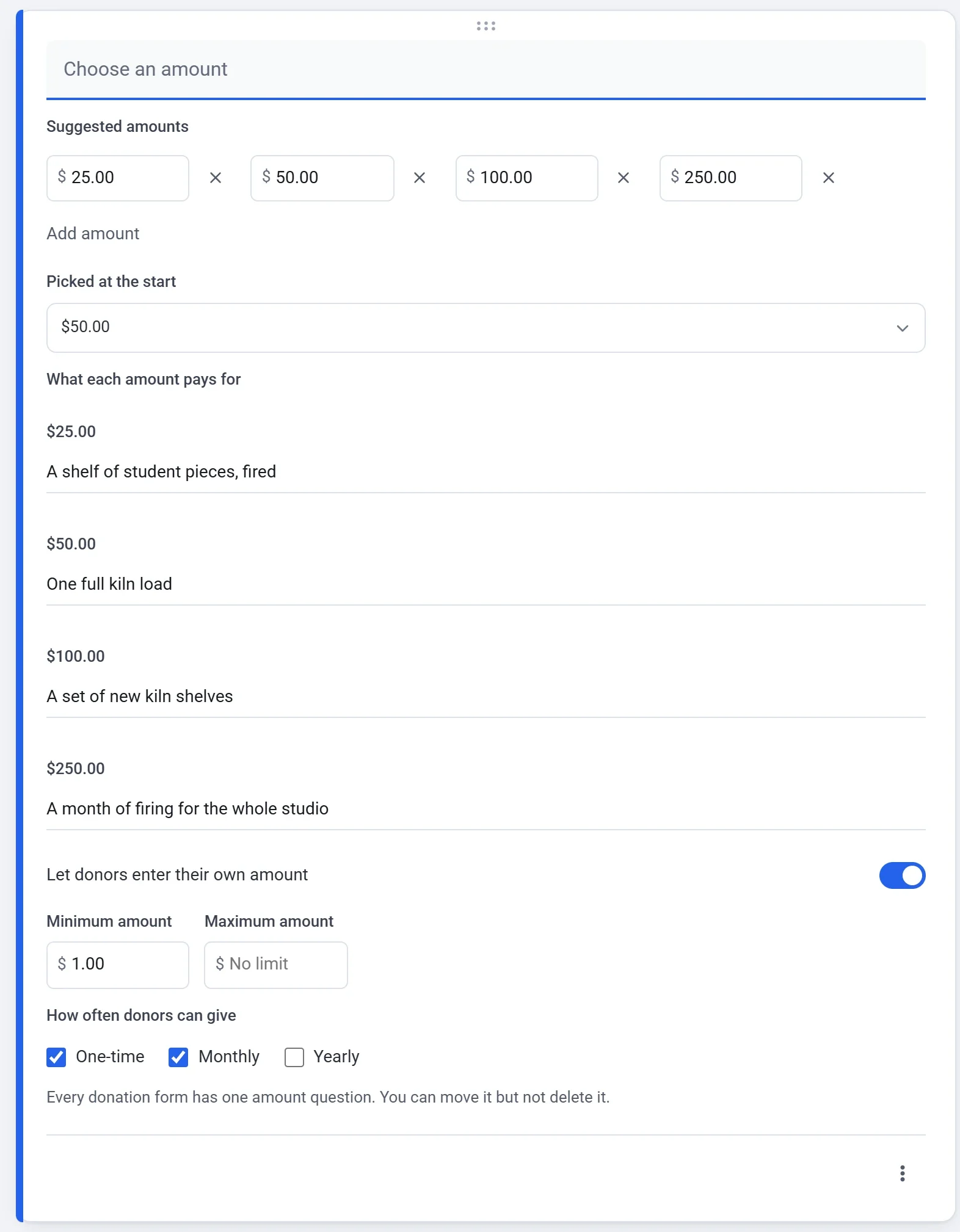
Hver donationsformular har ét beløbsspørgsmål. Det spørger Vælg et beløb, medmindre du skriver en titel af din egen. Du kan trække det til et andet sted i formularen, men du kan ikke slette det.
- Bliv på fanen Spørgsmål i formularbyggeren, og klik på beløbsspørgsmålet.
- Under Foreslåede beløb kan du ændre de beløb, donorer kan trykke på. Klik på Tilføj beløb for et til (op til 8 i alt), eller klik på krydset ved siden af et beløb for at fjerne det. Behold mindst ét.
- Brug Picked at the start til at vælge det beløb, der allerede er valgt, når formularen åbner.
- Under What each amount pays for kan du tilføje en kort linje til et vilkårligt beløb, op til 140 tegn. Donorer ser linjen under beløbene, når de vælger netop det beløb.
- Lad Tillad donorer at indtaste deres eget beløb være slået til, hvis du vil vise et felt Andet. Angiv et Minimumsbeløb og et Maksimumsbeløb, hvis du vil have grænser. De gælder de beløb, donorer skriver, ikke dine foreslåede beløb.
- Under Hvor ofte donorer kan give kan du sætte kryds ved Én gang, Månedlig, Årlig eller en vilkårlig blanding. Se Månedlige donationer.
Byggeren gemmer dine ændringer, mens du laver dem, så der er ingen knap til at gemme, og intet er offentligt, før du udgiver. Beløb er i formularens valuta, som er amerikanske dollar, medmindre du vælger en anden under Indstillinger > Generelt.
Spørg om mere, og ændr udseendet
Brug knapperne ved siden af formularen til at tilføje spørgsmål, tekst, billeder, videoer eller sektioner. En donationsformular kan have de samme spørgsmål som enhver anden formular, for eksempel et navn, en besked eller en adresse. Under fanen Design kan du angive logo, foto, farver og skrifttype. Se Byg din formular: spørgsmål, sider og design.
Donorer bliver bedt om en e-mailadresse i betalingstrinnet, fordi hver donation får en kvittering. Hvis din formular allerede har et spørgsmål af typen E-mail, bruger Payly det og spørger ikke to gange.
Tilføj dit skatte-id og dine kvitteringsoplysninger
Hver betalt donation får én kvittering på e-mail, også hver betaling af en månedlig donation. Den viser, hvem der gav, beløbet, datoen og et kvitteringsnummer. Når en betaling kun er en donation, står der også, at der ikke er leveret varer eller ydelser til gengæld. Hvis du vil tilføje dine egne oplysninger, skal du åbne fanen Indstillinger og finde kortet Donationer:
- Skatte-ID vises på hver kvittering.
- Note på kvitteringen føjes til hver kvittering som ren tekst, for eksempel en tak.
Det samme kort rummer indsamlingsmålet og feltet, der lader donorer dække behandlingsgebyrerne. Svar på en kvittering går til e-mailadressen på din Payly-konto.
Se en forhåndsvisning af din formular
Klik på Forhåndsvisning øverst i byggeren for at se formularen, som donorer ser den, på en computer eller en telefon. En forhåndsvisning sender ingenting og tager ingen betaling, og dens statuslinje starter på nul, fordi ingen donation er betalt.
Åbn din formular for donorer
- Gå til Indstillinger > Betalinger i formularens dashboard, og tilslut PayPal, Stripe eller begge dele. Donorer ser en knap for hver konto, du tilslutter. Se Tilslut PayPal og Tilslut Stripe.
- Hvis du først vil prøve formularen, skal du slå Testtilstand til på samme skærm. Donationer bruger så dine testkonti, og ingen rigtige penge flyttes. Slå det fra, før du deler formularen. Se Tag testbetalinger med testtilstand.
- Klik på Udgiv i formularbyggeren. Første gang beder Payly dig tilslutte din gratis Cloudflare-konto, som hoster din formular. Se Udgiv din formular og del dens adresse.
Se dine donationer
Din formulars dashboard har sin egen menu. Donationer viser hver donation. Payments viser hver betaling, hvor du kan refundere den. Tilbagevendende viser månedlige og årlige donationer og vises kun, når din formular tilbyder dem. Donorer viser de personer, der har givet. Se Se og download svar og Refundér en betaling.