
نشر منشورات للأعضاء فقط
اكتب منشورًا، واختر من يستطيع قراءته، وانشره الآن أو جدوله لوقت لاحق. يرى الزوار عنوان المنشور المقفل وصورة غلافه، ويسجّل الأعضاء الدخول لقراءته.
المنشور مقال تكتبه لأعضائك، ويتضمن نصًا منسقًا وروابط وصورة غلاف اختيارية. تختار من يستطيع قراءة كل منشور، من الجميع حتى مستوى مدفوع واحد. تظهر المنشورات في صفحة «المنشورات» من صفحتك، ويمكنك نشر منشور دون إعادة نشر صفحتك كاملة.
قبل أن تبدأ
- أعدّ مستويات العضوية، لأن كل منشور يمكن قصره على مستوى. انظر إعداد مستويات العضوية.
- انشر صفحتك مرة واحدة على الأقل. إلى أن تفعل ذلك، يعرض زرا نشر وجدولة الرسالة انشر صفحتك مرة واحدة قبل أن تكتب منشوراً. ويمكنك مع ذلك كتابة المنشورات وحفظها كمسودات. انظر نشر موقعك الأول.
كتابة منشور
- في لوحة التحكم، انقر المنشورات.
- انقر منشور جديد.
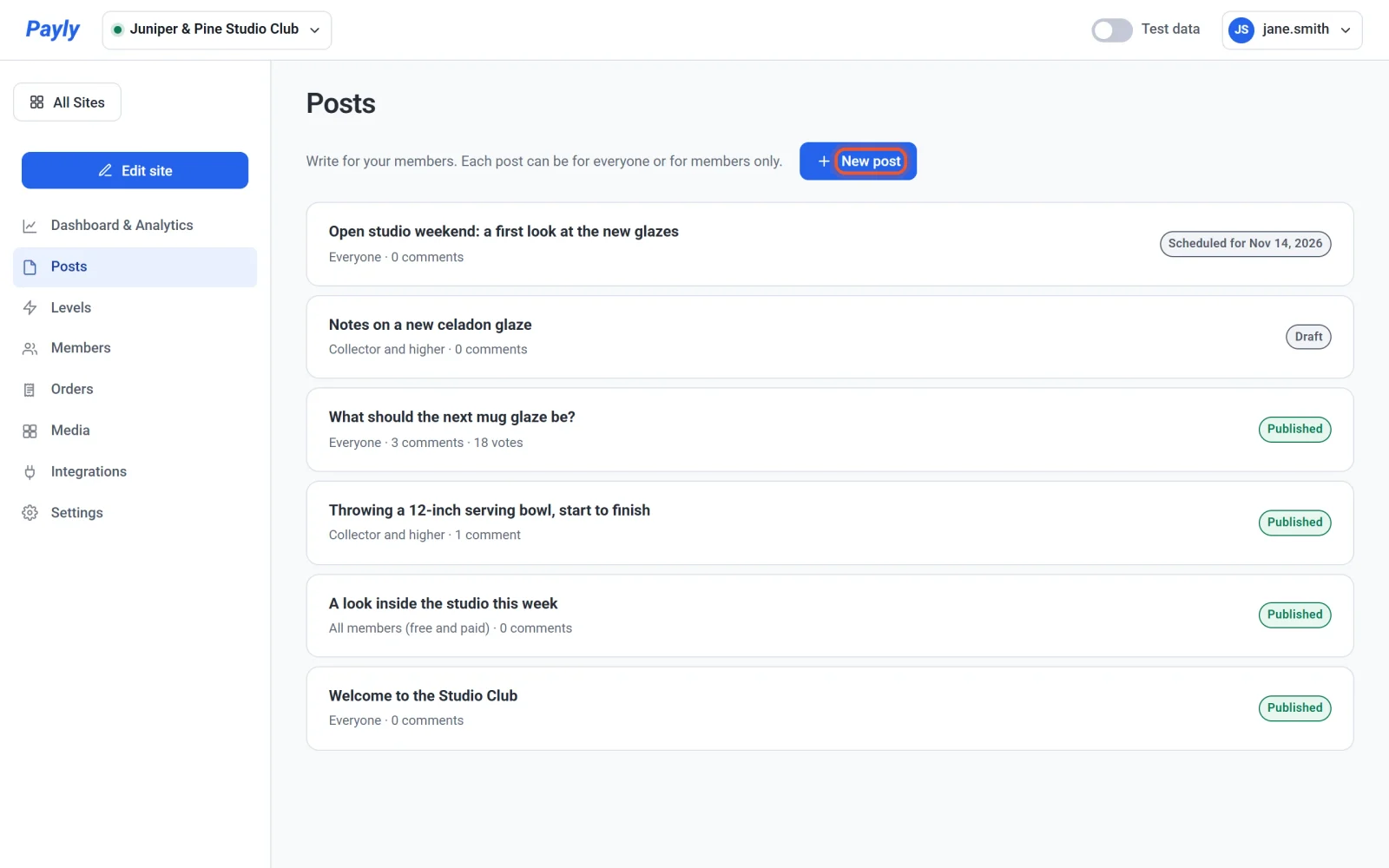
- أدخل العنوان. تنشئ Payly عنوان المنشور على الإنترنت من هذا العنوان. وبعد نشر المنشور أو جدولته، يبقى عنوانه ثابتًا، فيعمل الرابط الذي شاركته دائمًا.
- لإضافة صورة الغلاف، الصق عنوان صورة يبدأ بـ
https://، أو انقر رفع صورة، أو انقر تصفح الصور المرفوعة لاختيار صورة رفعتها من قبل. ويحتاج الرفع إلى ربط حسابك على Cloudflare، لأن صورك تُخزَّن هناك. - اكتب منشورك في مربع النص. يحتوي شريط الأدوات على أزرار للخط العريض والمائل والتسطير وعنوان فرعي، وقوائم نقطية ومرقمة، ورابط، وإزالة التنسيق. يتكون المنشور من نص وروابط وصورة غلاف واحدة. ولمشاركة فيديو أو حلقة، أضف رابطًا إليها.
- في من يمكنه رؤية هذا المنشور، اختر من يحق له قراءته. انظر الجدول أدناه.
- أبقِ السماح بالتعليقات محددًا، أو ألغِ تحديده. ولإضافة استطلاع، انظر الاستطلاعات والتعليقات.
- انقر حفظ لحفظ المنشور كمسودة، أو انشره كما هو موضح أدناه.
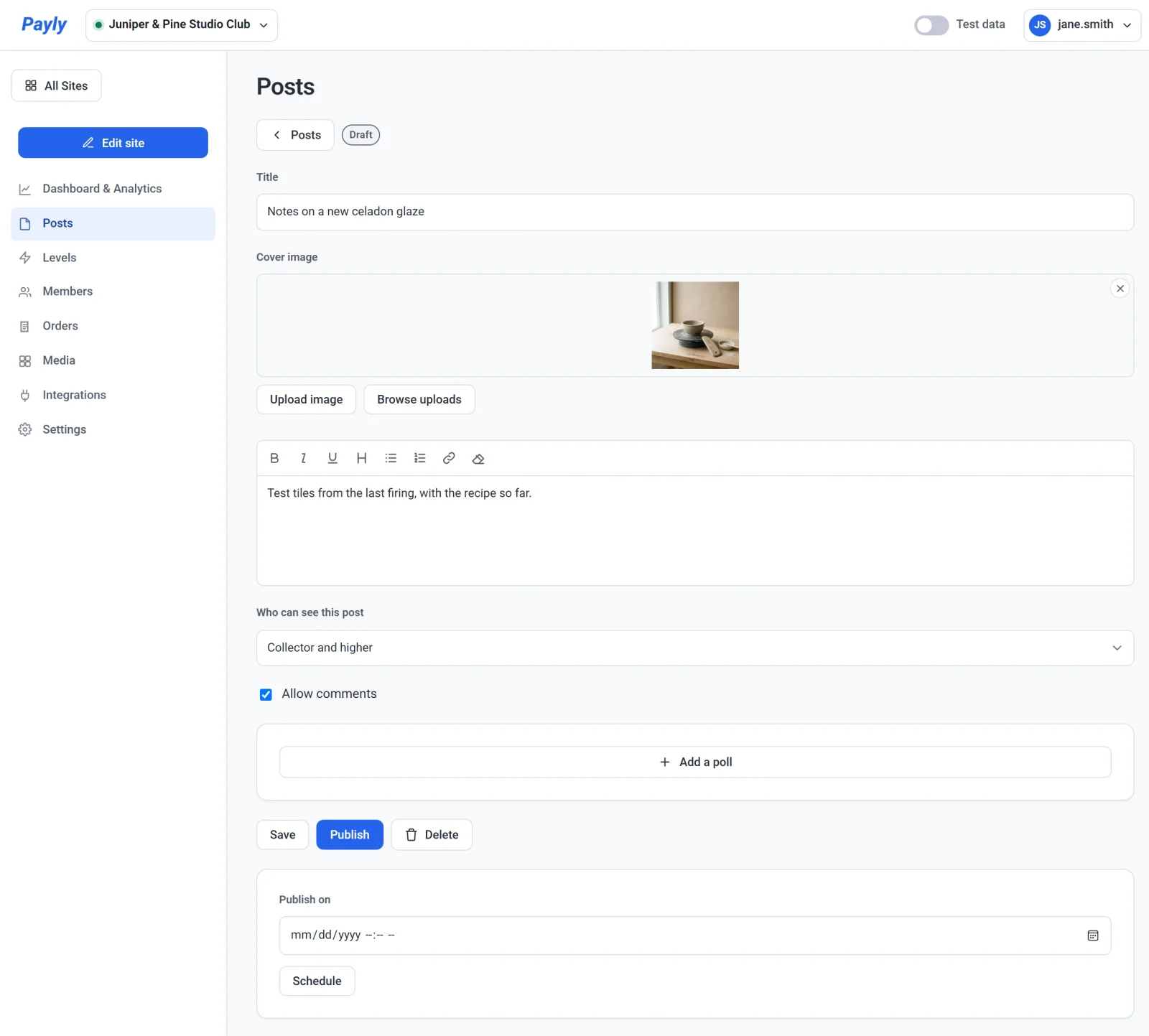
اختيار من يستطيع رؤية المنشور
| الخيار | من يستطيع قراءة المنشور |
|---|---|
| الجميع | كل من يزور صفحتك، مسجَّلًا للدخول أو غير مسجَّل. |
| كل الأعضاء (المجانيين والمدفوعين) | الأعضاء المسجَّلون الدخول في أي مستوى، بما فيه مستواك المجاني. |
| الأعضاء المدفوعون فقط | الأعضاء المسجَّلون الدخول في أي مستوى مدفوع. |
| مستوى «وما فوق»، مثل Collector وما فوق | الأعضاء في ذلك المستوى وفي كل مستوى أعلى منه. |
تعرض قائمة المستويات مستوياتك المدفوعة. تُرتَّب المستويات حسب السعر، فالعضو في مستوى أعلى يقرأ كل ما كُتب للمستويات الأدنى منه.
نشر المنشور أو جدولته أو سحبه
- النشر الآن: انقر نشر. يظهر المنشور في صفحتك فورًا. لا تحتاج إلى إعادة نشر صفحتك، مع أن صفحة المنشورات قد تحتاج إلى دقيقة لإظهاره.
- النشر لاحقًا: اختر تاريخًا ووقتًا تحت نشر في، ثم انقر جدولة. تستخدم Payly المنطقة الزمنية للجهاز الذي تعمل عليه. يظهر المنشور في صفحتك في ذلك الوقت.
- تعديل منشور ظاهر: افتحه من القائمة، وعدّله، ثم انقر تحديث.
- سحب منشور من صفحتك: افتحه وانقر إلغاء النشر. يعود مسودة من جديد. ولنقل منشور مجدول إلى وقت آخر، انقر إلغاء النشر، ثم اختر الوقت الجديد وانقر جدولة.
- حذف منشور: افتحه، وانقر حذف وأكّد. يُزال المنشور من صفحتك فورًا.
في قائمتك، تُعرض حالة كل منشور: مسودة، أو منشور، أو مجدول ليوم التاريخ. وتحت عنوانه، ترى من يستطيع قراءته، وعدد التعليقات والأصوات فيه.
ما يراه الزوار
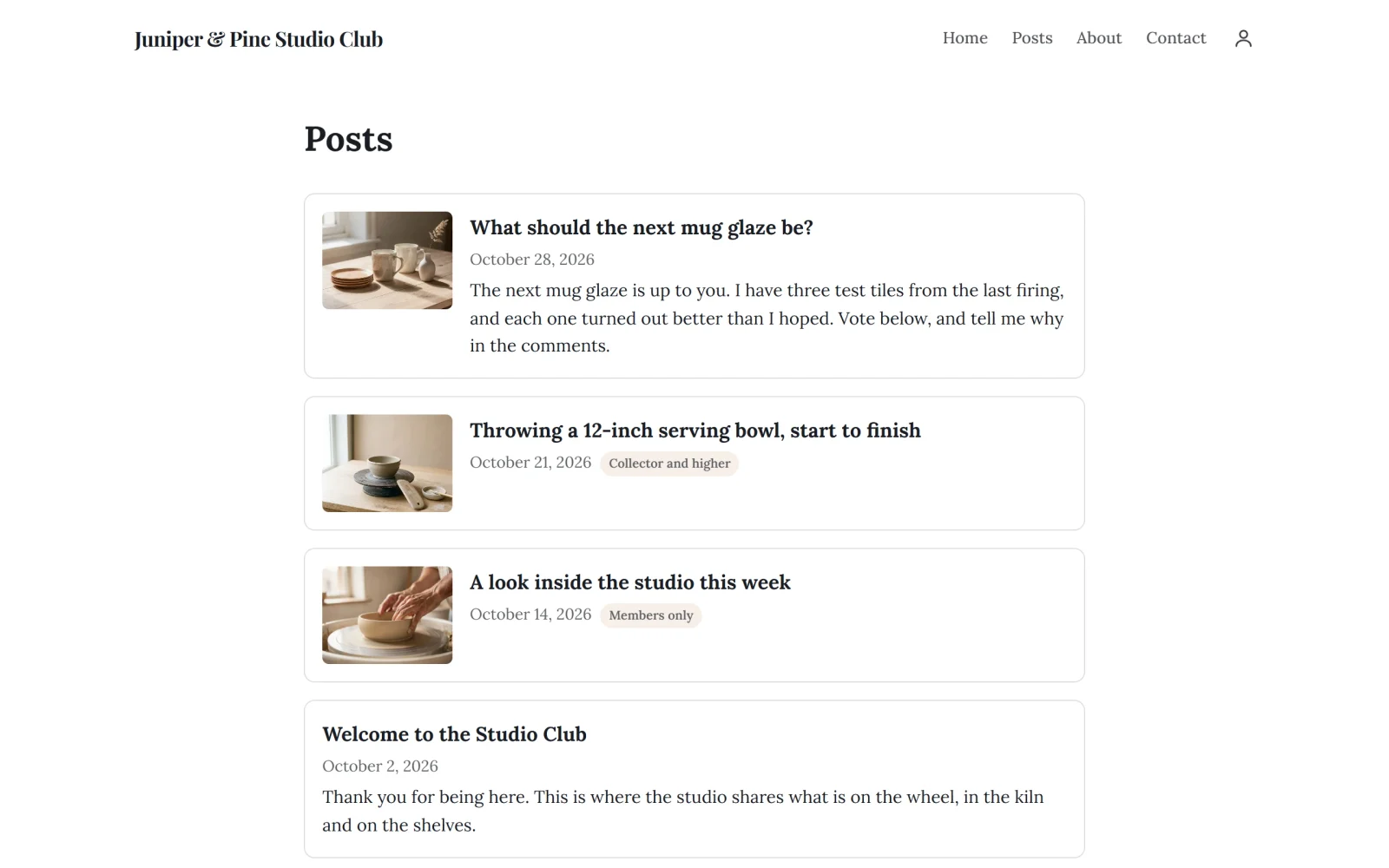
تعرض صفحة المنشورات منشوراتك المنشورة، الأحدث أولًا. تعرض كل بطاقة صورة غلاف المنشور وعنوانه وتاريخه. ويعرض المنشور المفتوح للجميع أول أسطر نصه. أما منشور الأعضاء فيعرض شارة، مثل للأعضاء فقط أو Collector وما فوق، ولا يعرض شيئًا من كلماته.
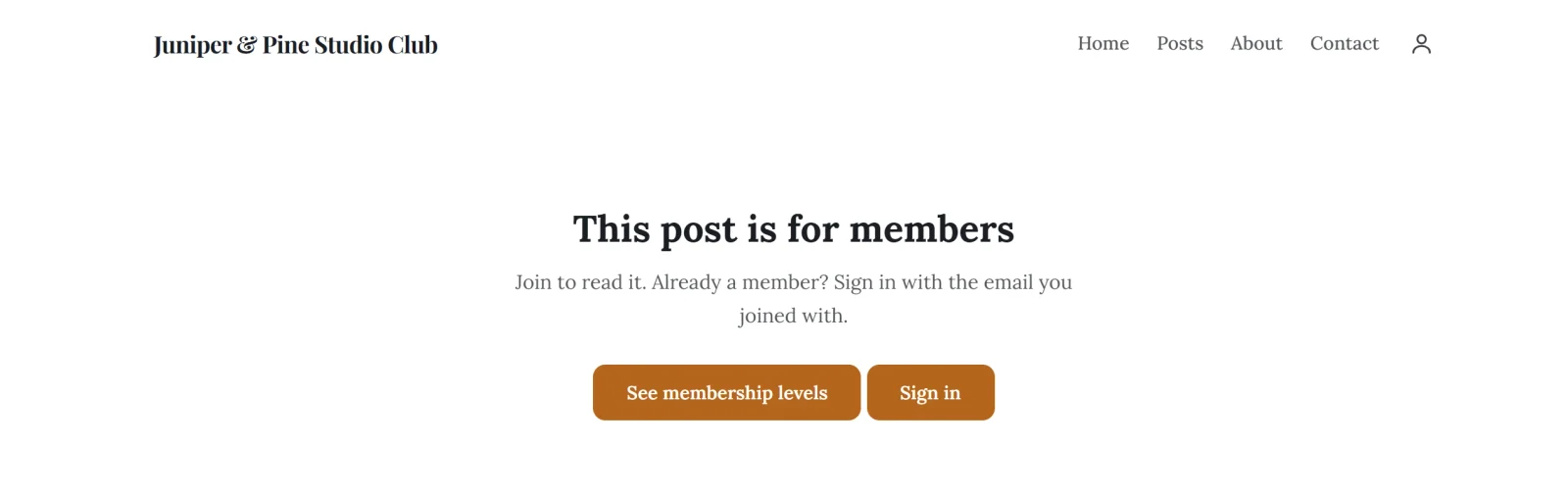
يرى الزائر غير المسجَّل الدخول الذي يفتح منشورًا للأعضاء فقط الرسالة هذا المنشور للأعضاء، مع زرّي عرض مستويات العضوية وتسجيل الدخول. ويسجّل الأعضاء الدخول برابط أو رمز يُرسل إلى بريدهم، دون كلمة مرور. انظر كيف تعمل حسابات العملاء وتسجيل الدخول.
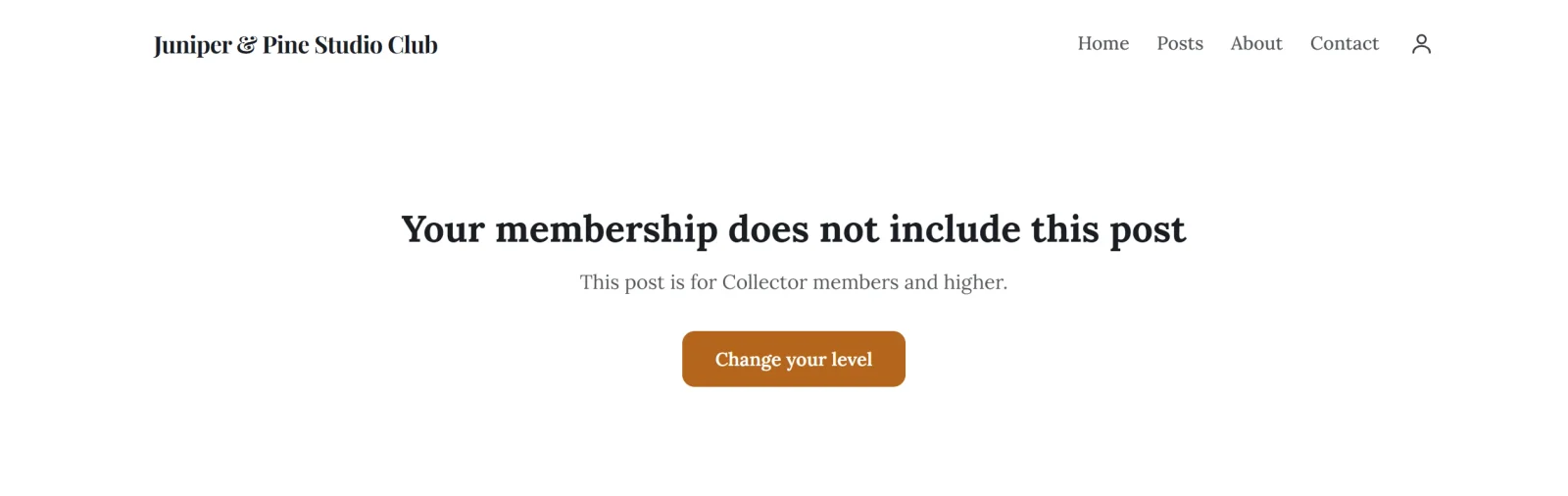
يرى العضو المسجَّل الدخول الذي يكون مستواه أدنى من المطلوب الرسالة عضويتك لا تشمل هذا المنشور، مع اسم المستوى المطلوب، وزر غيّر مستواك الذي يفتح حسابه.
لا يُرسل بريد إلكتروني إلى الأعضاء عند نشر منشور. يجدون المنشورات الجديدة في صفحتك.