
יצירת קישור תשלום
יוצרים קישור תשלום: כותבים למה הוא מיועד, קובעים את הסכום ומעתיקים את הכתובת כדי לשלוח לכל מי שצריך לשלם לכם.
קישור תשלום הוא עמוד אינטרנט שגובה תשלום בשבילכם. מי שיש לו את הכתובת יכול לפתוח אותו ולשלם עם PayPal או בכרטיס, בלי חשבון ובלי צורך בחנות. הכסף מועבר ישירות לחשבון PayPal או Stripe שלכם, ו-Payly לא גובה עמלה.
לפני שמתחילים
- צריך חשבון Payly. ניתן לקרוא ביצירת חשבון Payly.
- כדי לקבל את הכסף צריך חשבון PayPal, חשבון Stripe או את שניהם. מחברים אותם בהמשך.
- הקישורים שלכם פועלים בחשבון Cloudflare חינמי פרטי שלכם. בפעם הראשונה שיוצרים קישור, Payly מבקשת לחבר אותו, אם עוד לא עשיתם זאת. ניתן לקרוא בחיבור חשבון Cloudflare שלכם.
יצירת קישור התשלום הראשון
- לוחצים על חדש במסך רשימת האתרים.
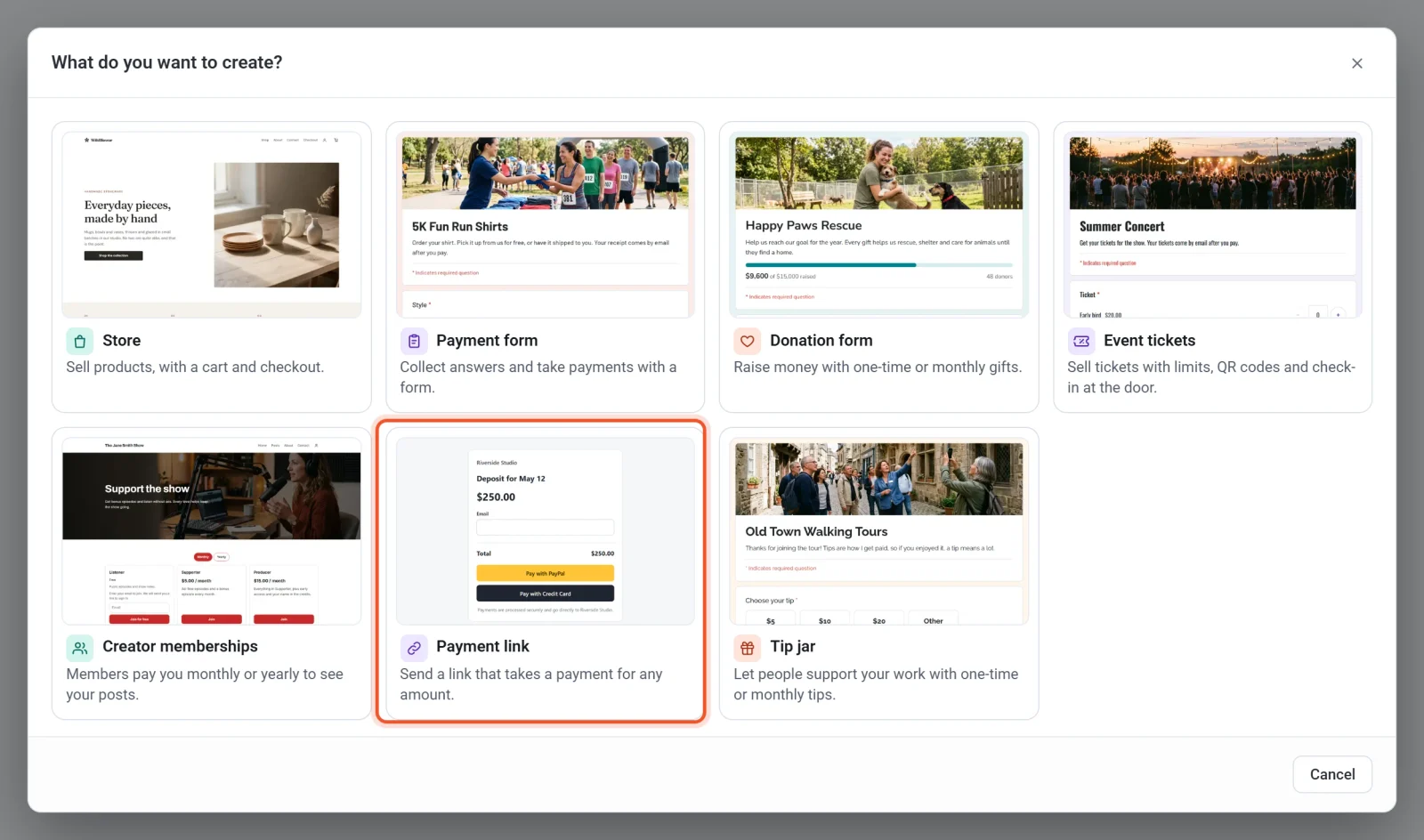
- לוחצים על קישור תשלום בחלון מה רוצים ליצור?.
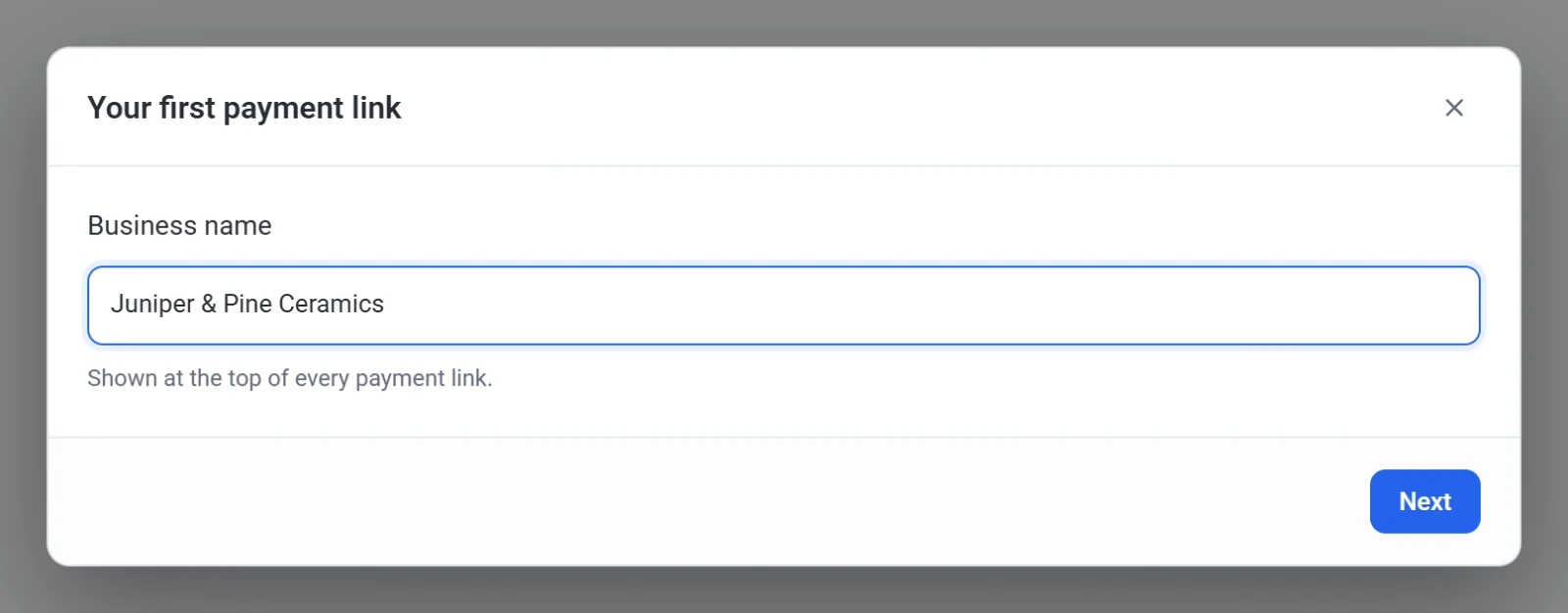
- מקלידים את שם העסק שלכם ב-שם העסק ולוחצים על הבא. Payly שואלת את זה רק בפעם הראשונה. השם הזה מופיע בראש כל קישור תשלום.
- מקלידים את מטרת התשלום ב-מטרת התשלום, כמו “פיקדון לספל מותאם אישית”. המשלמים רואים את המילים האלה ככותרת העמוד.
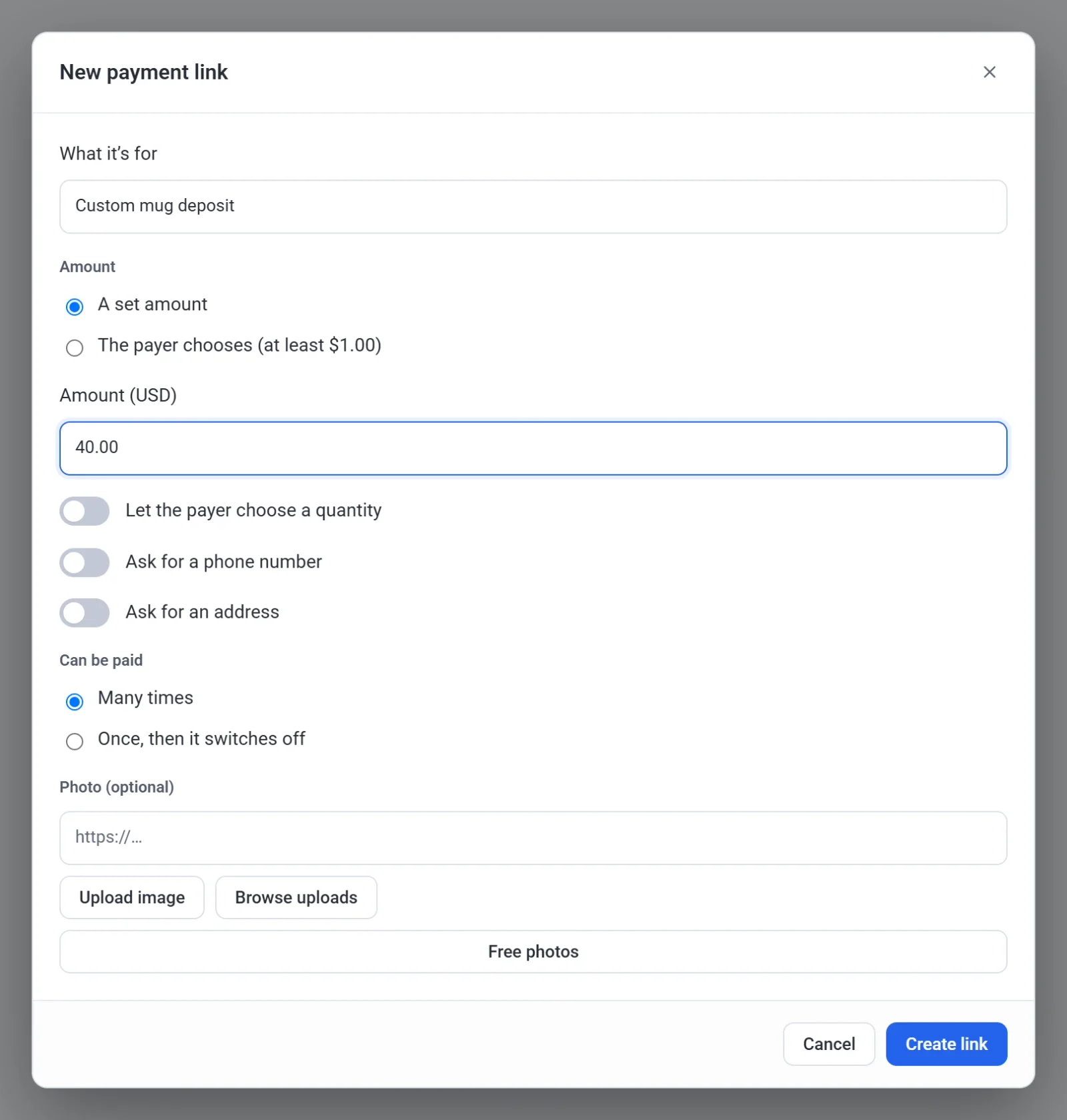
- בוחרים סכום קבוע תחת סכום, ומקלידים את המחיר ב-סכום (USD). כדי לאפשר למשלם להקליד את הסכום בעצמו, בוחרים המשלם בוחר (לפחות $1.00).
- מפעילים את לאפשר למשלם לבחור כמות (לסכומים קבועים בלבד), לבקש מספר טלפון או לבקש כתובת, אם צריך אותם. העמוד שואל את המשלם על הפרטים האלה.
- בוחרים פעמים רבות או פעם אחת, ואז הקישור כבה תחת ניתן לשלם. תשלום חד-פעמי, סכום לבחירת המשלם או לפי כמות מסביר את הבחירות האלה.
- מוסיפים תמונה אם רוצים. לוחצים על העלאת תמונה, עיון בהעלאות או תמונות חינם תחת תמונה (רשות). התמונות נשמרות בחשבון Cloudflare שלכם, ולכן Payly עשויה לבקש לחבר אותו קודם.
- לוחצים על יצירת קישור. אם חלון מבקש לחבר את Cloudflare, פועלים לפיו. בפעם הראשונה מופיע אחר כך חלון שמציג ש-Payly מגדירה את הקישורים שלכם, והוא נסגר לבד כשהוא מסיים.
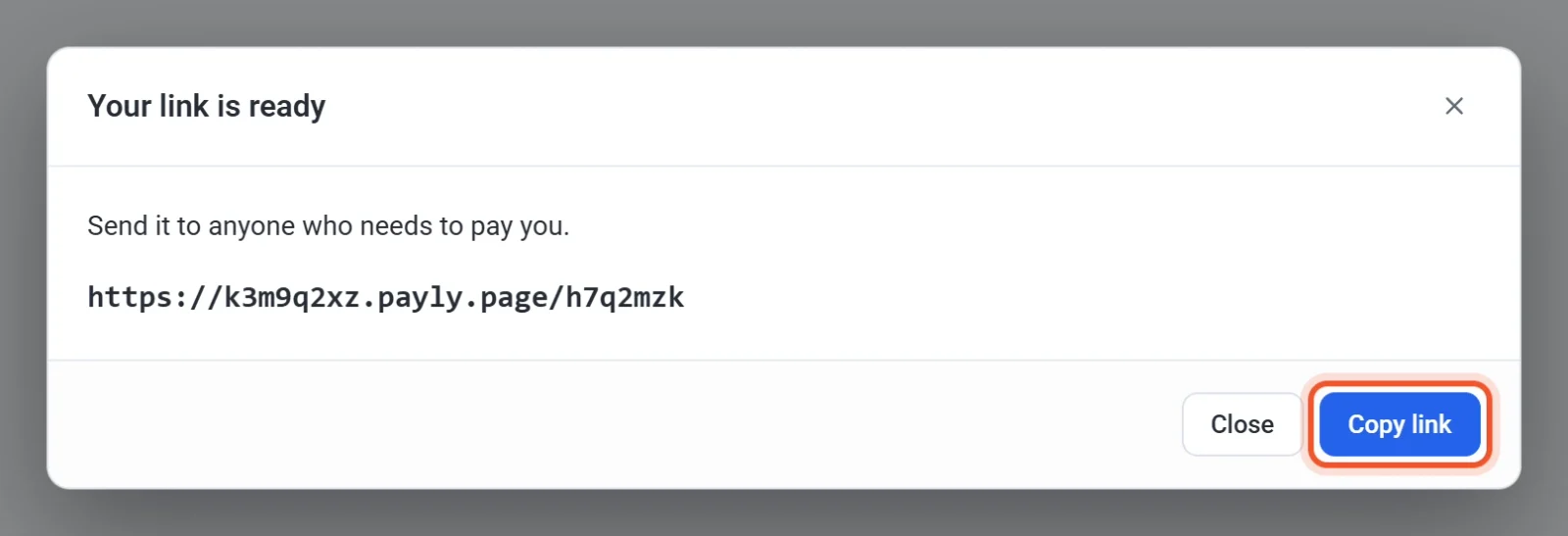
- לוחצים על העתקת קישור כשמופיע הקישור מוכן.
הקישורים שלכם מרוכזים במסך אחד שנקרא קישורי תשלום. כדי ליצור קישור נוסף, לוחצים שם על קישור חדש. קישור חדש פועל מיד אחרי שיוצרים אותו, ואין צורך לפרסם שום דבר.
חיבור PayPal או Stripe
קישור יכול לקבל תשלומים רק כש-PayPal, Stripe או שניהם מחוברים. לקישורי התשלום יש חיבורים משלהם, ולכן מחברים אותם גם אם החנות כבר מחוברת. עושים את זה לפני ששולחים קישור.
- לוחצים על הגדרות בתפריט השמאלי, ואז על הכרטיסייה תשלומים. הקישור מעבר לתשלומים במסך קישורי התשלום מוביל לשם גם הוא.
- לוחצים על חיבור PayPal, חיבור Stripe או על שניהם, ופועלים לפי חיבור PayPal וחיבור Stripe.
עד שאחד מהם מחובר, העמוד של הקישור מציג “קישור התשלום הזה אינו יכול לקבל תשלומים עדיין.” המשלמים רואים תשלום עם PayPal אם PayPal מחובר, ותשלום בכרטיס אשראי אם Stripe מחובר. אם מחברים חשבון אחר אחרי שיצרתם קישור, לוחצים על שם הקישור במסך קישורי התשלום, ואז על שמירה, והעמוד שלו מציג את הכפתור החדש.
טיפ: כדי לנסות קישור בלי כסף אמיתי, מפעילים את מצב בדיקה בכרטיסייה תשלומים. ניתן לקרוא בביצוע תשלומי בדיקה במצב בדיקה.
מה המשלמים רואים
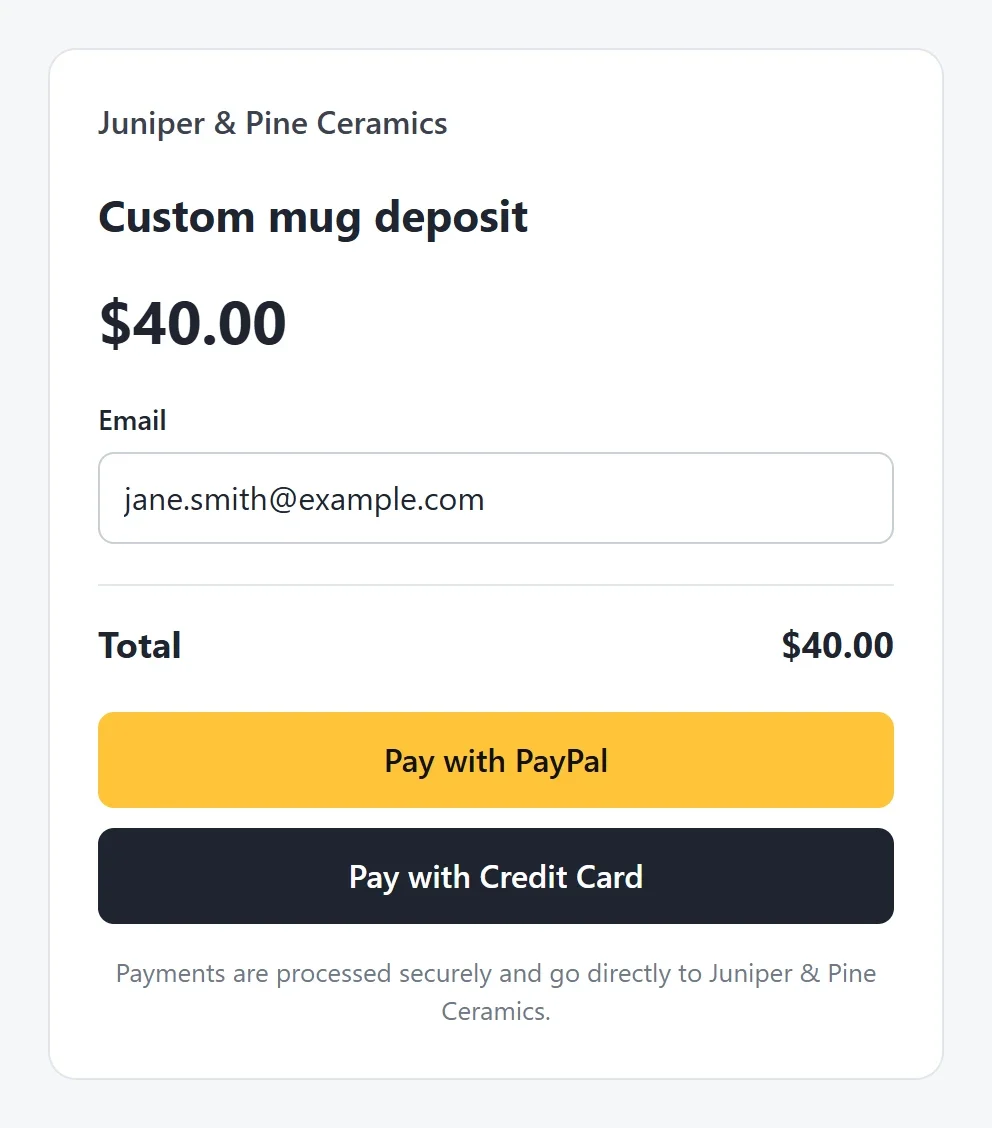
המשלם פותח את הקישור ורואה את שם העסק שלכם, את מטרת התשלום, את הסכום ואת הסך הכול. הוא מקליד כתובת אימייל לקבלה, לוחץ על כפתור תשלום, ומסיים בעמוד של PayPal או של Stripe. אחר כך מופיע עמוד קבלה עם הכיתוב “תודה על התשלום”, והוא מקבל אימייל אישור.
אחרי שמישהו משלם
- התשלום מופיע תחת תשלומים בתפריט השמאלי. פותחים אותו כדי לראות את כתובת האימייל של המשלם, ואם ביקשתם, גם את מספר הטלפון והכתובת שלו. המשלם נוסף גם ללקוחות.
- בשורה של הקישור, התשלום נוסף לכמה פעמים שולם ולסה״כ.
- מגיע אליכם אימייל בשם הזמנה חדשה, ואפשר לכבות אותו בהגדרות > אימיילים.
- הכסף מגיע לחשבון PayPal או Stripe שלכם. ניתן לקרוא במתי וכיצד מקבלים את הכסף.
כדי לשנות קישור או לכבות אותו, ניתן לקרוא בשיתוף קישור תשלום. כדי לשנות את השם של העסק שהמשלמים רואים, עורכים את שם האתר בהגדרות > כללי ולוחצים על שמירה.