
إنشاء رابط دفع
أنشئ رابط دفع: حدّد الغرض منه، واضبط المبلغ، وانسخ العنوان لترسله إلى من يحتاج أن يدفع لك.
رابط الدفع صفحة ويب تستقبل دفعة لحسابك. يستطيع من يملك العنوان أن يفتحها ويدفع عبر PayPal أو ببطاقة، دون حساب ودون الحاجة إلى متجر. يذهب المال مباشرة إلى حسابك الخاص على PayPal أو Stripe، ولا تأخذ Payly أي رسوم.
قبل أن تبدأ
- تحتاج إلى حساب في Payly. راجع إنشاء حساب Payly الخاص بك.
- تحتاج إلى حساب PayPal أو حساب Stripe، أو كليهما، لاستلام المال. ستربطهما أدناه.
- تعمل روابطك في حسابك المجاني على Cloudflare. عند إنشاء أول رابط، تطلب منك Payly ربط حسابك إن لم تكن قد فعلت. راجع اربط حسابك في Cloudflare.
أنشئ أول رابط دفع
- انقر جديد في شاشة مواقعك.
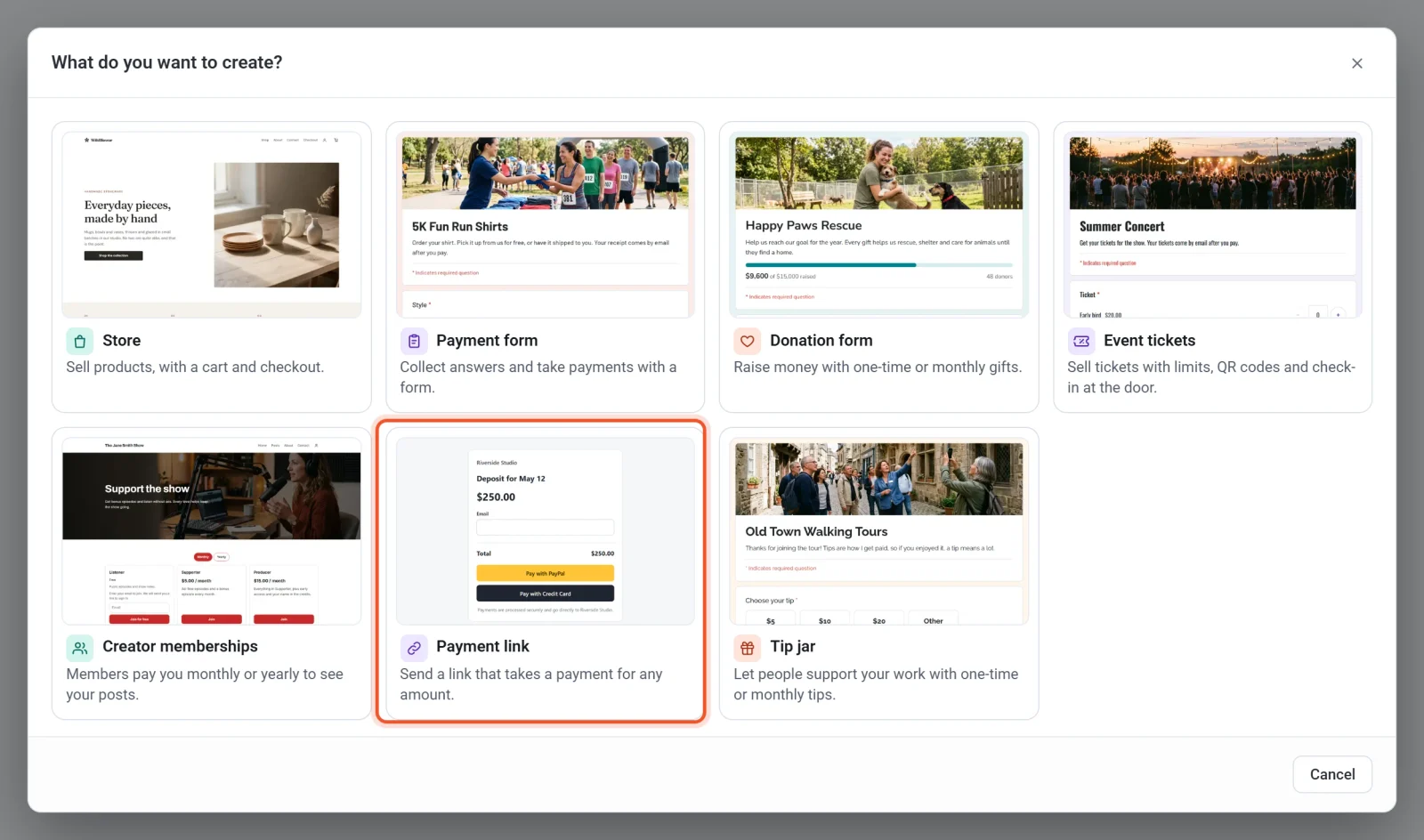
- انقر رابط الدفع في نافذة ماذا تريد أن تنشئ؟.
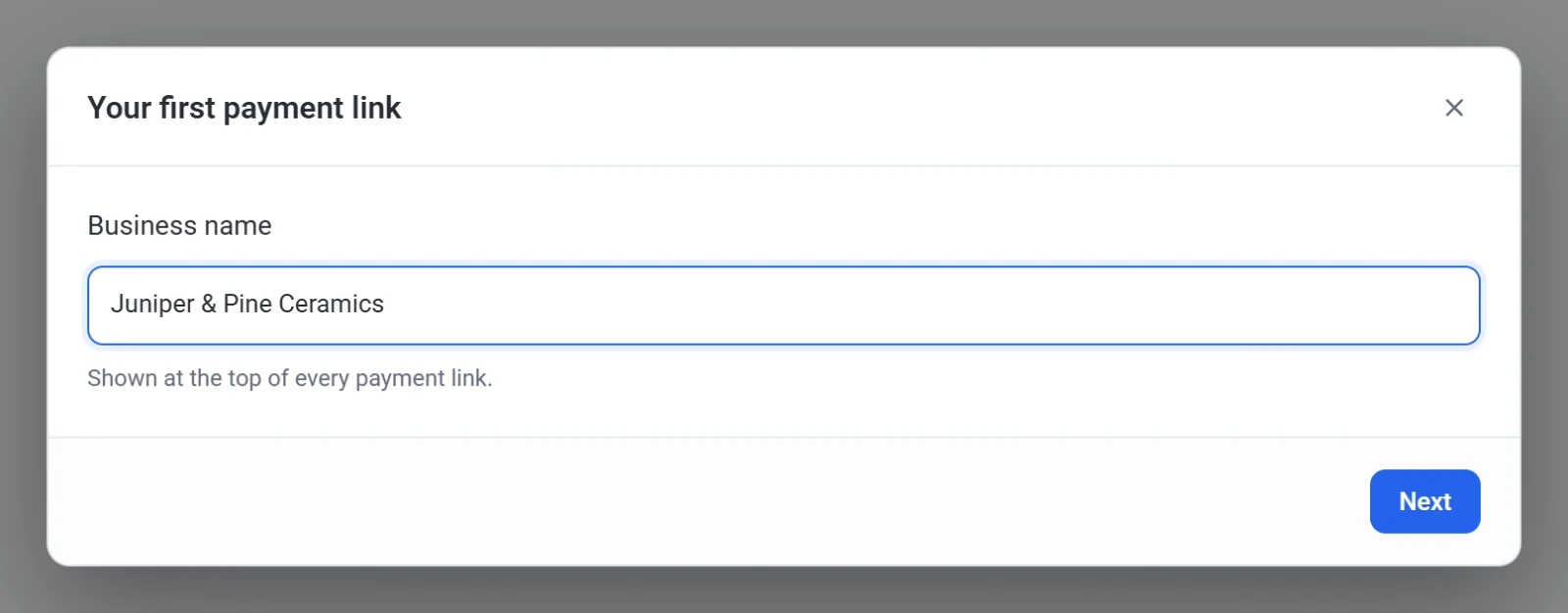
- اكتب اسم نشاطك التجاري في اسم النشاط التجاري، ثم انقر التالي. تسأل Payly عن ذلك مرة واحدة فقط، وتعرض هذا الاسم في أعلى كل رابط دفع.
- اكتب الغرض من الدفعة في الغرض منه، مثل «عربون كوب مخصص». يرى الدافعون هذه الكلمات عنوانًا لصفحة الدفع.
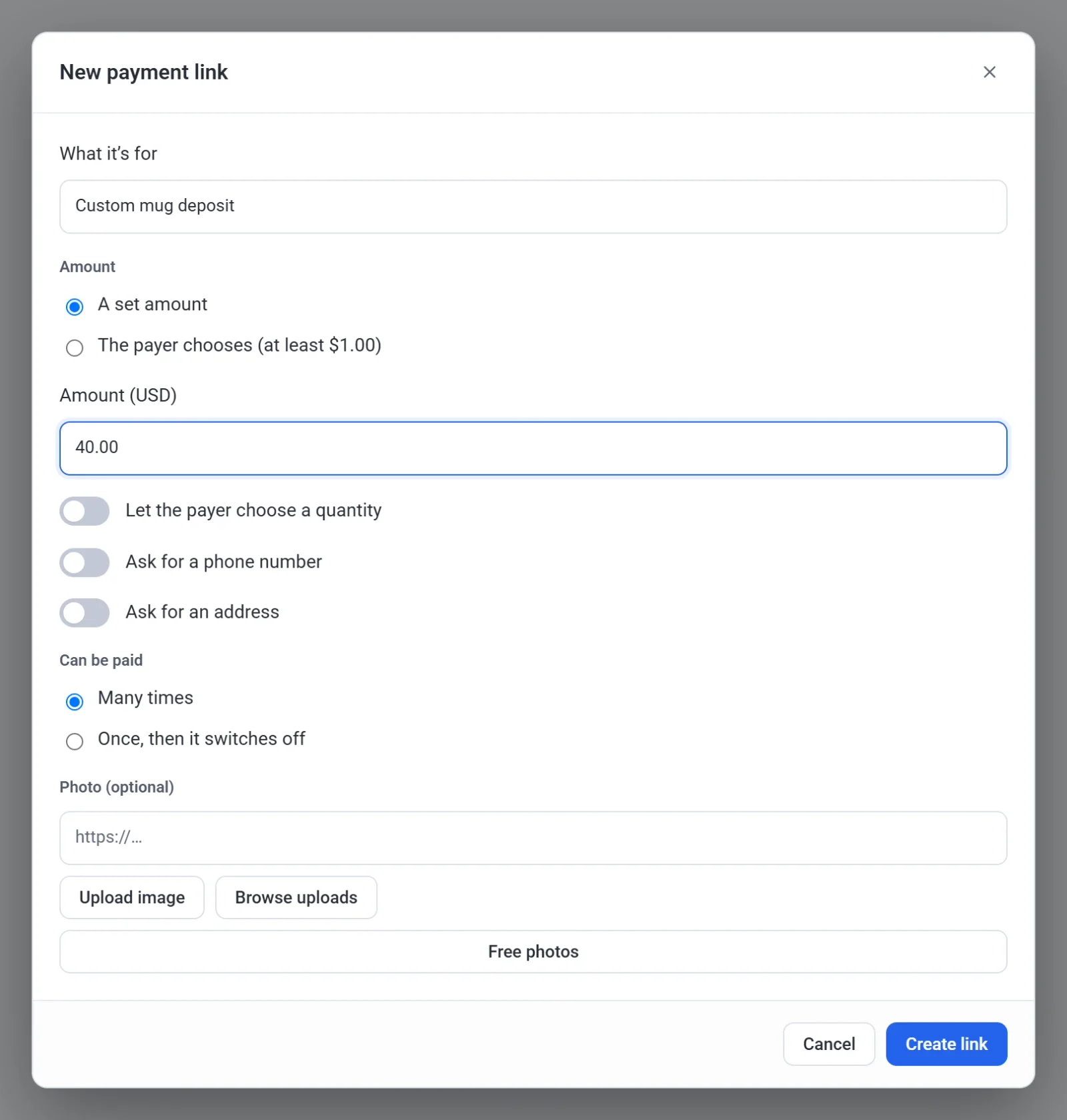
- اختر مبلغ محدد تحت المبلغ، واكتب السعر في المبلغ (USD). لتسمح للدافع بكتابة المبلغ بنفسه، اختر يختار الدافع (على الأقل $1.00).
- فعّل السماح للدافع باختيار الكمية (للمبالغ المحددة فقط)، أو طلب رقم هاتف أو طلب عنوان إن احتجت إليهما. تطلب الصفحة عندها هذه البيانات من الدافع.
- اختر عدة مرات أو مرة واحدة، ثم يتوقف تحت يمكن دفعه. يشرح مرة واحدة، أو بمبلغ يختاره الدافع، أو بالكمية هذه الخيارات.
- أضف صورة إن أردت. انقر رفع صورة أو تصفح الصور المرفوعة أو صور مجانية تحت صورة (اختياري). تُحفظ الصور في حسابك على Cloudflare، لذا قد تطلب منك Payly ربطه أولًا.
- انقر إنشاء الرابط. إن طلبت منك نافذة ربط Cloudflare، فاتبعها. في المرة الأولى، تعرض نافذة أن Payly تجهّز روابطك، وتُغلق من تلقاء نفسها عند الانتهاء.
- انقر نسخ الرابط عندما يظهر رابطك جاهز.
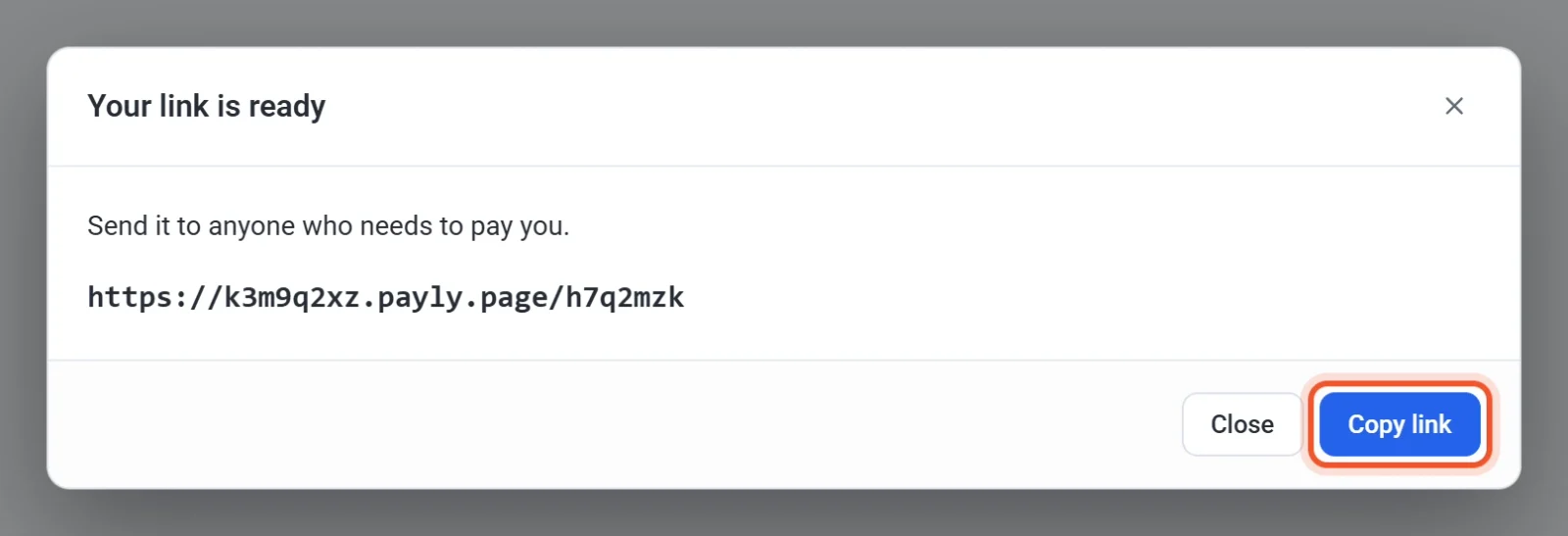
تُحفظ روابطك معًا في شاشة واحدة اسمها روابط الدفع. لإنشاء رابط آخر، انقر رابط جديد هناك. يصبح الرابط الجديد فعالًا فور إنشائه، ولا شيء لتنشره.
اربط PayPal أو Stripe
لا يستطيع الرابط استقبال المدفوعات إلا عند ربط PayPal أو Stripe أو كليهما. لروابط الدفع اتصالاتها الخاصة، لذا اربطهما حتى لو كان متجرك مربوطًا بالفعل. افعل ذلك قبل أن تشارك أي رابط.
- انقر الإعدادات في القائمة الجانبية، ثم انقر تبويب المدفوعات. يأخذك إلى هناك أيضًا رابط الانتقال إلى المدفوعات في شاشة روابط الدفع.
- انقر ربط PayPal أو ربط Stripe أو كليهما، واتبع ربط PayPal وربط Stripe.
إلى أن تربط أحدهما، تقول صفحة الرابط: «لا يستطيع رابط الدفع هذا استقبال المدفوعات بعد.» يرى الدافعون زر الدفع عبر PayPal إن كان PayPal مربوطًا، وزر الدفع ببطاقة ائتمانية إن كان Stripe مربوطًا. إن ربطت حسابًا آخر بعد إنشاء رابط، فانقر اسم الرابط في شاشة روابط الدفع، ثم انقر حفظ، فتعرض صفحته الزر الجديد.
نصيحة: لتجربة رابط دون أموال حقيقية، فعّل وضع الاختبار في تبويب المدفوعات. راجع إجراء مدفوعات تجريبية بوضع الاختبار.
ما يراه الدافع
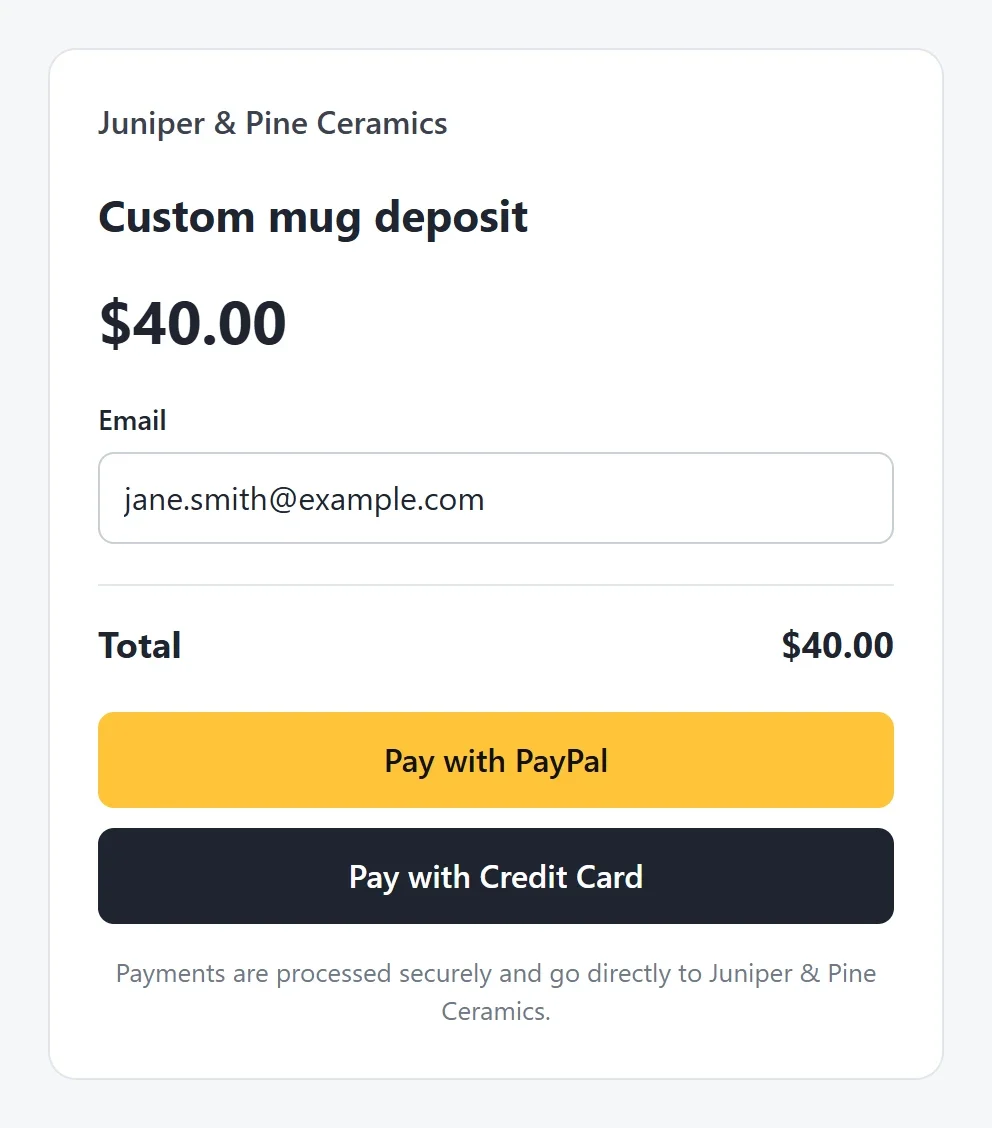
يفتح الدافع رابطك فيرى اسم نشاطك، والغرض من الدفعة، والمبلغ والإجمالي. يكتب عنوان بريد إلكتروني ليصله الإيصال، وينقر زر الدفع، ثم ينهي العملية في صفحة PayPal أو Stripe نفسها. بعدها تقول صفحة الإيصال «شكرًا لدفعتك»، ويتلقى رسالة تأكيد بالبريد الإلكتروني.
بعد أن يدفع أحد
- تظهر الدفعة تحت المدفوعات في القائمة الجانبية. افتحها لترى بريد الدافع الإلكتروني، وإن طلبت رقم هاتفه وعنوانه فستجدهما هنا. يُضاف الدافع أيضًا إلى العملاء.
- يضيف صف الرابط الدفعة إلى عدد مرات الدفع والإجمالي.
- تصلك رسالة بريد بعنوان طلب جديد، ويمكنك إيقافها من الإعدادات > البريد الإلكتروني.
- تصل الأموال إلى حسابك الخاص على PayPal أو Stripe. راجع متى تستلم أموالك وكيف.
لتغيير رابط أو إيقافه، راجع مشاركة رابط الدفع الخاص بك. ولتغيير الاسم الذي يراه الدافعون، عدّل اسم الموقع في الإعدادات > عام، ثم انقر حفظ.