
الفعاليات المجانية وتأكيد الحضور
أضف نوع تذكرة مجانية ليؤكد الضيوف حضورهم دون دفع، ويحصلوا على تذكرة برمز QR خاص بها، أو اجمع التذاكر المجانية والمدفوعة في الفعالية نفسها.
التذكرة المجانية هي نوع تذكرة بلا سعر. عندما يختار الضيف تذاكر مجانية فقط، لا توجد خطوة دفع: يرسل النموذج، فتحصل كل تذكرة على رمز خاص بها ورمز QR، تمامًا مثل التذكرة المدفوعة. استخدم التذاكر المجانية لاستقبال تأكيدات الحضور لفعالية مجانية، أو لوضع تذاكر مجانية ومدفوعة في الفعالية نفسها.
قبل أن تبدأ
- تحتاج إلى فعالية. راجع بيع تذاكر لفعالية.
- أضف سؤال البريد الإلكتروني إن أردت أن ترسل Payly لكل ضيف تذاكره بالبريد. وبدونه، يرى الضيوف تذاكرهم على الشاشة فقط.
اجعل نوع التذكرة مجانيًا
- في منشئ النماذج، انقر على سؤال تذكرة.
- ابحث عن نوع التذكرة واترك خانة السعر فارغة، أو أدخل 0. تعرض الخانة 0.00 حتى تكتب سعرًا.
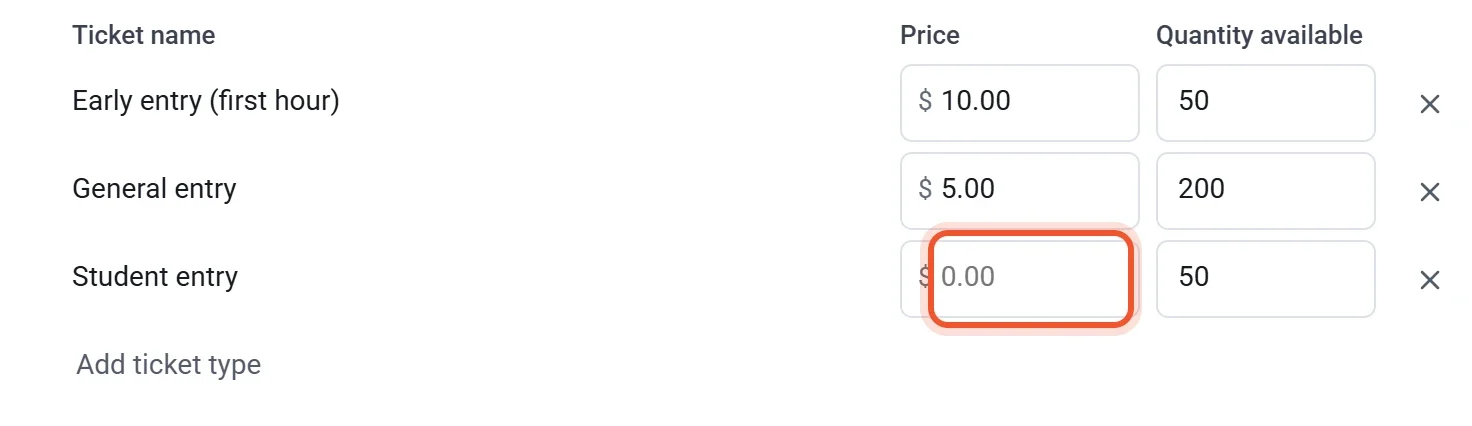
- أدخل الكمية المتاحة وسعة الفعالية أو كليهما، حتى تتوقف طلبات الحضور عند امتلاء الفعالية. تُحتسب التذاكر المجانية ضمن الحدّين. راجع أنواع التذاكر والحدود.
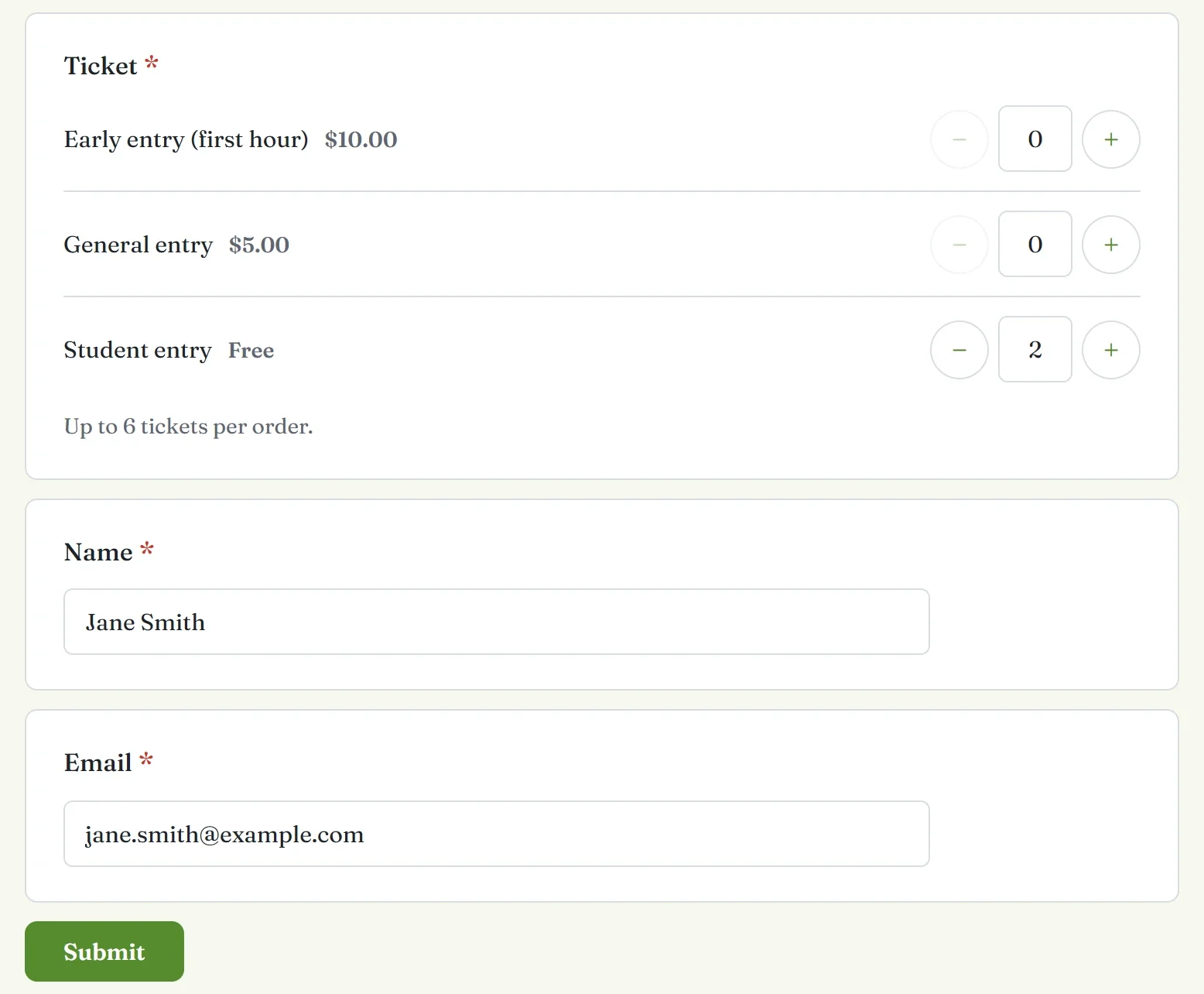
يظهر نوع التذكرة المجانية كلمة مجاني بجانب اسمه في الصفحة. ويمكنك وضع أنواع مجانية ومدفوعة ضمن سؤال تذكرة نفسه. وإذا تضمّن الطلب تذكرة مدفوعة، يدفع الضيف ثمن المدفوعة، وتحصل التذاكر المجانية في ذلك الطلب على رموز أيضًا.
ما يراه الضيوف
- يختار الضيف عدد كل تذكرة، ويجيب عن أسئلتك الأخرى. وعند اختيار تذاكر مجانية فقط، لا يظهر إجمالي ولا أزرار PayPal أو البطاقة.
- ينقر الضيف على إرسال.
- تعرض شاشة الشكر كل تذكرة مع رمز QR ورمزها، تحت عبارة أظهر هذا الكود عند الباب.
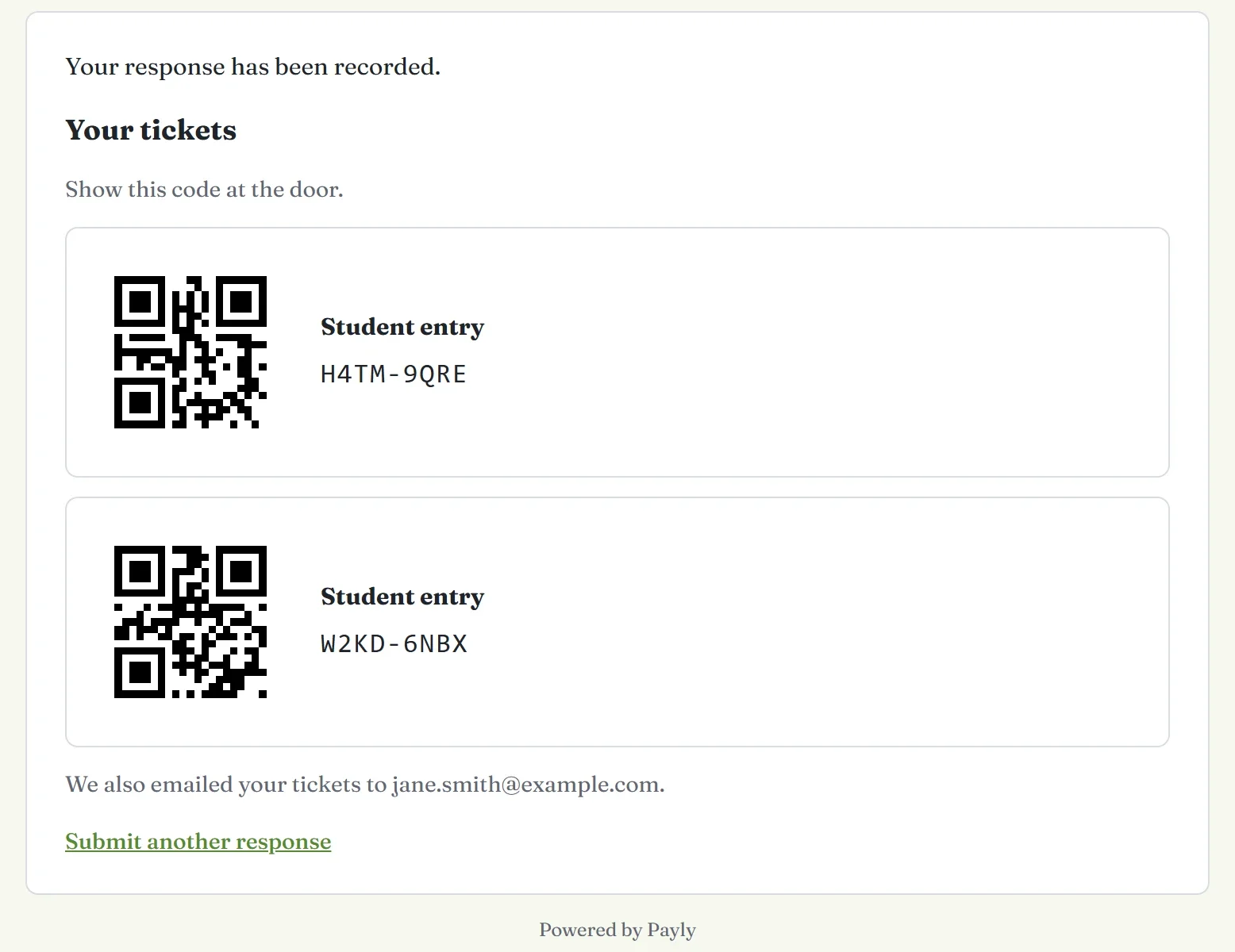
إذا أجاب الضيف عن سؤال البريد الإلكتروني، ترسل Payly التذاكر بالبريد أيضًا، وتضيف شاشة الشكر عبارة أرسلنا تذاكرك أيضًا إلى مع العنوان. وبدون عنوان بريد إلكتروني تبقى الرموز على الشاشة، لذا على الضيف أن يحتفظ بلقطة شاشة.
إدارة طلبات الحضور
- معرفة من أكّد حضوره. يظهر كل طلب حضور ضمن الردود، وتظهر كل تذكرة في قائمة الضيوف ضمن تسجيل الحضور. راجع عرض الردود وتنزيلها.
- إعادة إرسال التذاكر. في تسجيل الحضور، ابحث عن الضيف في قائمة الضيوف، وانقر على إعادة إرسال التذاكر. يظهر الزر للضيوف الذين أدخلوا عنوان بريد إلكتروني.
- إلغاء طلب حضور. اذهب إلى الردود وافتح تبويب فردي. ابحث عن الرد، وانقر على حذف الرد وأكّد. تعود تذاكره إلى البيع، وترفضها شاشة تسجيل الحضور.
- تسجيل حضور الضيوف. تُمسح التذاكر المجانية بالطريقة نفسها التي تُمسح بها المدفوعة. راجع تسجيل حضور الضيوف عند الباب.
ملاحظة: حذف رد طلب مدفوع لا يعيد تذاكره. استرد الدفعة بدلًا من ذلك. راجع استرداد دفعة.