
Email e promemoria delle prenotazioni
Le email che Payly invia a te e ai tuoi clienti per ogni prenotazione, cosa contengono e come impostare il promemoria.
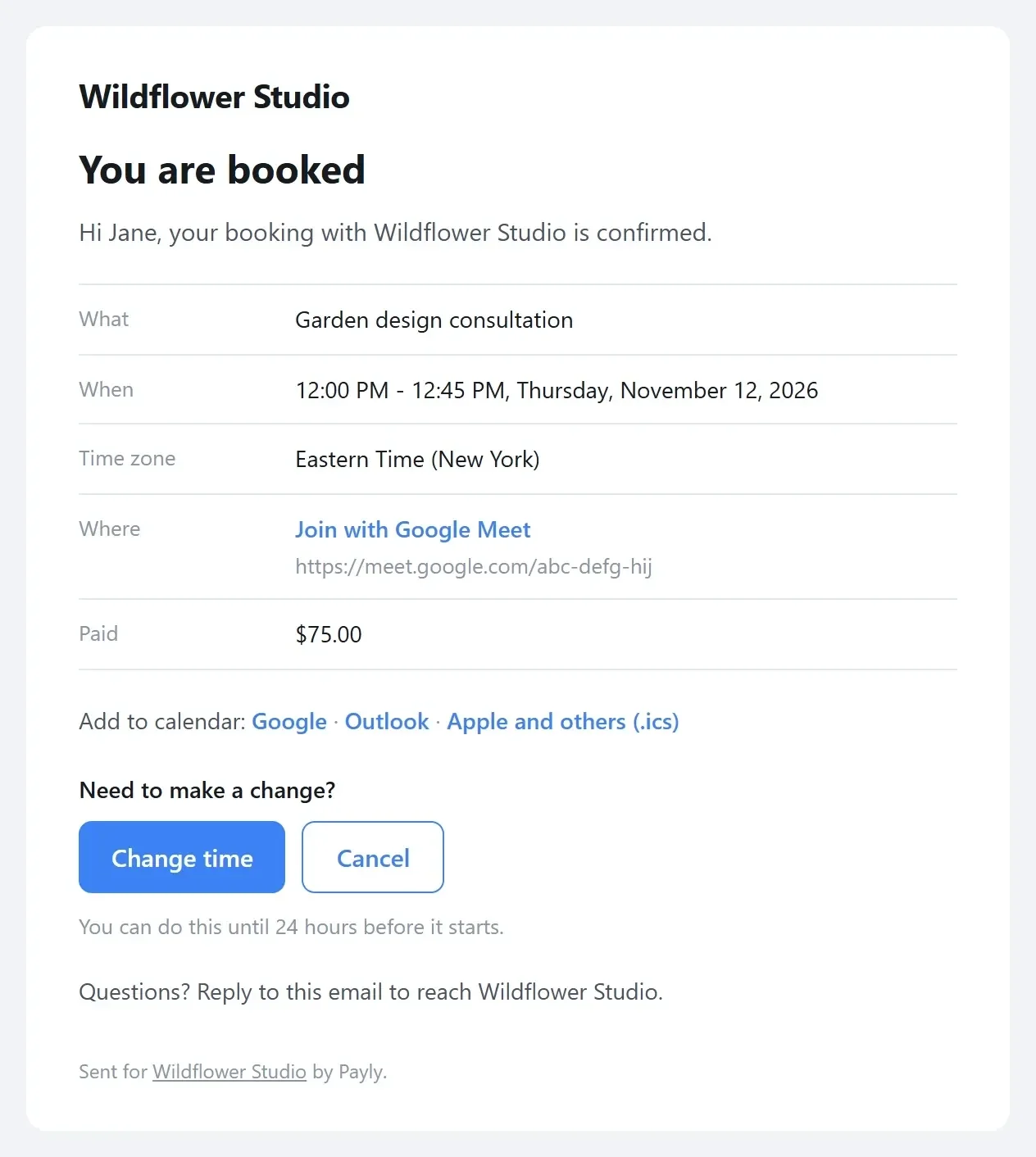
Payly invia email ai tuoi clienti e a te a ogni passaggio, così nessuno perde una prenotazione. Ogni email mostra il servizio, la data e l’orario nel fuso orario di chi legge, e dove vi incontrate. Le email del cliente hanno anche i link Aggiungi al calendario per Google, Outlook, Apple e altri (un file .ics).
| A chi va | Quando | |
|---|---|---|
| Confermata | Il cliente | Subito dopo la prenotazione, con i link Cambia orario e Annulla |
| Nuova prenotazione | Tu | Subito dopo che un cliente prenota |
| Promemoria | Il cliente | Prima della prenotazione: all’inizio 24 ore prima |
| Annullata | Il cliente e tu | Quando uno di voi annulla |
| Nuovo orario | Il cliente e tu | Quando l’orario cambia |
Imposta il promemoria
- Apri la tua pagina di prenotazione nell’editor e fai clic sulla scheda Impostazioni.
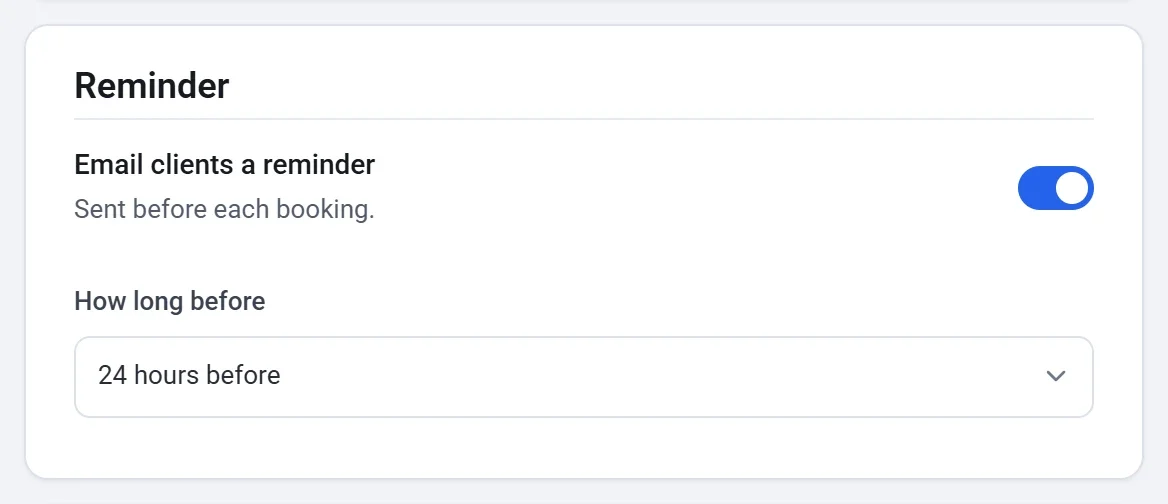
- Sotto Promemoria, lascia attivo Invia ai clienti un promemoria via email, oppure disattivalo.
- Scegli Quanto tempo prima: da 1 ora a una settimana prima della prenotazione.
Il promemoria di una prenotazione annullata non viene mai inviato, e quando l’orario cambia, il promemoria si sposta con esso. Una prenotazione fatta dopo l’orario del suo promemoria non riceve alcun promemoria.
La lingua del cliente
I clienti ricevono le email nella lingua della tua pagina di prenotazione, e tu ricevi le tue nella lingua della tua dashboard.