
Đặt giờ làm việc và thời gian rảnh của bạn
Chọn múi giờ và giờ làm việc hằng tuần, đóng cửa các ngày hoặc đổi giờ cho một ngày, và giới hạn khách hàng có thể đặt sát giờ và xa đến đâu.
Thời gian rảnh của bạn quyết định khách hàng có thể đặt những giờ nào. Trang đặt lịch của bạn chỉ hiển thị các giờ trống phù hợp, theo múi giờ của từng khách hàng, và bỏ qua mọi giờ đã có người đặt.
Múi giờ của bạn
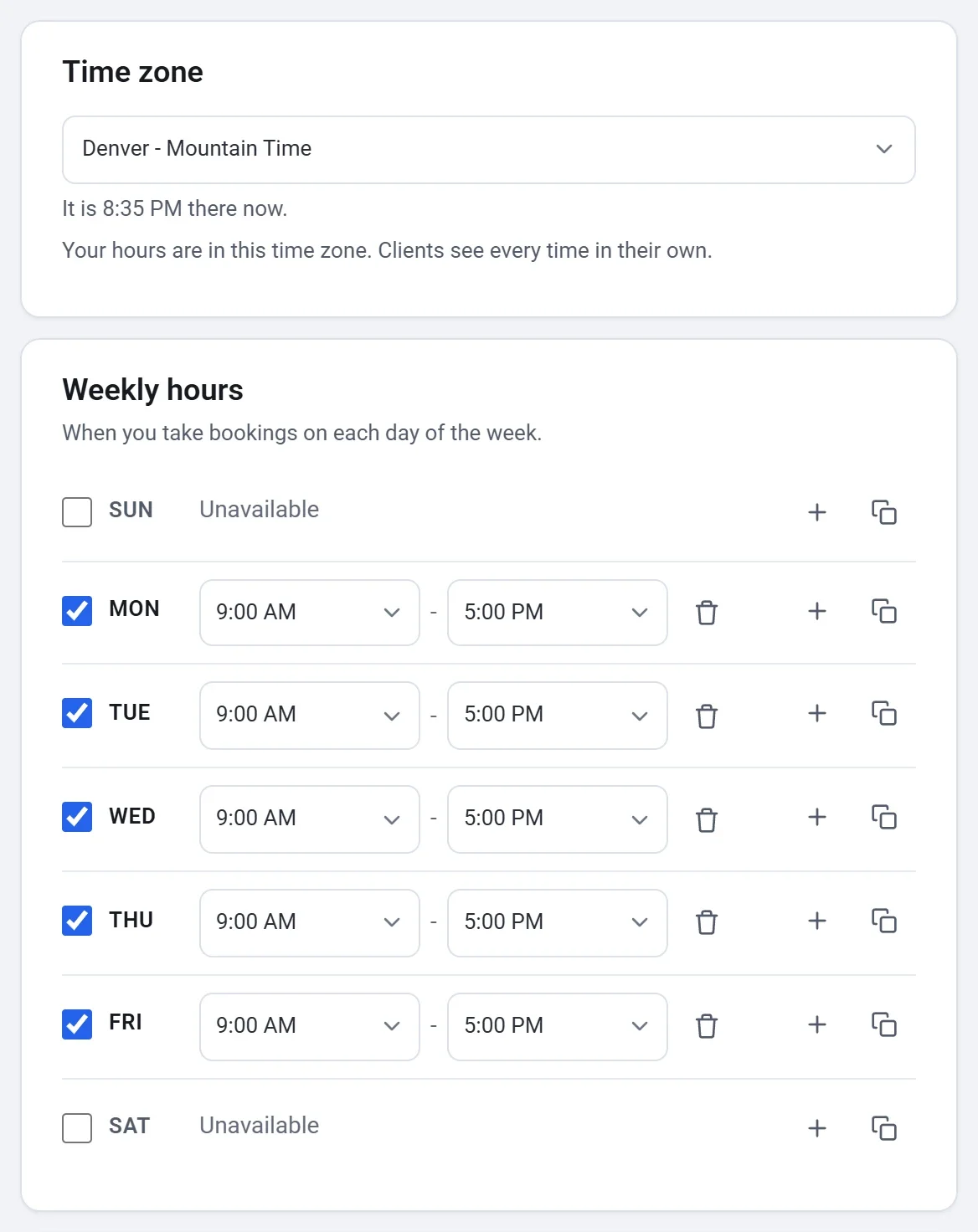
Mở tab Thời gian rảnh. Giờ làm việc của bạn tính theo Múi giờ hiển thị bên dưới mục Google Calendar. Một trang đặt lịch mới bắt đầu với Múi giờ trong Cài đặt tài khoản của bạn, dưới Thông tin của bạn, hoặc múi giờ của thiết bị bạn cho đến khi bạn đặt múi giờ ở đó. Hãy đổi múi giờ tại đây nếu bạn làm việc ở một múi giờ khác. Khách hàng thấy mọi giờ theo múi giờ của họ, nên một khách hàng ở nước khác sẽ thấy 9:00 của bạn thành giờ đang là tại nơi họ ở.
Giờ làm việc hằng tuần
- Trong Giờ làm việc hằng tuần, đặt các giờ bạn nhận lịch hẹn vào mỗi ngày, chẳng hạn 9:00 đến 17:00. Một ngày không có giờ nào sẽ hiển thị Không rảnh.
- Để nghỉ giữa ngày, hãy thêm một khung giờ thứ hai cho ngày đó. Ví dụ, 9:00 đến 12:00 và 13:00 đến 17:00.
- Để áp dụng cùng các giờ cho những ngày khác, nhấp nút sao chép cạnh một ngày, đánh dấu các ngày dưới Sao chép các khung giờ này sang (hoặc Mọi ngày), rồi nhấp Áp dụng.
Ngày nghỉ và giờ riêng cho từng ngày
- Trong Ngày nghỉ và giờ riêng cho từng ngày, nhấp Thêm ngày.
- Chọn một hoặc nhiều ngày trên lịch.
- Chọn Đóng cửa cả ngày cho một ngày lễ, hoặc đặt giờ khác cho các ngày đó, chẳng hạn mở muộn trước khi nung gốm trong lò.
Một ngày bạn thay đổi theo cách này sẽ thay thế giờ làm việc hằng tuần của bạn vào ngày đó.
Giới hạn
| Thiết lập | Tác dụng |
|---|---|
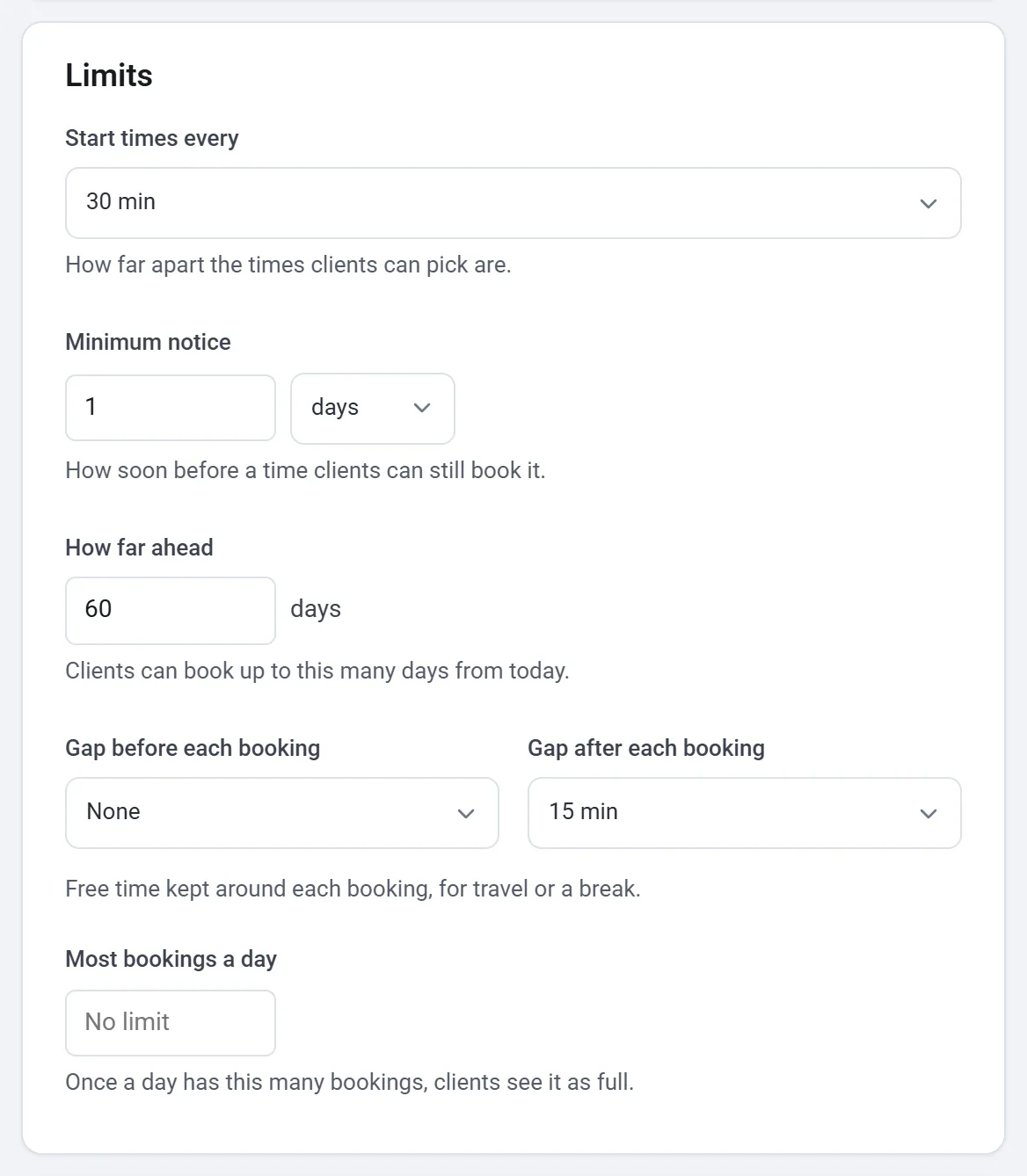
| Giờ bắt đầu cách nhau | Khoảng cách giữa các giờ khách hàng có thể chọn, từ 5 phút đến 2 giờ, hoặc Bằng thời lượng của dịch vụ. |
| Báo trước tối thiểu | Khách hàng có thể đặt sát giờ hẹn đến mức nào, tính bằng phút, giờ hoặc ngày. |
| Đặt trước tối đa | Khách hàng có thể đặt trước bao nhiêu ngày kể từ hôm nay. |
| Khoảng nghỉ trước mỗi lịch hẹn, Khoảng nghỉ sau mỗi lịch hẹn | Thời gian trống được giữ quanh mỗi lịch hẹn, để di chuyển hoặc nghỉ ngơi, chẳng hạn 15 phút để lau dọn bàn xoay. |
| Số lịch hẹn tối đa mỗi ngày | Khi một ngày đạt đến số lịch hẹn này, khách hàng thấy ngày đó đã kín. Để trống nếu muốn Không giới hạn. |
Một trang đặt lịch bắt đầu từ đầu nhận lịch hẹn trước ít nhất 4 giờ và tối đa 60 ngày, không có khoảng nghỉ và không có giới hạn mỗi ngày. Mỗi mẫu có thiết lập riêng.
Google Calendar
Mục Google Calendar trên cùng tab này kết nối lịch của bạn, để các giờ bạn bận ở đó cũng không được đưa ra. Xem Kết nối Google Calendar.
Kiểm tra một ngày
Để xem vì sao một giờ được hoặc không được đưa ra, hãy dùng Kiểm tra một ngày ở cuối tab. Chọn một Ngày cần kiểm tra và một Dịch vụ cần kiểm tra, rồi nhấp Kiểm tra. Payly liệt kê mọi giờ bắt đầu trong ngày đó kèm lý do, chẳng hạn Quá sát giờ: nằm trong thời gian báo trước tối thiểu, Bận trong Google Calendar của bạn hoặc Khách hàng có thể đặt. Phần này dựa trên các thiết lập đã lưu của bạn.
Mẹo: Bản xem trước cạnh các tab hiển thị những giờ khách hàng sẽ thấy. Hãy kiểm tra nó sau mỗi thay đổi.