
Saatlerinizi ve müsaitliğinizi belirleyin
Saat diliminizi ve haftalık saatlerinizi seçin, günleri kapatın ya da tek bir tarihteki saatleri değiştirin ve müşterilerin ne kadar yakın ve ne kadar ileri randevu alabileceğini sınırlayın.
Müsaitliğiniz, müşterilerin hangi saatlerde randevu alabileceğini belirler. Randevu sayfanız yalnızca uygun açık saatleri, her müşterinin kendi saat diliminde gösterir ve zaten alınmış saatleri dışarıda bırakır.
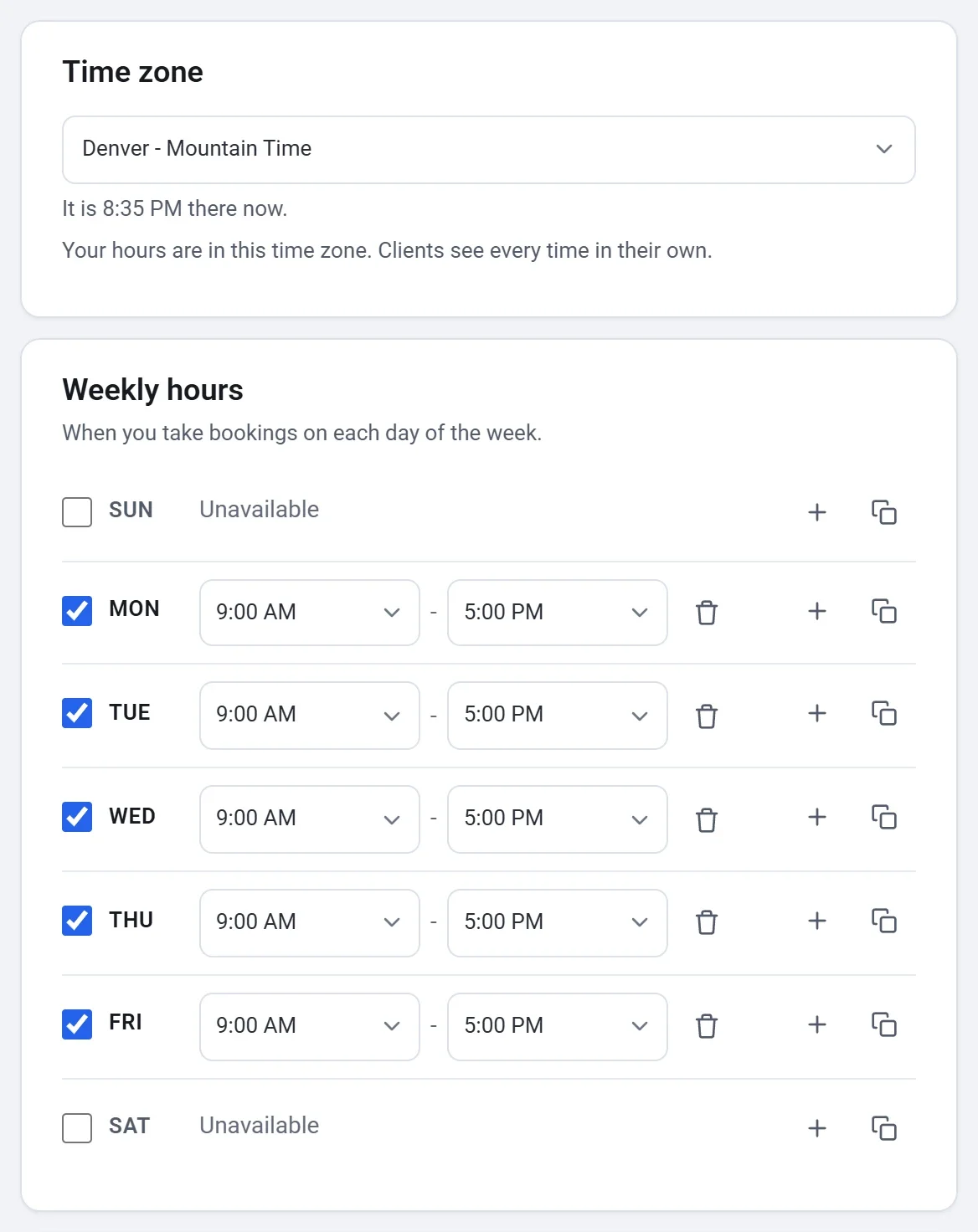
Saat diliminiz
Müsaitlik sekmesini açın. Saatleriniz, Google Calendar kartının altında gösterilen Saat dilimi alanındaki dilime göredir. Yeni bir randevu sayfası, siz orada bir tane belirleyene kadar, hesabınızın Ayarlar bölümünde Bilgileriniz altındaki Saat dilimi ile, o da yoksa cihazınızınkiyle başlar. Başka bir saat diliminde çalışıyorsanız burada değiştirin. Müşteriler her saati kendi saat diliminde görür; bu yüzden başka bir ülkedeki bir müşteri sizin 09:00 saatinizi, kendi bulunduğu yerdeki saat olarak görür.
Haftalık saatler
- Haftalık saatler altında her gün randevu aldığınız saatleri belirleyin; örneğin 09:00 ile 17:00 arası. Saati olmayan günde Müsait değil yazar.
- Gün içinde ara vermek için o güne ikinci bir saat aralığı ekleyin. Örneğin 09:00 ile 12:00 arası ve 13:00 ile 17:00 arası.
- Diğer günlere de aynı saatleri vermek için bir günün yanındaki kopyala düğmesine tıklayın, Bu saatleri şuraya kopyala altında günleri işaretleyin (ya da Her gün) ve Uygula’ya tıklayın.
İzin günleri ve tek günlük saatler
- İzin günleri ve tek günlük saatler altında Tarih ekle’ye tıklayın.
- Takvimde bir veya daha fazla tarih seçin.
- Bir tatil için Gün boyu kapalı’yı seçin ya da bu tarihler için başka saatler belirleyin; örneğin bir seramik fırınlamasından önce geç açılış.
Bu şekilde değiştirdiğiniz tarih, o gün için haftalık saatlerinizin yerini alır.
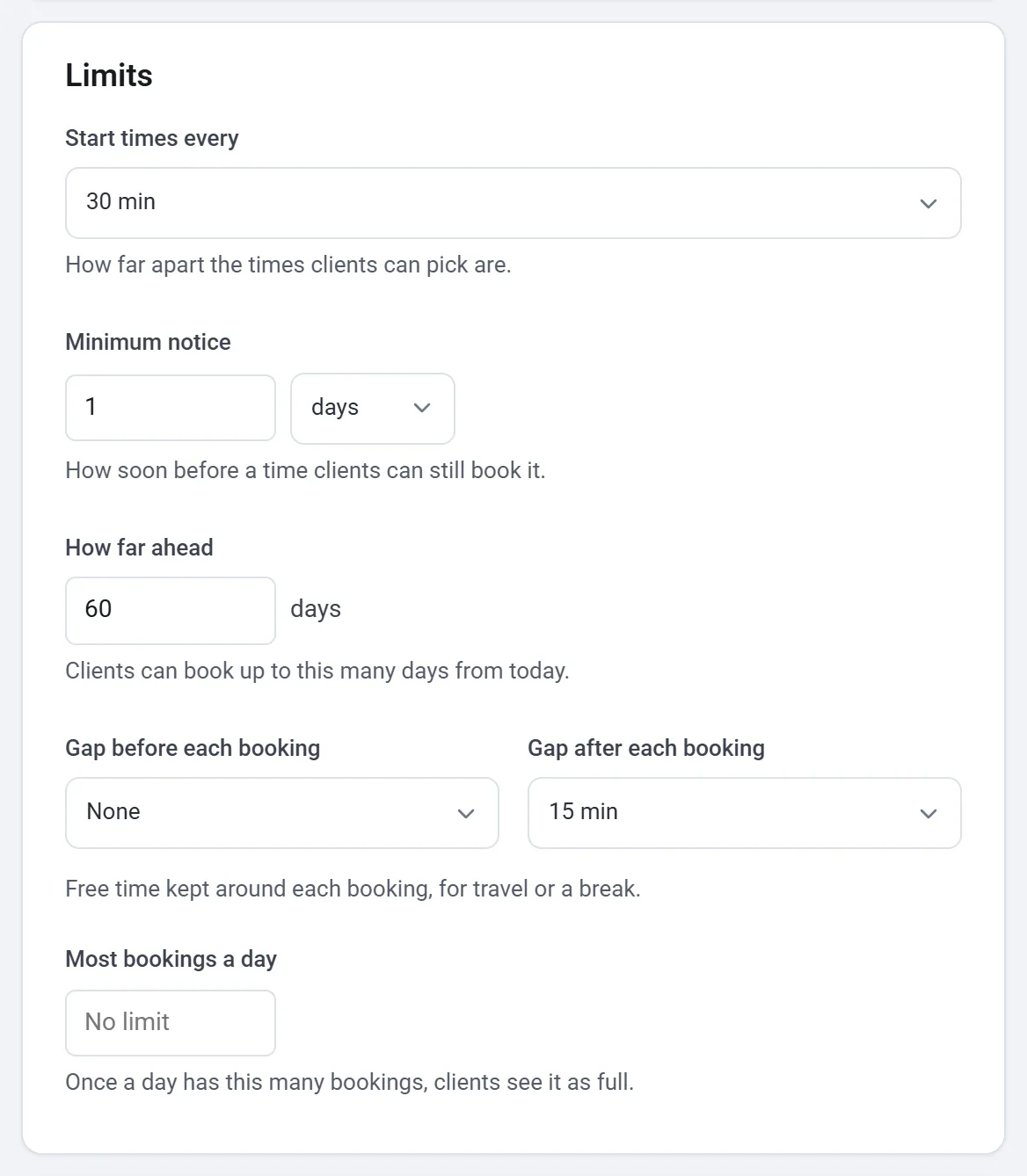
Sınırlar
| Ayar | Ne yapar |
|---|---|
| Başlangıç saatleri aralığı | Müşterilerin seçebileceği saatler arasındaki aralık; 5 dakikadan 2 saate kadar ya da Hizmetin süresi. |
| Asgari ön bildirim | Müşteriler bir saate başlamasına en geç ne kadar kala randevu alabilir; dakika, saat veya gün olarak. |
| Ne kadar ileriye | Müşteriler bugünden itibaren kaç gün sonrasına kadar randevu alabilir. |
| Her randevudan önceki boşluk, Her randevudan sonraki boşluk | Yol ya da mola için her randevunun çevresinde ayrılan boş süre; örneğin bir çarkı temizlemek için 15 dakika. |
| Günlük en fazla randevu | Bir günde bu kadar randevu olunca müşteriler o günü dolu görür. Sınırsız için boş bırakın. |
Sıfırdan başlatılan bir randevu sayfası, en az 4 saat öncesinden ve en fazla 60 gün sonrasına kadar randevu alır; boşluk ve günlük sınır yoktur. Bir şablon kendi ayarlarını belirler.
Google Calendar
Aynı sekmedeki Google Calendar kartı takviminizi bağlar; böylece orada meşgul olduğunuz saatler de sunulmaz. Bkz. Google Calendar’ı bağlayın.
Bir günü kontrol edin
Bir saatin neden sunulduğunu ya da sunulmadığını görmek için sekmenin altındaki Bir günü kontrol et bölümünü kullanın. Bir Kontrol edilecek tarih ve bir Kontrol edilecek hizmet seçin, ardından Kontrol et’e tıklayın. Payly o günün her başlangıç saatini nedeniyle birlikte listeler; örneğin Çok yakın: asgari ön bildirim sürenizin içinde, Google Calendar’ınızda meşgul ya da Müşteriler randevu alabilir. Kayıtlı ayarlarınızı kullanır.
İpucu: Sekmelerin yanındaki önizleme, müşterilerin göreceği saatleri gösterir. Bir değişiklikten sonra onu kontrol edin.