
Ställ in dina tider och din tillgänglighet
Välj din tidszon och dina veckotider, stäng dagar eller ändra tiderna ett visst datum, och begränsa hur snart och hur långt i förväg kunder kan boka.
Din tillgänglighet avgör vilka tider kunder kan boka. Din bokningssida visar bara de lediga tider som passar, i varje kunds egen tidszon, och utelämnar tider som redan är tagna.
Din tidszon
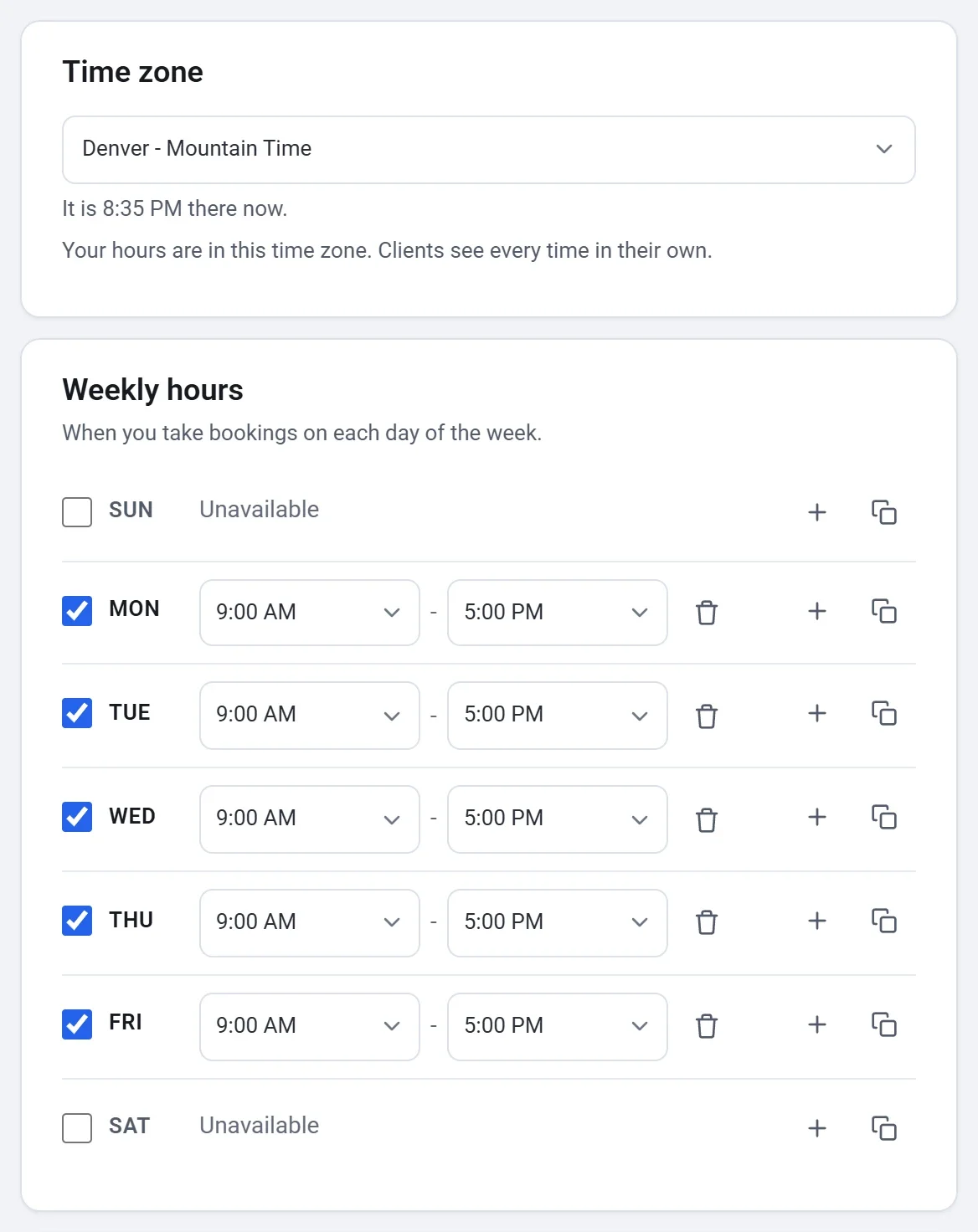
Öppna fliken Tillgänglighet. Dina tider anges i den Tidszon som visas under kortet Google Calendar. En ny bokningssida börjar i den Tidszon som anges i dina kontoinställningar, under Inställningar och Dina uppgifter, eller i din enhets tidszon tills du anger en där. Ändra den här om du arbetar i en annan. Kunder ser varje tid i sin egen tidszon, så en kund i ett annat land ser dina 09:00 som den tid det är där de befinner sig.
Veckotider
- Under Veckotider anger du de tider då du tar emot bokningar varje dag, till exempel 09:00 till 17:00. En dag utan tider visar Inte tillgänglig.
- För att ta en paus under dagen lägger du till en andra uppsättning tider. Till exempel 09:00 till 12:00 och 13:00 till 17:00.
- För att ge andra dagar samma tider klickar du på kopieringsknappen bredvid en dag, bockar i dagarna under Kopiera de här tiderna till (eller Varje dag) och klickar på Verkställ.
Lediga dagar och särskilda tider
- Under Lediga dagar och särskilda tider klickar du på Lägg till datum.
- Välj ett eller flera datum i kalendern.
- Välj Stängt hela dagen för en helgdag, eller ange andra tider för de datumen, till exempel en sen öppning före en ugnsbränning.
Ett datum som du ändrar på det sättet ersätter dina veckotider den dagen.
Gränser
| Inställning | Vad den gör |
|---|---|
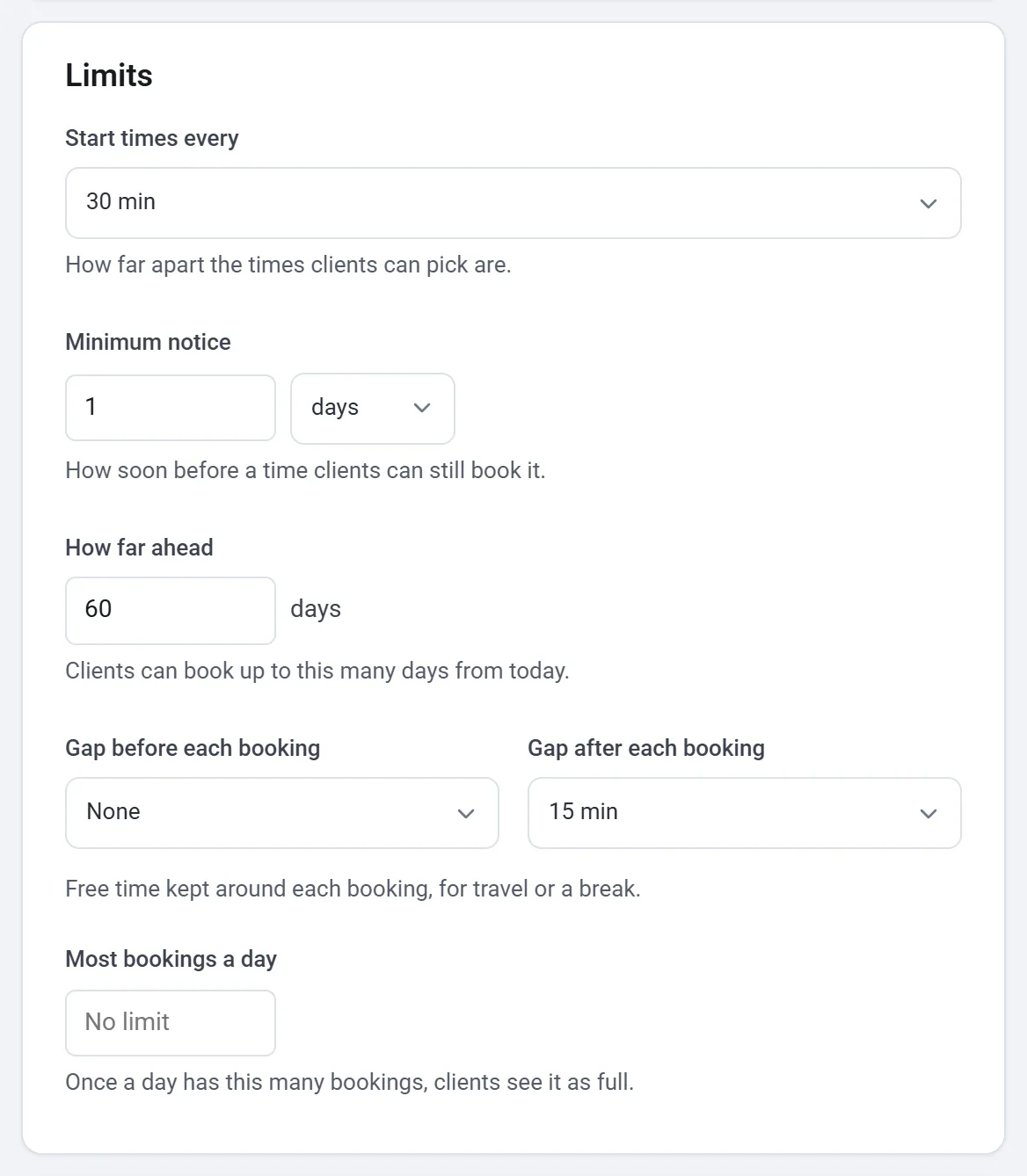
| Starttider var | Hur långt ifrån varandra de tider som kunder kan välja ligger, från 5 minuter till 2 timmar, eller Tjänstens längd. |
| Minsta framförhållning | Hur kort tid i förväg kunder fortfarande kan boka en tid, i minuter, timmar eller dagar. |
| Hur långt i förväg | Hur många dagar från idag kunder kan boka. |
| Buffert före varje bokning, Buffert efter varje bokning | Ledig tid runt varje bokning, för restid eller en paus, till exempel 15 minuter för att rengöra en drejskiva. |
| Flest bokningar per dag | När en dag har så här många bokningar visas den som full för kunder. Lämna det tomt för Ingen gräns. |
En bokningssida som skapas från noll tar emot bokningar minst 4 timmar i förväg och upp till 60 dagar framåt, utan buffertar och utan daglig gräns. En mall anger sina egna.
Google Calendar
Kortet Google Calendar på samma flik kopplar din kalender, så att tider då du är upptagen där inte heller erbjuds. Se Koppla Google Calendar.
Kontrollera en dag
För att se varför en tid erbjuds eller inte kan du använda Kontrollera en dag längst ned på fliken. Välj ett Datum att kontrollera och en Tjänst att kontrollera och klicka sedan på Kontrollera. Payly listar varje starttid den dagen med dess orsak, till exempel För snart: inom din minsta framförhållning, Upptagen i din Google Calendar eller Kunder kan boka den. Kontrollen använder dina sparade inställningar.
Tips: Förhandsvisningen bredvid flikarna visar de tider som kunder kommer att se. Titta på den efter varje ändring.