
Setați programul și disponibilitatea
Alegeți fusul orar și programul săptămânal, închideți zile sau schimbați programul pentru o singură dată și limitați cât de curând și cu cât timp înainte pot face clienții programări.
Disponibilitatea dumneavoastră stabilește ce ore pot programa clienții. Pagina de programări afișează doar orele libere care se potrivesc, în fusul orar al fiecărui client, și le omite pe cele deja ocupate.
Fusul dumneavoastră orar
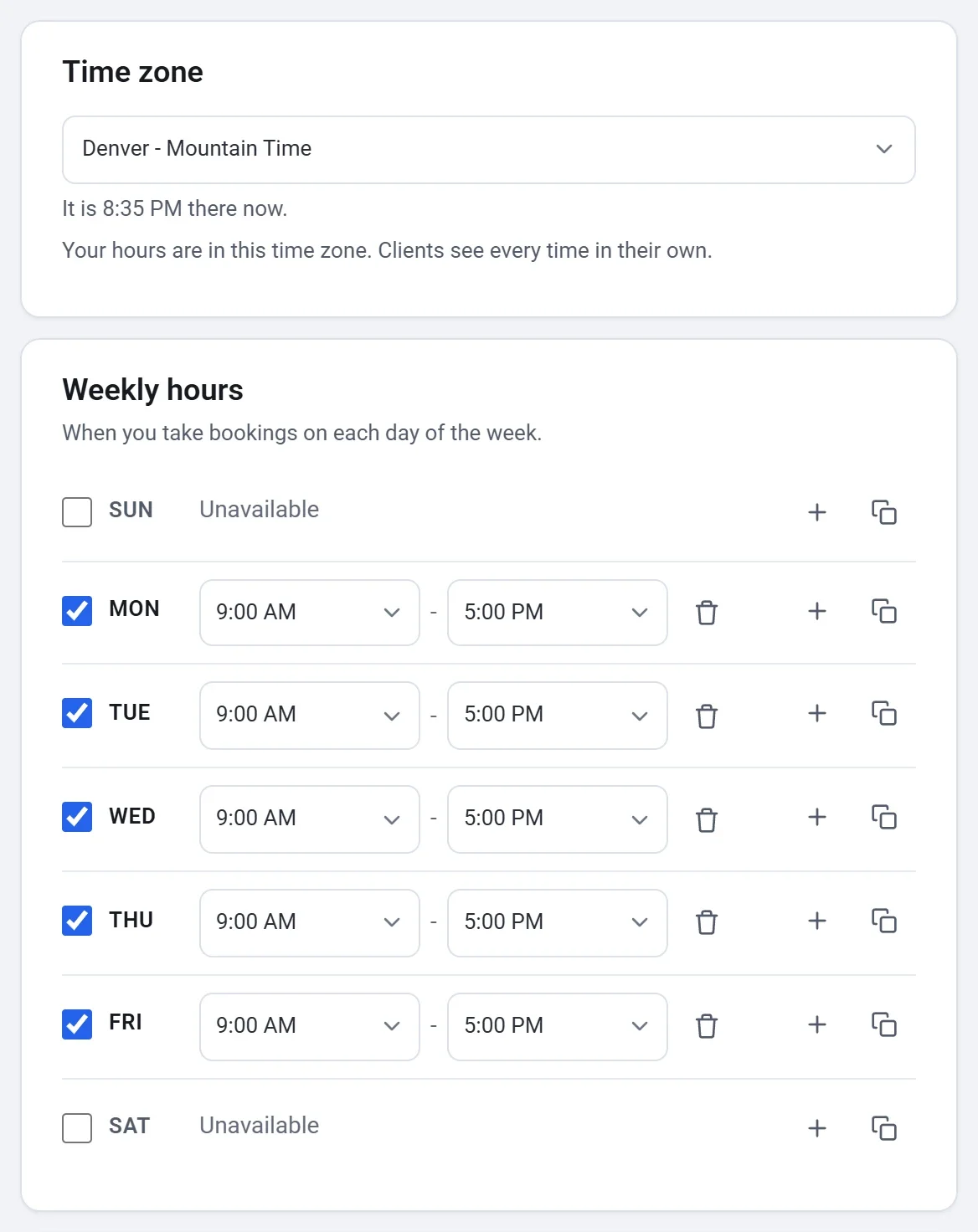
Deschideți fila Disponibilitate. Programul dumneavoastră este în Fus orar afișat sub cardul Google Calendar. O pagină nouă de programări pornește cu Fus orar din contul dumneavoastră, la Setări, Datele dumneavoastră, sau cu cel al dispozitivului, până când setați unul acolo. Schimbați-l aici dacă lucrați într-un altul. Clienții văd fiecare oră în propriul fus orar, deci un client din altă țară vede ora 9:00 a dumneavoastră ca ora de la el.
Program săptămânal
- La Program săptămânal, setați orele în care acceptați programări în fiecare zi, de exemplu de la 9:00 la 17:00. O zi fără ore afișează Indisponibil.
- Pentru a face o pauză în timpul zilei, adăugați un al doilea interval orar. De exemplu, de la 9:00 la 12:00 și de la 13:00 la 17:00.
- Pentru a da aceleași ore altor zile, faceți clic pe butonul de copiere de lângă o zi, bifați zilele de sub Copiați aceste ore în (sau În fiecare zi) și faceți clic pe Aplicați.
Zile libere și program pentru o singură zi
- La Zile libere și program pentru o singură zi, faceți clic pe Adăugați date.
- Alegeți una sau mai multe date în calendar.
- Alegeți Închis toată ziua pentru o sărbătoare sau setați alte ore pentru acele date, de exemplu o deschidere mai târzie înaintea unei arderi la cuptor.
O dată modificată astfel înlocuiește programul dumneavoastră săptămânal din acea zi.
Limite
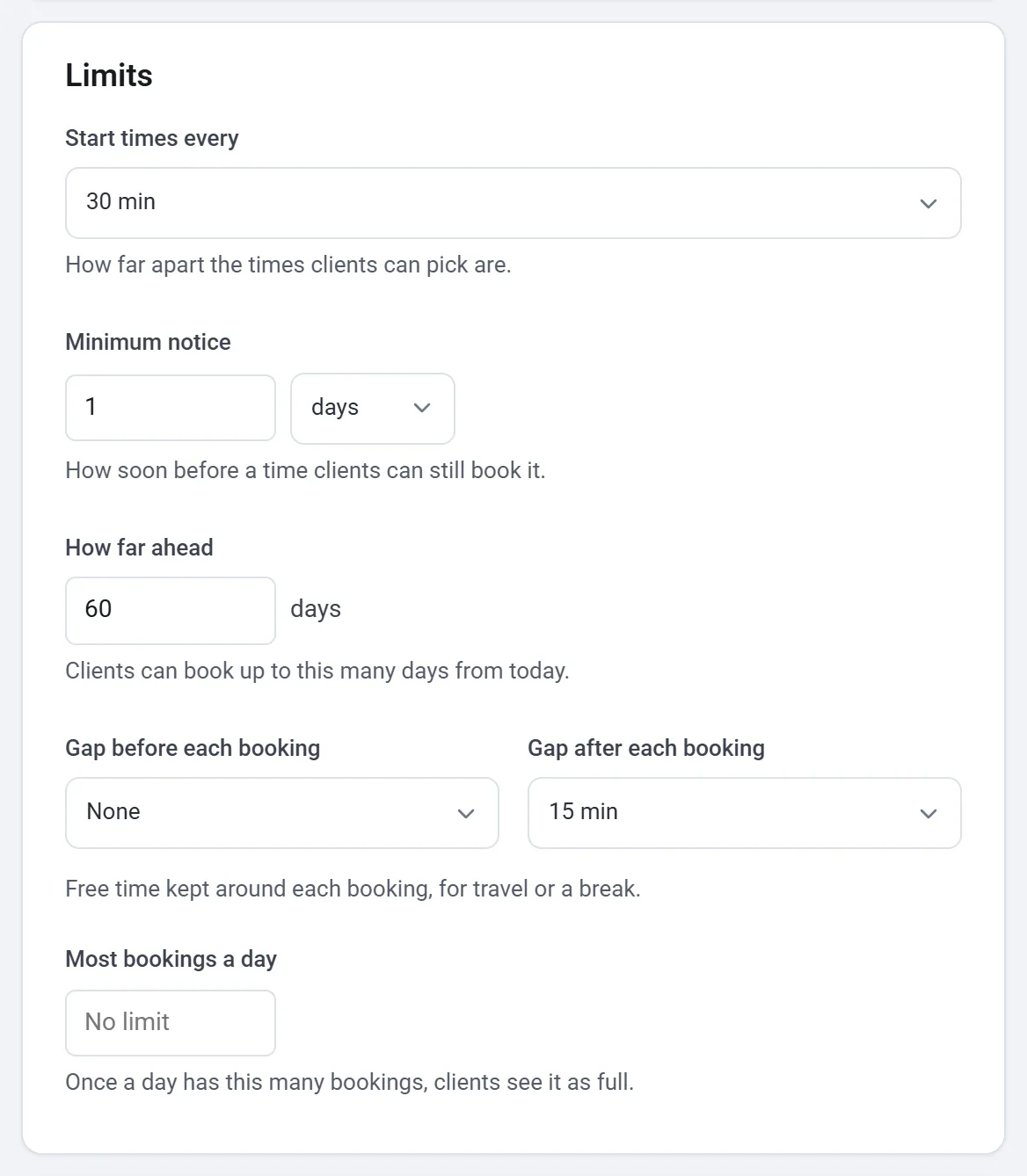
| Setare | Ce face |
|---|---|
| Ore de început la fiecare | La ce distanță una de alta sunt orele pe care le pot alege clienții, de la 5 minute la 2 ore, sau Durata serviciului. |
| Preaviz minim | Cu cât timp înainte de o oră mai pot clienții să o programeze, în minute, ore sau zile. |
| Cu cât timp înainte | Cu câte zile de azi încolo pot clienții să facă programări. |
| Interval înainte de fiecare programare, Interval după fiecare programare | Timp liber păstrat în jurul fiecărei programări, pentru deplasare sau pauză, de exemplu 15 minute pentru a curăța o roată. |
| Număr maxim de programări pe zi | Când o zi ajunge la atâtea programări, clienții o văd ca fiind ocupată. Lăsați gol pentru Fără limită. |
O pagină de programări creată de la zero acceptă programări cu cel puțin 4 ore înainte și cu până la 60 de zile înainte, fără intervale și fără limită zilnică. Un șablon își setează propriile valori.
Google Calendar
Cardul Google Calendar din aceeași filă vă conectează calendarul, astfel încât nici orele în care sunteți ocupat acolo nu sunt oferite. Vedeți Conectați Google Calendar.
Verificați o zi
Pentru a vedea de ce o oră este sau nu este oferită, folosiți Verificați o zi din josul filei. Alegeți Data de verificat și Serviciul de verificat, apoi faceți clic pe Verificați. Payly listează fiecare oră de început din ziua respectivă împreună cu motivul, de exemplu Prea curând: în limita preavizului minim, Ocupat în Google Calendar sau Clienții o pot programa. Se folosesc setările dumneavoastră salvate.
Sfat: Previzualizarea de lângă file arată orele pe care le vor vedea clienții. Verificați-o după fiecare modificare.