
Defina os seus horários e a disponibilidade
Escolha o seu fuso horário e os horários da semana, feche dias ou mude os horários de uma data e limite com que antecedência os clientes podem agendar.
A sua disponibilidade decide quais horários os clientes podem agendar. A sua página de agendamento mostra apenas os horários livres que cabem, no fuso horário de cada cliente, e deixa de fora qualquer horário que já esteja ocupado.
Seu fuso horário
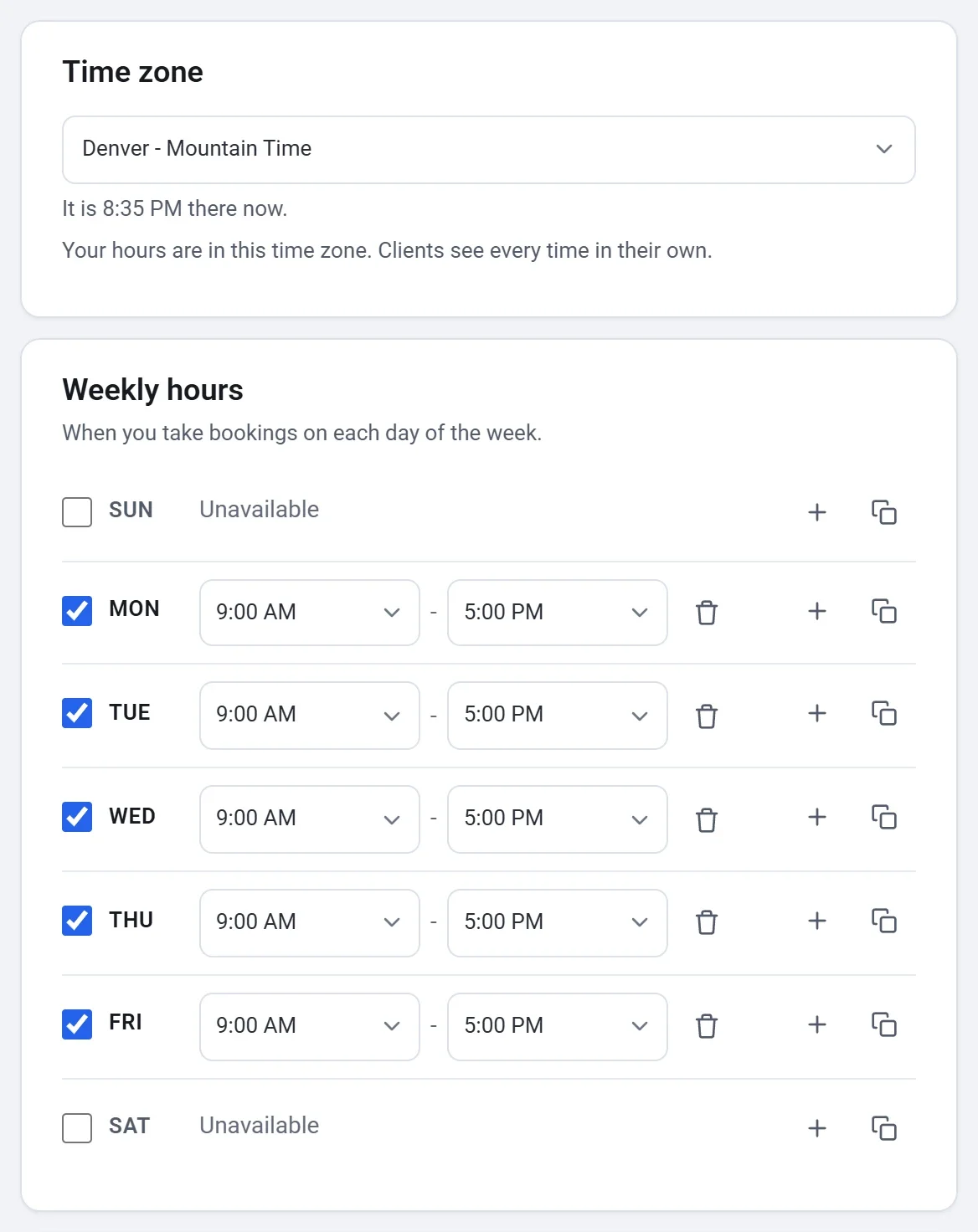
Abra a aba Disponibilidade. Os seus horários seguem o Fuso horário exibido abaixo do cartão do Google Agenda. Uma nova página de agendamento começa no Fuso horário das Configurações da sua conta, em Seus dados, ou no do seu dispositivo até você definir um lá. Altere-o aqui se você trabalha em outro. Os clientes veem cada horário no fuso deles, então um cliente em outro país vê as suas 9:00 como o horário que é onde ele está.
Horários semanais
- Em Horários semanais, defina os horários em que você recebe agendamentos em cada dia, como das 9:00 às 17:00. Um dia sem horários mostra Indisponível.
- Para fazer uma pausa durante o dia, adicione um segundo conjunto de horários a ele. Por exemplo, das 9:00 às 12:00 e das 13:00 às 17:00.
- Para dar os mesmos horários a outros dias, clique no botão de copiar ao lado de um dia, marque os dias em Copiar estes horários para (ou Todos os dias) e clique em Aplicar.
Folgas e horários de um dia
- Em Folgas e horários de um dia, clique em Adicionar datas.
- Escolha uma ou mais datas no calendário.
- Escolha Fechado o dia todo para um feriado, ou defina outros horários para essas datas, como uma abertura mais tarde antes da queima de um forno.
Uma data que você altera assim substitui os seus horários semanais nesse dia.
Limites
| Configuração | O que faz |
|---|---|
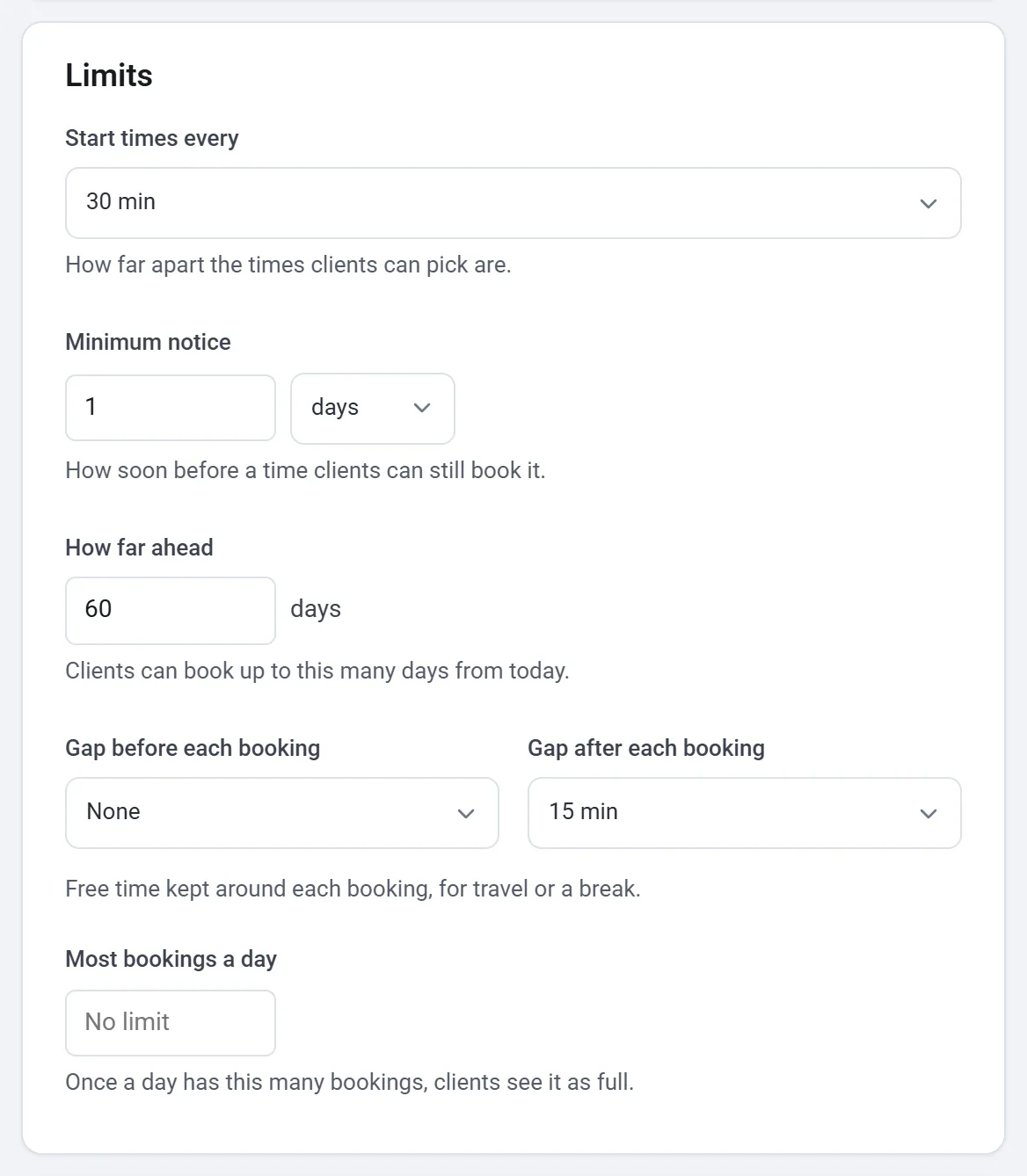
| Horários a cada | O espaço entre os horários que os clientes podem escolher, de 5 minutos a 2 horas, ou A duração do serviço. |
| Antecedência mínima | Com quanta antecedência um horário ainda pode ser agendado, em minutos, horas ou dias. |
| Antecedência máxima | Quantos dias a partir de hoje os clientes podem agendar. |
| Intervalo antes de cada agendamento, Intervalo depois de cada agendamento | Tempo livre mantido em volta de cada agendamento, para deslocamento ou uma pausa, como 15 minutos para limpar um torno. |
| Máximo de agendamentos por dia | Quando um dia chega a esse número de agendamentos, os clientes o veem como lotado. Deixe vazio para Sem limite. |
Uma página de agendamento criada do zero recebe agendamentos com pelo menos 4 horas de antecedência e até 60 dias à frente, sem intervalos e sem limite diário. Um modelo define os seus próprios valores.
Google Agenda
O cartão Google Agenda na mesma aba conecta a sua agenda, para que os horários em que você está ocupado lá também não sejam oferecidos. Veja Conecte o Google Agenda.
Verifique um dia
Para ver por que um horário é ou não é oferecido, use Verificar um dia no fim da aba. Escolha uma Data a verificar e um Serviço a verificar e clique em Verificar. A Payly lista cada horário de início desse dia com o motivo, como Cedo demais: dentro da sua antecedência mínima, Ocupado no seu Google Agenda ou Os clientes podem agendar. Ela usa as suas configurações salvas.
Dica: A visualização ao lado das abas mostra os horários que os clientes verão. Confira depois de uma alteração.