
Ustaw godziny i dostępność
Wybierz strefę czasową i godziny w tygodniu, zamknij dni albo zmień godziny w jednej dacie, a także ogranicz, jak wcześnie i jak daleko naprzód klienci mogą rezerwować.
Twoja dostępność decyduje, które terminy klienci mogą zarezerwować. Twoja strona rezerwacji pokazuje tylko pasujące wolne terminy, w strefie czasowej każdego klienta, i pomija każdy termin, który jest już zajęty.
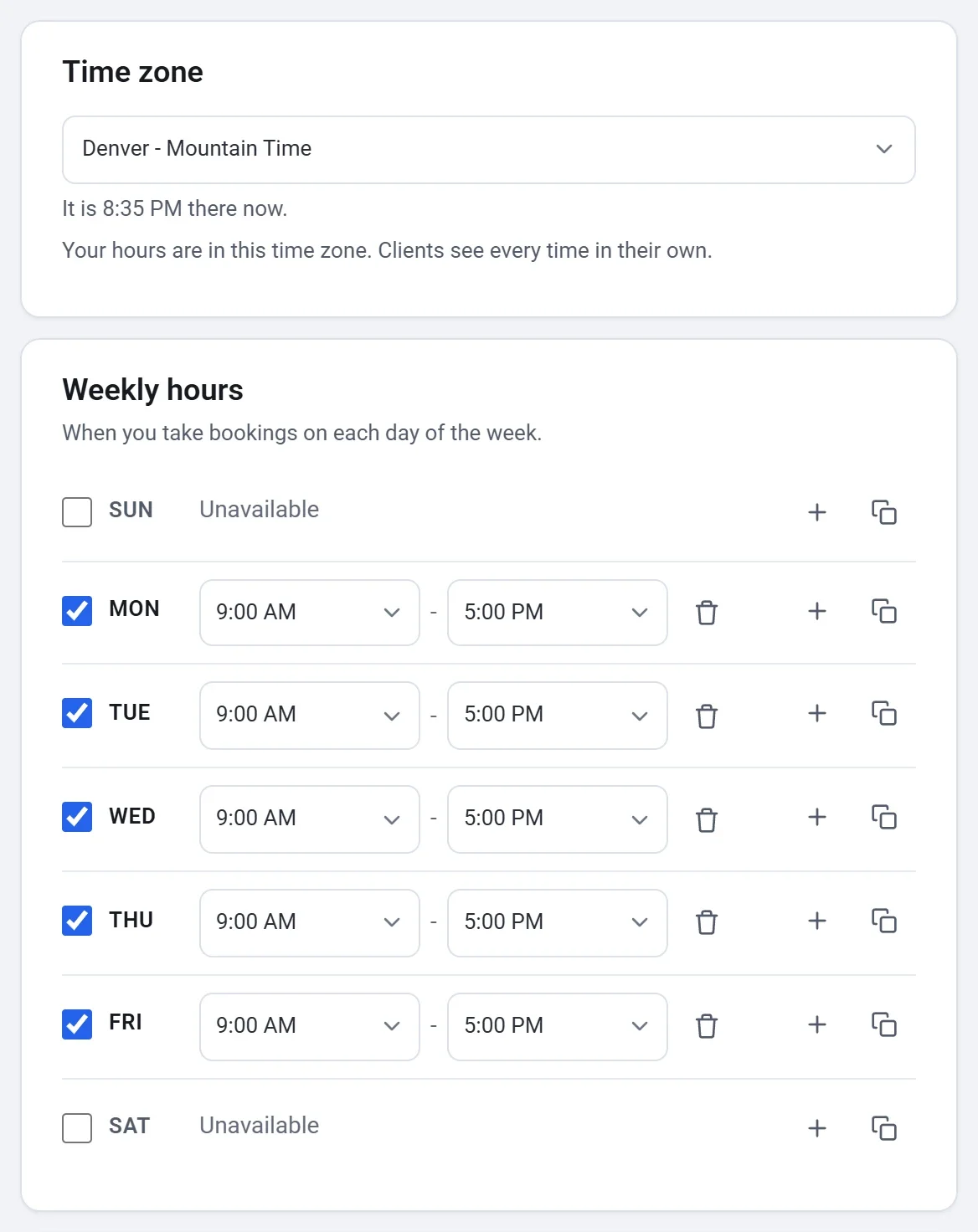
Twoja strefa czasowa
Otwórz kartę Dostępność. Twoje godziny są podane w ustawieniu Strefa czasowa, widocznym pod kartą Google Calendar. Nowa strona rezerwacji zaczyna od ustawienia Strefa czasowa z Twojego konta (Ustawienia, sekcja Twoje dane) albo od strefy Twojego urządzenia, dopóki nie ustawisz jej tam. Zmień ją tutaj, jeśli pracujesz w innej. Klienci widzą każdy termin w swojej strefie czasowej, więc klient w innym kraju zobaczy Twoją 9:00 jako godzinę, która jest u niego.
Godziny w tygodniu
- W sekcji Godziny w tygodniu ustaw godziny, w których przyjmujesz rezerwacje w każdy dzień, na przykład od 9:00 do 17:00. Dzień bez godzin pokazuje Niedostępne.
- Aby zrobić przerwę w ciągu dnia, dodaj do niego drugi zestaw godzin. Na przykład od 9:00 do 12:00 i od 13:00 do 17:00.
- Aby ustawić te same godziny w innych dniach, kliknij przycisk kopiowania obok dnia, zaznacz dni w sekcji Skopiuj te godziny na (lub Każdy dzień) i kliknij Zastosuj.
Dni wolne i godziny na jeden dzień
- W sekcji Dni wolne i godziny na jeden dzień kliknij Dodaj daty.
- Wybierz w kalendarzu jedną datę lub więcej.
- Wybierz Zamknięte cały dzień na święto albo ustaw dla tych dat inne godziny, na przykład późniejsze otwarcie przed wypałem w piecu.
Data zmieniona w ten sposób zastępuje Twoje godziny tygodniowe w tym dniu.
Limity
| Ustawienie | Co robi |
|---|---|
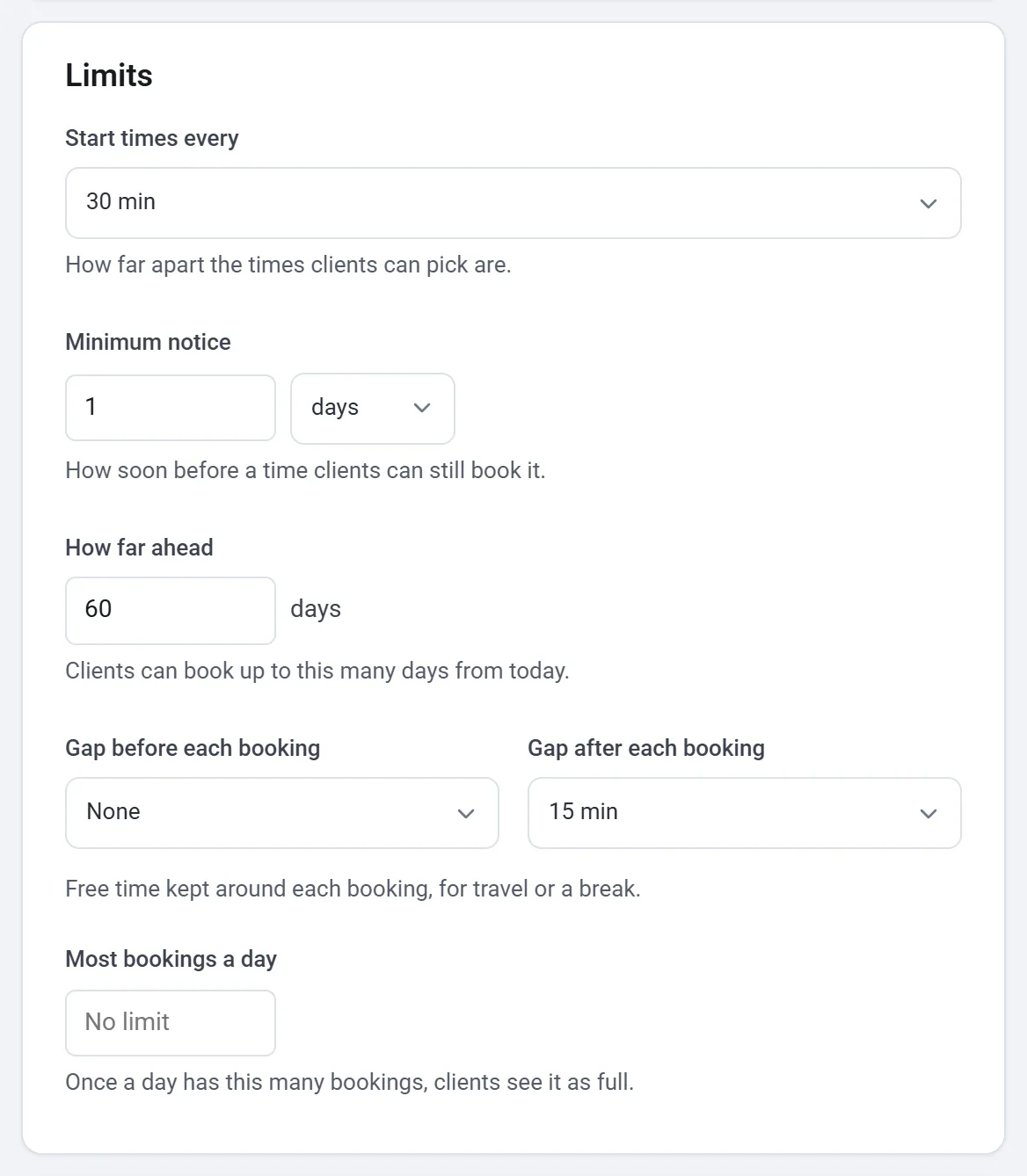
| Godziny rozpoczęcia co | Jak daleko od siebie są terminy, które mogą wybierać klienci, od 5 minut do 2 godzin, albo Czas trwania usługi. |
| Minimalne wyprzedzenie | Ile czasu przed terminem klienci jeszcze mogą go zarezerwować, w minutach, godzinach lub dniach. |
| Jak daleko naprzód | Na ile dni od dziś klienci mogą rezerwować. |
| Przerwa przed każdą rezerwacją, Przerwa po każdej rezerwacji | Wolny czas zachowany wokół każdej rezerwacji, na dojazd lub odpoczynek, na przykład 15 minut na wyczyszczenie koła. |
| Maksymalna liczba rezerwacji dziennie | Gdy w danym dniu jest tyle rezerwacji, klienci widzą go jako pełny. Zostaw puste dla ustawienia Bez limitu. |
Strona rezerwacji utworzona od zera przyjmuje rezerwacje co najmniej 4 godziny wcześniej i do 60 dni naprzód, bez przerw i bez dziennego limitu. Szablon ustawia własne wartości.
Google Calendar
Karta Google Calendar na tej samej karcie łączy Twój kalendarz, dzięki czemu terminy, w których jesteś tam zajęty, też nie są oferowane. Zobacz Połącz Google Calendar.
Sprawdź dzień
Aby zobaczyć, dlaczego dany termin jest lub nie jest oferowany, użyj sekcji Sprawdź dzień na dole karty. Wybierz Data do sprawdzenia i Usługa do sprawdzenia, a potem kliknij Sprawdź. Payly wyświetla każdą godzinę rozpoczęcia w tym dniu wraz z powodem, na przykład Zbyt blisko: w ramach Twojego minimalnego wyprzedzenia, Zajęte w Twoim Google Calendar lub Klienci mogą zarezerwować ten termin. Sprawdzenie używa Twoich zapisanych ustawień.
Wskazówka: Podgląd obok kart pokazuje terminy, które zobaczą klienci. Sprawdź go po każdej zmianie.