
Je uren en beschikbaarheid instellen
Kies je tijdzone en wekelijkse uren, sluit dagen of wijzig de uren op één datum, en bepaal hoe snel en hoe ver vooruit klanten kunnen boeken.
Je beschikbaarheid bepaalt welke tijden klanten kunnen boeken. Je boekingspagina toont alleen de open tijden die passen, in de eigen tijdzone van elke klant, en laat tijden weg die al bezet zijn.
Je tijdzone
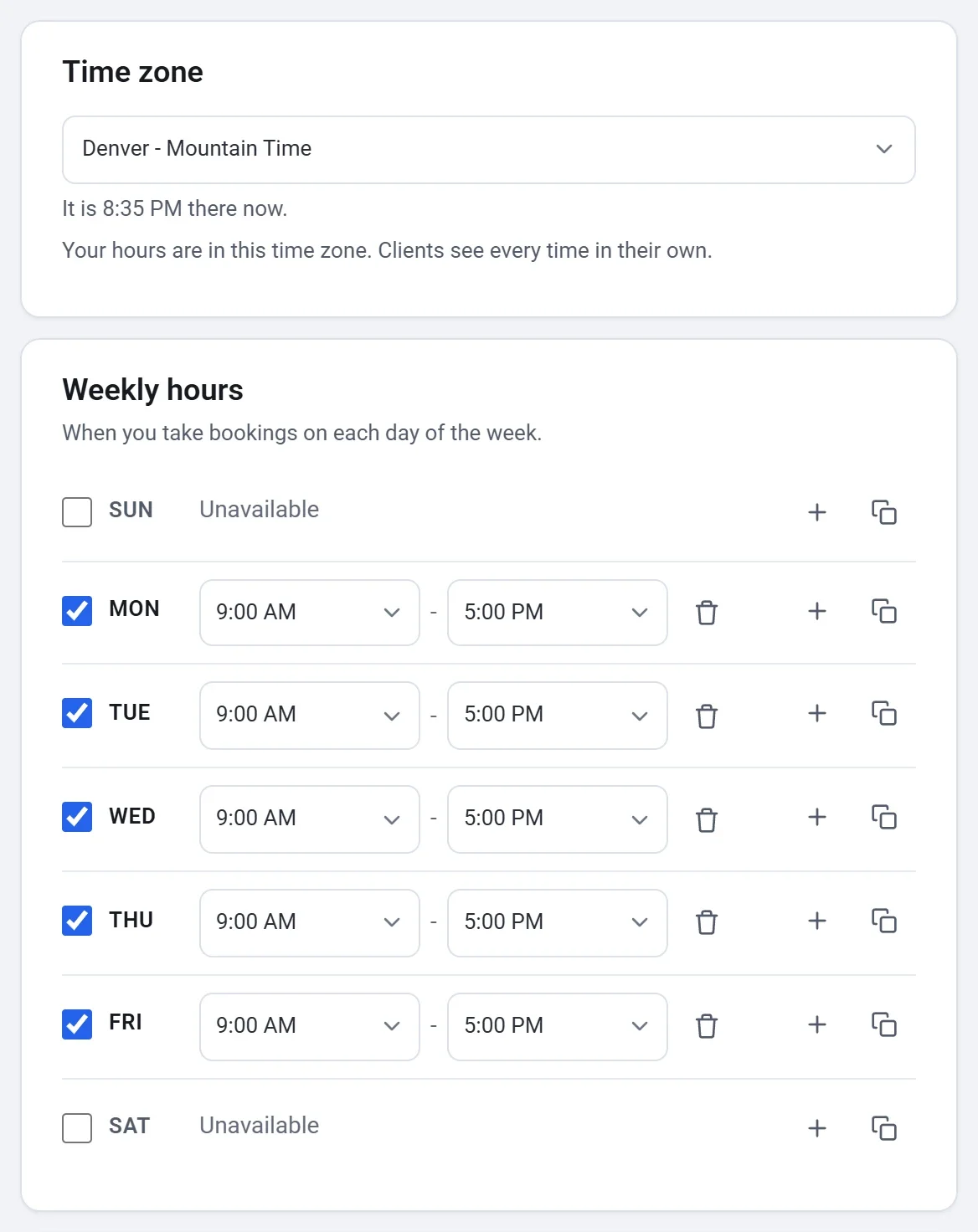
Open het tabblad Beschikbaarheid. Je uren staan in de Tijdzone die onder de kaart Google Agenda staat. Een nieuwe boekingspagina begint in de Tijdzone in de Instellingen van je account, onder Jouw gegevens, of in die van je apparaat totdat je daar een tijdzone instelt. Wijzig het hier als je in een andere werkt. Klanten zien elke tijd in hun eigen tijdzone, dus een klant in een ander land ziet jouw 9:00 als de tijd die het bij hem is.
Wekelijkse uren
- Stel onder Wekelijkse uren de uren in waarop je afspraken aanneemt, per dag, zoals 9:00 tot 17:00. Een dag zonder uren toont Niet beschikbaar.
- Wil je tijdens een dag pauze nemen, voeg dan een tweede reeks uren aan die dag toe. Bijvoorbeeld 9:00 tot 12:00 en 13:00 tot 17:00.
- Om andere dagen dezelfde uren te geven, klik je op de kopieerknop naast een dag, vink je de dagen aan onder Deze uren kopiëren naar (of Elke dag) en klik je op Toepassen.
Vrije dagen en afwijkende uren
- Klik onder Vrije dagen en afwijkende uren op Data toevoegen.
- Kies een of meer data in de kalender.
- Kies De hele dag gesloten voor een feestdag, of stel andere uren in voor die data, zoals een late opening voor het stoken van een oven.
Een datum die je zo wijzigt, vervangt je wekelijkse uren op die dag.
Limieten
| Instelling | Wat het doet |
|---|---|
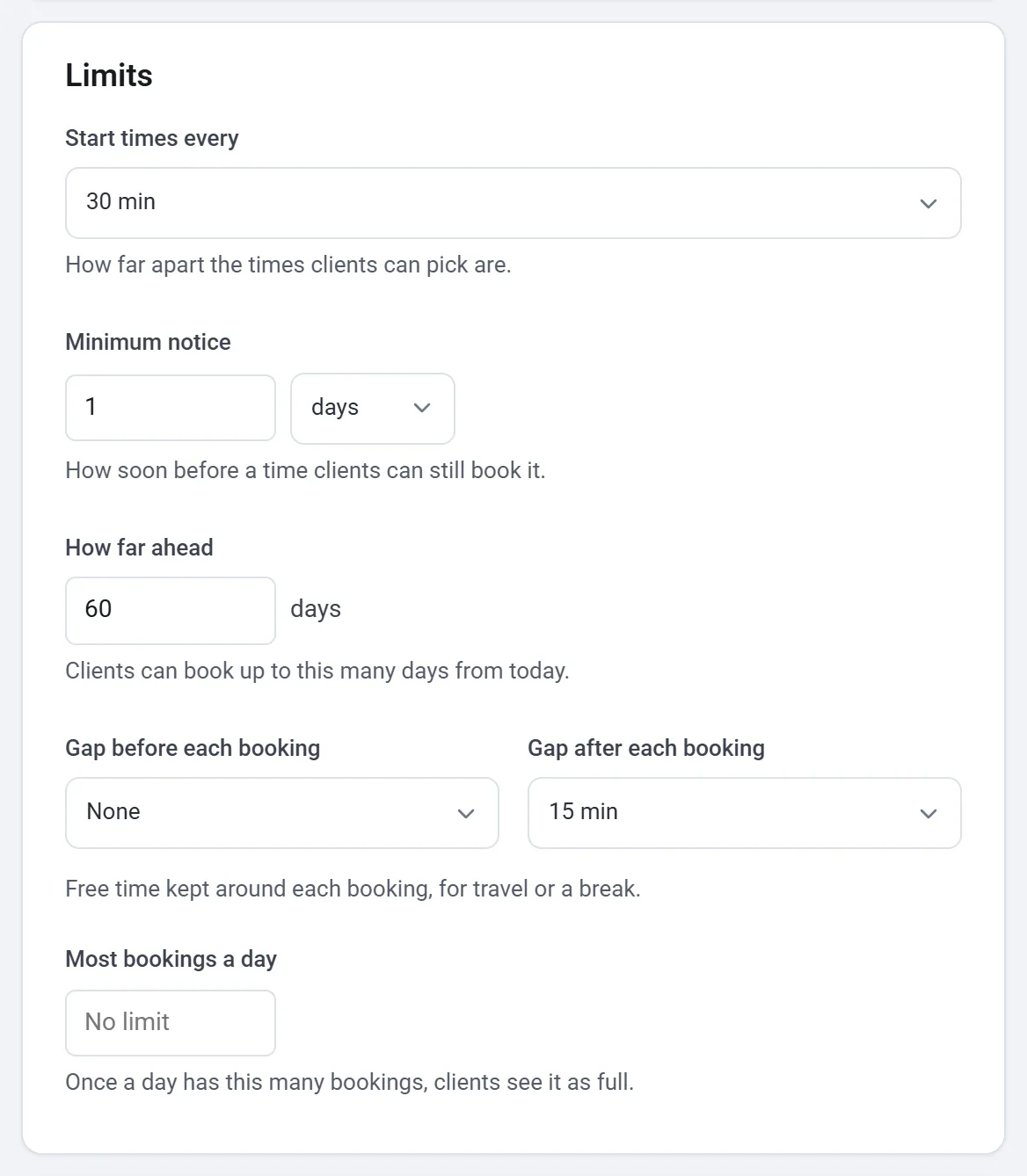
| Starttijden elke | Hoever de tijden die klanten kunnen kiezen uit elkaar liggen, van 5 minuten tot 2 uur, of De duur van de dienst. |
| Minimale termijn | Hoe kort voor een tijdstip klanten het nog kunnen boeken, in minuten, uren of dagen. |
| Hoe ver vooruit | Hoeveel dagen vanaf vandaag klanten kunnen boeken. |
| Buffer vóór elke afspraak, Buffer na elke afspraak | Vrije tijd rond elke afspraak, voor reistijd of een pauze, zoals 15 minuten om een draaischijf schoon te maken. |
| Maximaal aantal afspraken per dag | Zodra een dag zoveel afspraken heeft, zien klanten hem als vol. Laat het leeg voor Onbeperkt. |
Een boekingspagina die je vanaf nul begint, neemt afspraken aan vanaf minstens 4 uur vooruit en tot 60 dagen vooruit, zonder buffers en zonder daglimiet. Een sjabloon stelt zijn eigen waarden in.
Google Agenda
De kaart Google Agenda op hetzelfde tabblad koppelt je agenda, zodat tijden waarop je daar bezet bent ook niet worden aangeboden. Zie Google Agenda koppelen.
Een dag controleren
Om te zien waarom een tijd wel of niet wordt aangeboden, gebruik je Een dag controleren onderaan het tabblad. Kies een Datum om te controleren en een Dienst om te controleren en klik dan op Controleren. Payly toont elke starttijd van die dag met de reden, zoals Te kort dag: binnen je minimale termijn, Bezet in je Google Agenda of Klanten kunnen het boeken. Hiervoor worden je opgeslagen instellingen gebruikt.
Tip: Het voorbeeld naast de tabbladen toont de tijden die klanten zullen zien. Controleer het na een wijziging.