
Sett åpningstider og tilgjengelighet
Velg tidssone og ukentlige åpningstider, steng dager eller endre åpningstidene på én dato, og begrens hvor snart og hvor langt frem kundene kan booke.
Tilgjengeligheten din avgjør hvilke tidspunkter kundene kan booke. Bookingsiden din viser bare de ledige tidene som passer, i hver kundes egen tidssone, og utelater alle tider som allerede er tatt.
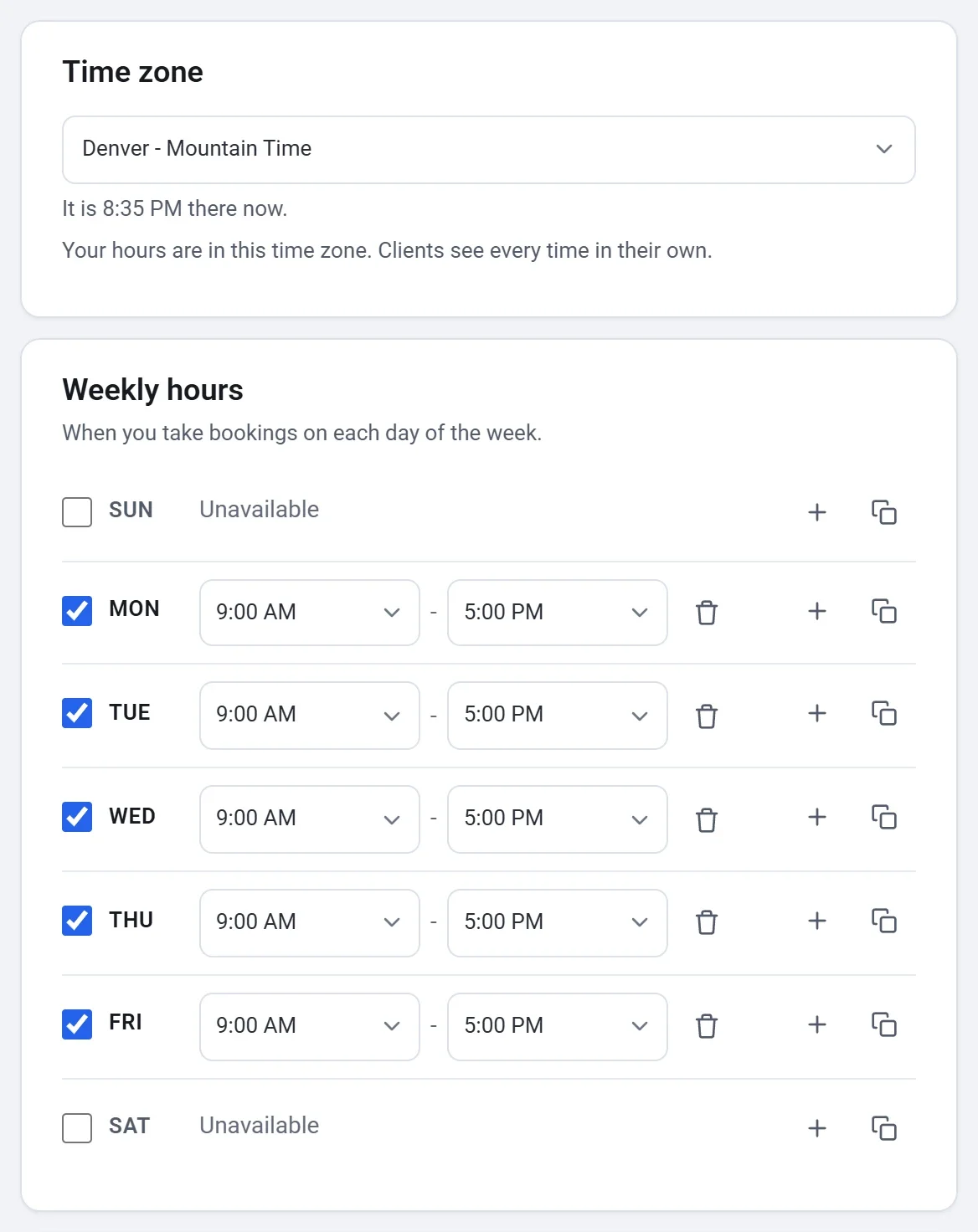
Tidssonen din
Åpne fanen Tilgjengelighet. Åpningstidene dine gjelder i Tidssone som vises under kortet for Google Calendar. En ny bookingside starter i Tidssone i kontoens Innstillinger, under Dine opplysninger, eller i enhetens tidssone til du har satt en der. Endre den her hvis du jobber i en annen. Kundene ser alle tider i sin egen tidssone, så en kunde i et annet land ser din 9:00 som klokkeslettet det tilsvarer der kunden er.
Ukentlige åpningstider
- Under Ukentlige åpningstider setter du tidene du tar imot bookinger hver dag, for eksempel 9:00 til 17:00. En dag uten åpningstider viser Utilgjengelig.
- For å ta en pause midt på dagen legger du til et ekstra tidsrom for dagen. For eksempel 9:00 til 12:00 og 13:00 til 17:00.
- For å gi andre dager de samme åpningstidene klikker du på kopieringsknappen ved siden av en dag, huker av dagene under Kopier disse åpningstidene til (eller Hver dag), og klikker på Bruk.
Fridager og åpningstider for enkeltdager
- Under Fridager og åpningstider for enkeltdager klikker du på Legg til datoer.
- Velg én dato eller flere i kalenderen.
- Velg Lukket hele dagen for en helligdag, eller sett andre åpningstider for disse datoene, for eksempel en sen åpning før en brenning i keramikkovnen.
En dato du endrer på denne måten, erstatter de ukentlige åpningstidene dine den dagen.
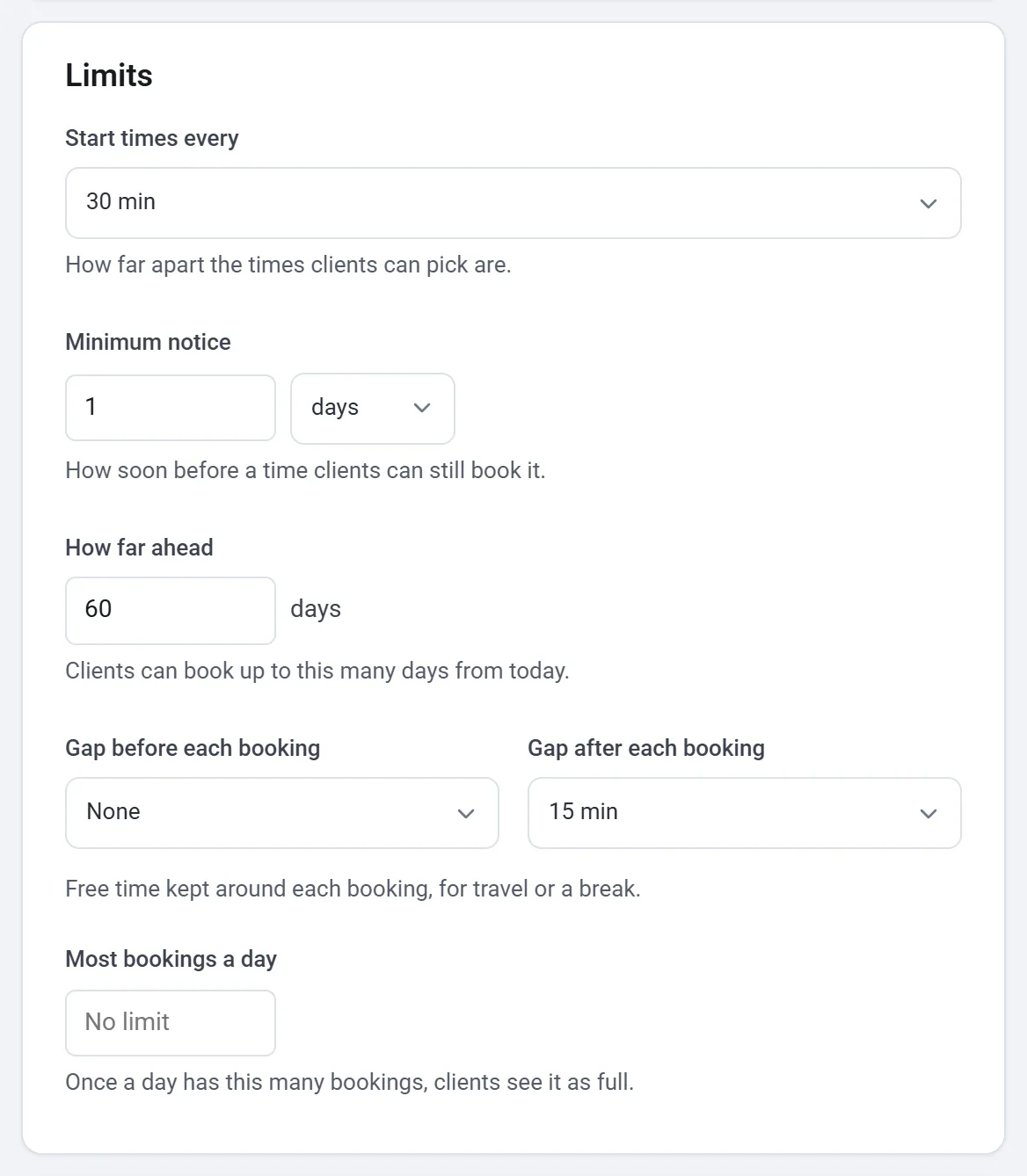
Begrensninger
| Innstilling | Hva den gjør |
|---|---|
| Starttider hver | Avstanden mellom tidspunktene kundene kan velge, fra 5 minutter til 2 timer, eller Tjenestens lengde. |
| Minste varsel | Hvor kort tid før et tidspunkt kundene fortsatt kan booke det, i minutter, timer eller dager. |
| Hvor langt frem | Hvor mange dager frem i tid fra i dag kundene kan booke. |
| Pause før hver booking, Pause etter hver booking | Ledig tid rundt hver booking, til reise eller en pause, for eksempel 15 minutter til å rengjøre en dreieskive. |
| Flest bookinger per dag | Når en dag har så mange bookinger, ser kundene den som full. La feltet stå tomt for Ingen grense. |
En bookingside som er startet fra bunnen av, tar imot bookinger minst 4 timer frem i tid og opptil 60 dager frem i tid, uten pauser og uten daglig grense. En mal setter sine egne.
Google Calendar
Kortet Google Calendar på samme fane kobler til kalenderen din, så tider der du er opptatt, heller ikke tilbys. Se Koble til Google Calendar.
Sjekk en dag
For å se hvorfor et tidspunkt tilbys eller ikke, bruker du Sjekk en dag nederst på fanen. Velg en Dato å sjekke og en Tjeneste å sjekke, og klikk deretter på Sjekk. Payly lister hvert starttidspunkt den dagen med årsaken, for eksempel For snart: innenfor minste varsel, Opptatt i Google Calendar eller Kundene kan booke den. Den bruker innstillingene du har lagret.
Tips: Forhåndsvisningen ved siden av fanene viser tidene kundene vil se. Sjekk den etter en endring.