
受付時間と空き状況を設定する
タイムゾーンと曜日ごとの受付時間を設定し、休業日や特定の日の受付時間を変更して、予約の締め切りや何日先まで予約できるかを制限します。
空き状況によって、お客様が予約できる時間が決まります。予約ページには、条件に合う空いている時間だけが、お客様それぞれのタイムゾーンで表示され、すでに埋まっている時間は除かれます。
タイムゾーン
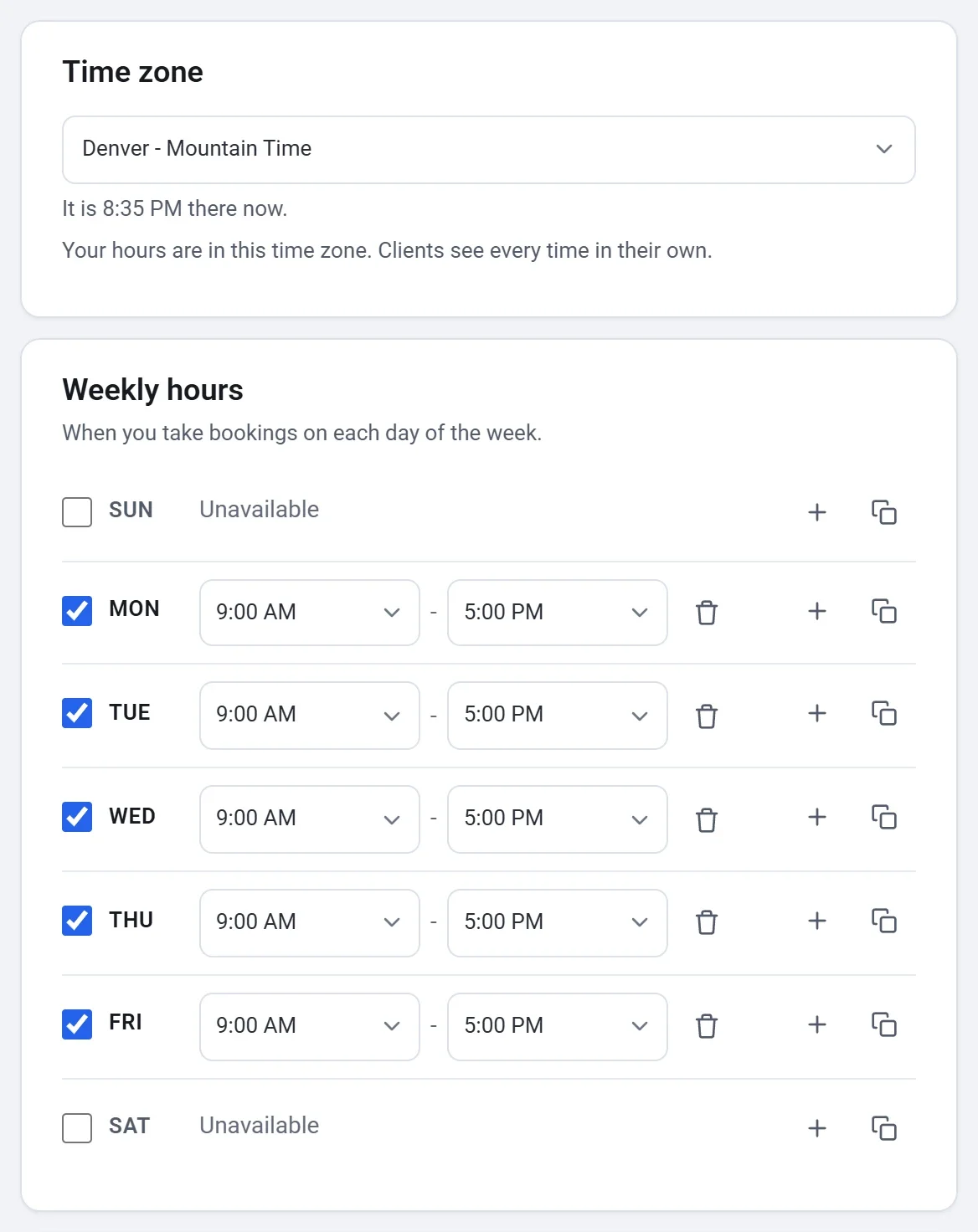
空き状況タブを開きます。受付時間は、Google カレンダーのカードの下に表示されるタイムゾーンで設定されます。新しい予約ページは、アカウントの設定のご自身の情報にあるタイムゾーンで始まります。そこで設定するまでは、お使いのデバイスのタイムゾーンが使われます。別のタイムゾーンで仕事をする場合は、ここで変更してください。お客様にはすべての時間が、ご自身のタイムゾーンで表示されるため、ほかの国のお客様には、あなたの午前9:00が、その土地での時刻に換算されて表示されます。
曜日ごとの受付時間
- 曜日ごとの受付時間で、各曜日に予約を受け付ける時間を設定します。たとえば午前9:00から午後5:00までです。受付時間のない日には受付なしと表示されます。
- 1日の途中で休憩を入れるには、その日に2つ目の受付時間を追加します。たとえば、午前9:00から午後0:00までと、午後1:00から午後5:00までです。
- ほかの曜日にも同じ受付時間を設定するには、曜日の横にあるコピーボタンをクリックし、受付時間のコピー先の下で曜日にチェックを入れて(または毎日を選んで)、適用をクリックします。
休業日と日別の受付時間
- 休業日と日別の受付時間で、日付を追加をクリックします。
- カレンダーで、日付を1つ以上選びます。
- 祝日なら終日休業を選びます。窯焼きの前の遅い開始など、その日だけ別の受付時間にすることもできます。
この方法で変更した日付では、その日の曜日ごとの受付時間の代わりに、変更した内容が使われます。
制限
| 設定 | 内容 |
|---|---|
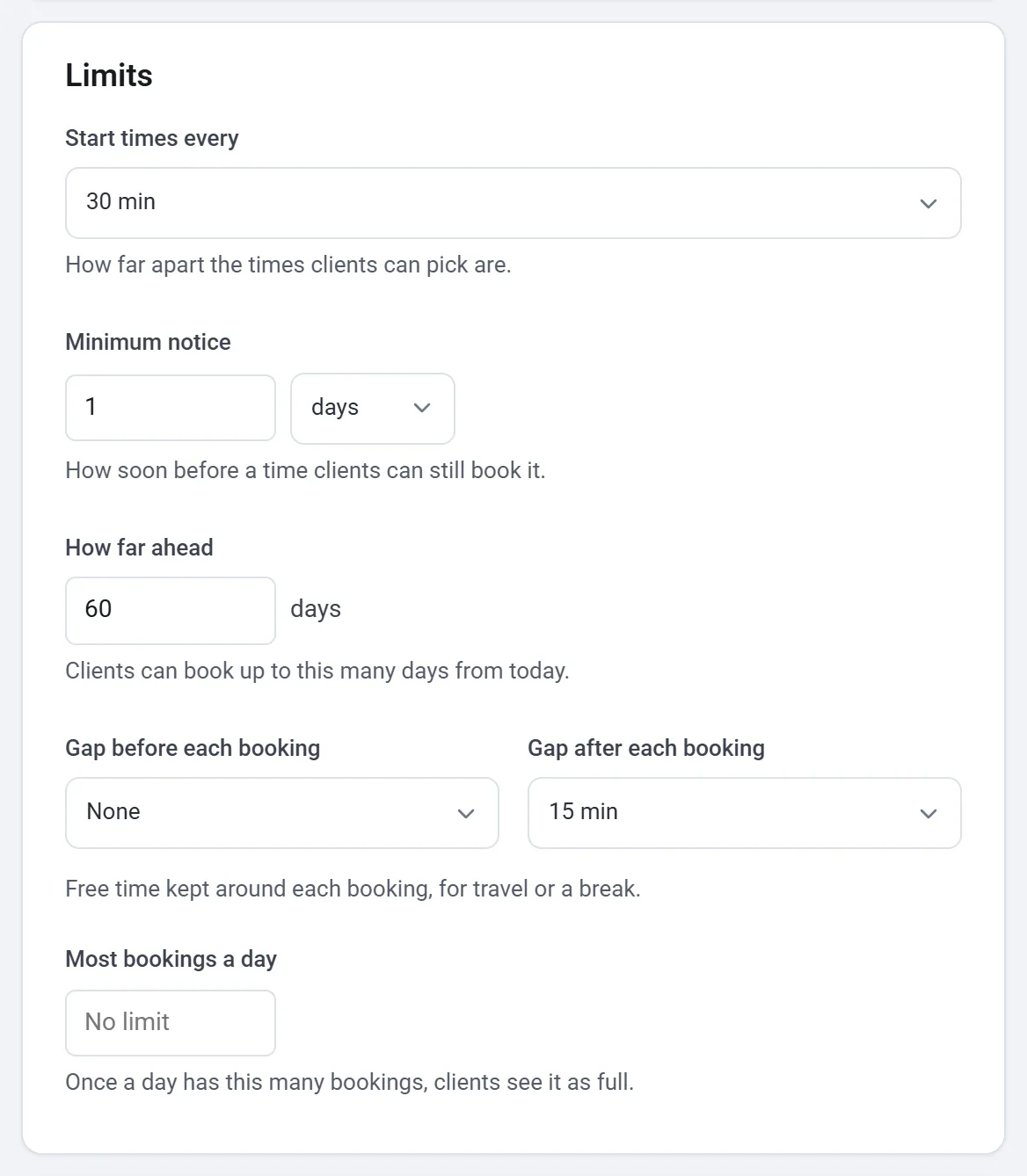
| 開始時刻の間隔 | お客様が選べる時間の間隔です。5分から2時間まで、またはサービスの所要時間から選べます。 |
| 予約の締め切り | 開始のどれくらい前まで、お客様がその時間を予約できるかです。分、時間、日で指定します。 |
| 予約できる期間 | 今日から何日先まで、お客様が予約できるかです。 |
| 予約の前の間隔、予約の後の間隔 | 各予約の前後にあけておく時間です。移動や休憩に使えます。たとえば、ろくろを片付けるための15分などです。 |
| 1日の予約数の上限 | 1日の予約がこの数に達すると、その日は予約で埋まっているものとして表示されます。空欄にすると無制限です。 |
ゼロから始めた予約ページは、4時間以上先、60日先までの予約を受け付け、間隔や1日の上限はありません。テンプレートからの場合は、テンプレートごとの設定になります。
Google カレンダー
同じタブのGoogle カレンダーカードでカレンダーを接続すると、そちらで予定のある時間も予約できなくなります。Google カレンダーを接続するをご覧ください。
日付をチェックする
ある時間が表示される理由、または表示されない理由を確認するには、タブの下にある日付をチェックを使います。チェックする日付とチェックするサービスを選び、チェックをクリックします。Payly が、その日のすべての開始時刻を、その理由とともに一覧で表示します。たとえば、直前すぎます:予約の締め切りの範囲内です、Google カレンダーで予定あり、お客様が予約できますなどです。保存済みの設定が使われます。
ヒント:タブの横のプレビューには、お客様に表示される時間が出ています。変更したら確認してください。