
Imposta orari e disponibilità
Scegli il fuso orario e gli orari settimanali, chiudi dei giorni o cambia gli orari di una data, e limita quanto presto e quanto in anticipo i clienti possono prenotare.
La tua disponibilità decide quali orari i clienti possono prenotare. La tua pagina di prenotazione mostra solo gli orari liberi che rientrano, nel fuso orario di ogni cliente, e lascia fuori qualsiasi orario già occupato.
Il tuo fuso orario
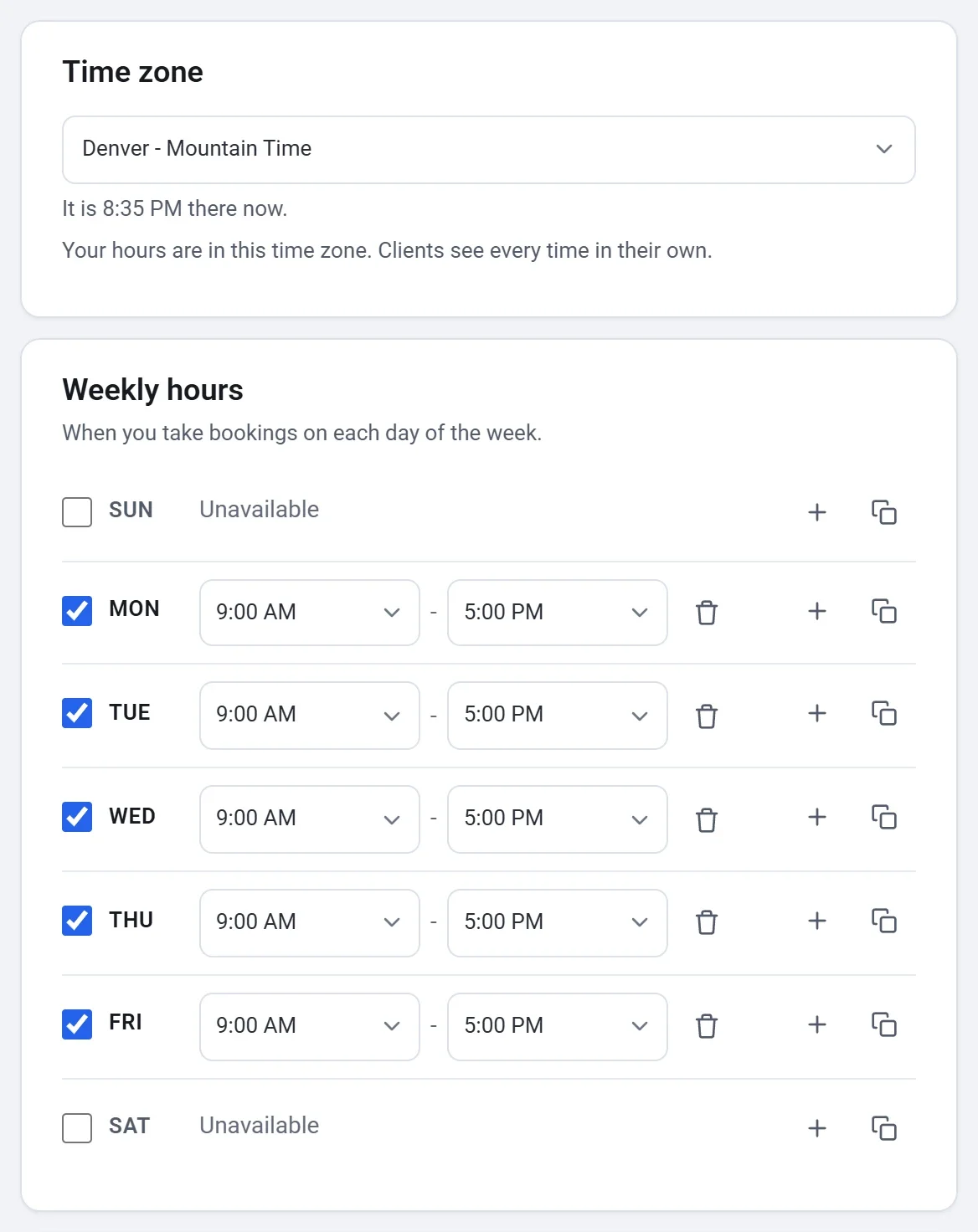
Apri la scheda Disponibilità. I tuoi orari seguono il Fuso orario indicato sotto il riquadro di Google Calendar. Una nuova pagina di prenotazione parte con il Fuso orario indicato nelle Impostazioni del tuo account, sotto I tuoi dati, oppure con quello del tuo dispositivo finché non ne imposti uno lì. Cambialo qui se lavori in un altro. I clienti vedono ogni orario nel proprio fuso orario, quindi un cliente in un altro paese vede le tue 9:00 come l’ora locale di dove si trova.
Orari settimanali
- Sotto Orari settimanali, imposta gli orari in cui accetti prenotazioni ogni giorno, per esempio dalle 9:00 alle 17:00. Un giorno senza orari mostra Non disponibile.
- Per fare una pausa durante il giorno, aggiungi una seconda fascia di orari. Per esempio, dalle 9:00 alle 12:00 e dalle 13:00 alle 17:00.
- Per dare gli stessi orari ad altri giorni, fai clic sul pulsante di copia accanto a un giorno, seleziona i giorni sotto Copia questi orari in (oppure Ogni giorno) e fai clic su Applica.
Giorni di chiusura e orari di un solo giorno
- Sotto Giorni di chiusura e orari di un solo giorno, fai clic su Aggiungi date.
- Scegli una o più date sul calendario.
- Scegli Chiuso tutto il giorno per una festività, oppure imposta altri orari per quelle date, per esempio un’apertura posticipata prima di una cottura nel forno.
Una data che cambi in questo modo sostituisce i tuoi orari settimanali in quel giorno.
Limiti
| Impostazione | Cosa fa |
|---|---|
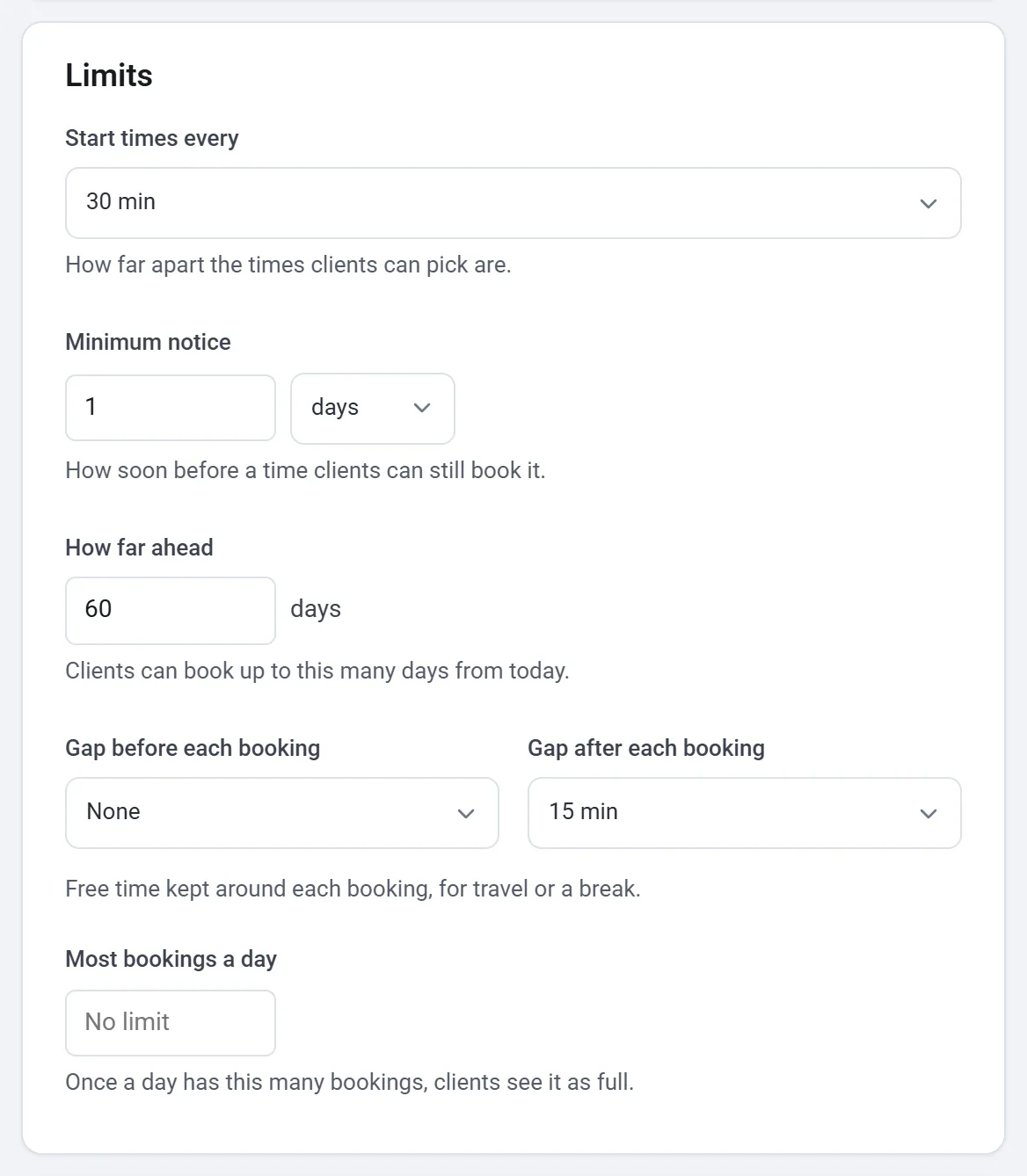
| Orari di inizio ogni | Quanto distano tra loro gli orari tra cui possono scegliere i clienti, da 5 minuti a 2 ore, oppure La durata del servizio. |
| Preavviso minimo | Quanto tempo prima di un orario i clienti possono ancora prenotarlo, in minuti, ore o giorni. |
| Fino a quanto in anticipo | Quanti giorni a partire da oggi i clienti possono prenotare. |
| Intervallo prima di ogni prenotazione, Intervallo dopo ogni prenotazione | Tempo libero lasciato attorno a ogni prenotazione, per spostarti o fare una pausa, per esempio 15 minuti per pulire un tornio. |
| Massimo di prenotazioni al giorno | Quando un giorno raggiunge questo numero di prenotazioni, i clienti lo vedono al completo. Lascialo vuoto per Nessun limite. |
Una pagina di prenotazione creata da zero accetta prenotazioni con almeno 4 ore di anticipo e fino a 60 giorni prima, senza intervalli e senza limite giornaliero. Un modello imposta i propri valori.
Google Calendar
Il riquadro Google Calendar nella stessa scheda collega il tuo calendario, così non vengono offerti nemmeno gli orari in cui sei occupato lì. Vedi Collega Google Calendar.
Controlla un giorno
Per vedere perché un orario viene offerto o no, usa Controlla un giorno in fondo alla scheda. Scegli una Data da controllare e un Servizio da controllare, poi fai clic su Controlla. Payly elenca ogni orario di inizio di quel giorno con il suo motivo, come Troppo presto: rientra nel tuo preavviso minimo, Occupato nel tuo Google Calendar oppure I clienti possono prenotarlo. Usa le impostazioni salvate.
Suggerimento: L’anteprima accanto alle schede mostra gli orari che vedranno i clienti. Controllala dopo ogni modifica.