
Atur jam dan ketersediaan Anda
Pilih zona waktu dan jam mingguan Anda, tutup hari tertentu atau ubah jam pada satu tanggal, dan batasi seberapa cepat dan seberapa jauh ke depan klien bisa memesan.
Ketersediaan Anda menentukan waktu mana yang bisa dipesan klien. Halaman reservasi Anda hanya menampilkan waktu tersedia yang cocok, dalam zona waktu masing-masing klien, dan tidak menampilkan waktu yang sudah terisi.
Zona waktu Anda
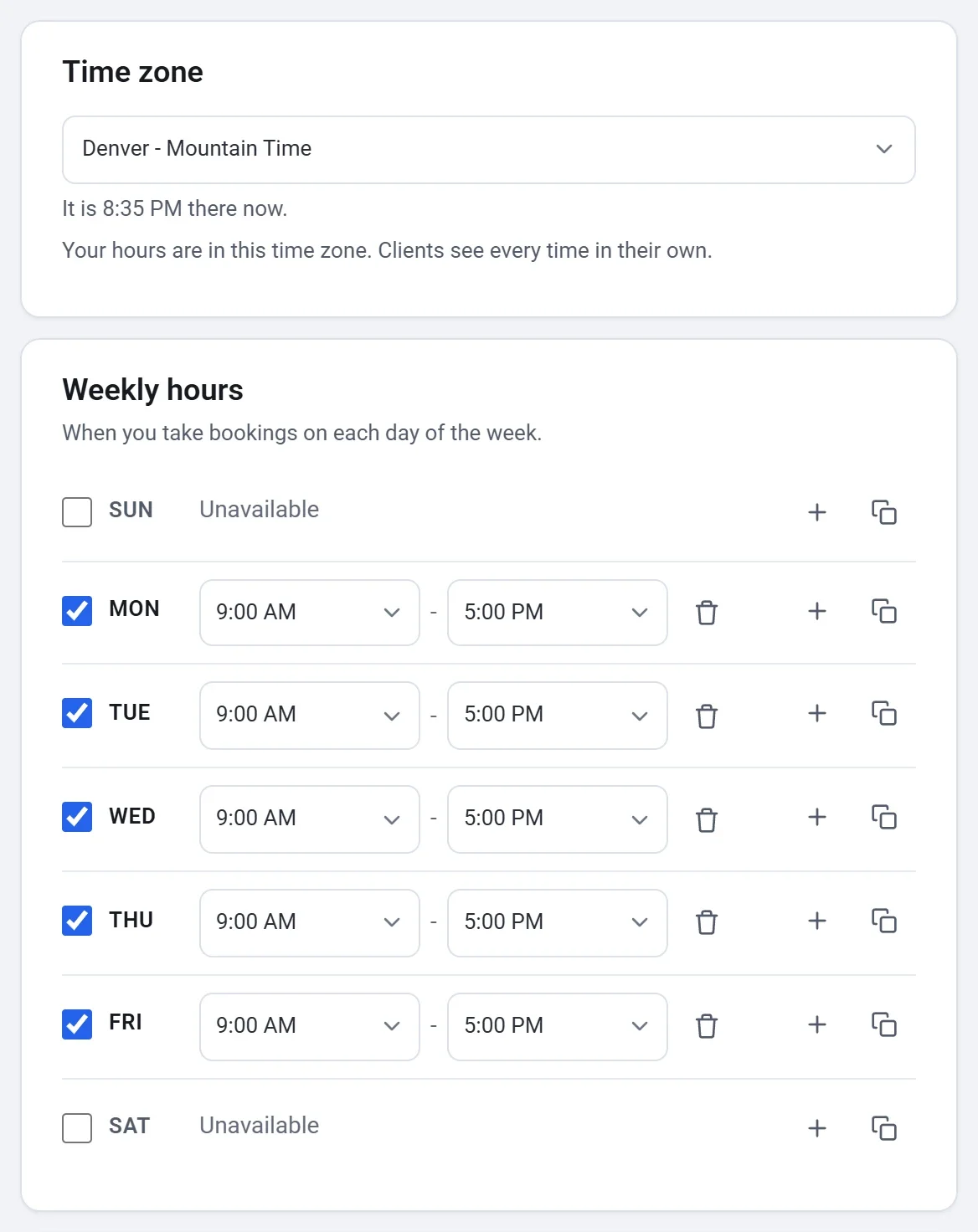
Buka tab Ketersediaan. Jam Anda berada pada Zona waktu yang ditampilkan di bawah kartu Google Calendar. Halaman reservasi baru dimulai dengan Zona waktu di Pengaturan akun Anda, di bawah Detail Anda, atau zona waktu perangkat Anda sampai Anda mengaturnya di sana. Ubah di sini jika Anda bekerja di zona waktu lain. Klien melihat setiap waktu dalam zona waktu mereka sendiri, jadi klien di negara lain melihat pukul 09.00 Anda sebagai waktu di tempat mereka.
Jam mingguan
- Di bawah Jam mingguan, atur jam Anda menerima reservasi pada setiap hari, seperti 09.00 sampai 17.00. Hari tanpa jam menampilkan Tidak tersedia.
- Untuk istirahat di tengah hari, tambahkan rentang jam kedua pada hari itu. Misalnya, 09.00 sampai 12.00 dan 13.00 sampai 17.00.
- Untuk memberi hari lain jam yang sama, klik tombol salin di samping suatu hari, centang hari di bawah Salin jam ini ke (atau Setiap hari), dan klik Terapkan.
Hari libur dan jam khusus satu hari
- Di bawah Hari libur dan jam khusus satu hari, klik Tambahkan tanggal.
- Pilih satu tanggal atau lebih di kalender.
- Pilih Tutup sepanjang hari untuk hari libur, atau atur jam lain untuk tanggal itu, seperti buka lebih siang sebelum pembakaran di tungku.
Tanggal yang Anda ubah dengan cara ini menggantikan jam mingguan Anda pada hari itu.
Batasan
| Pengaturan | Fungsinya |
|---|---|
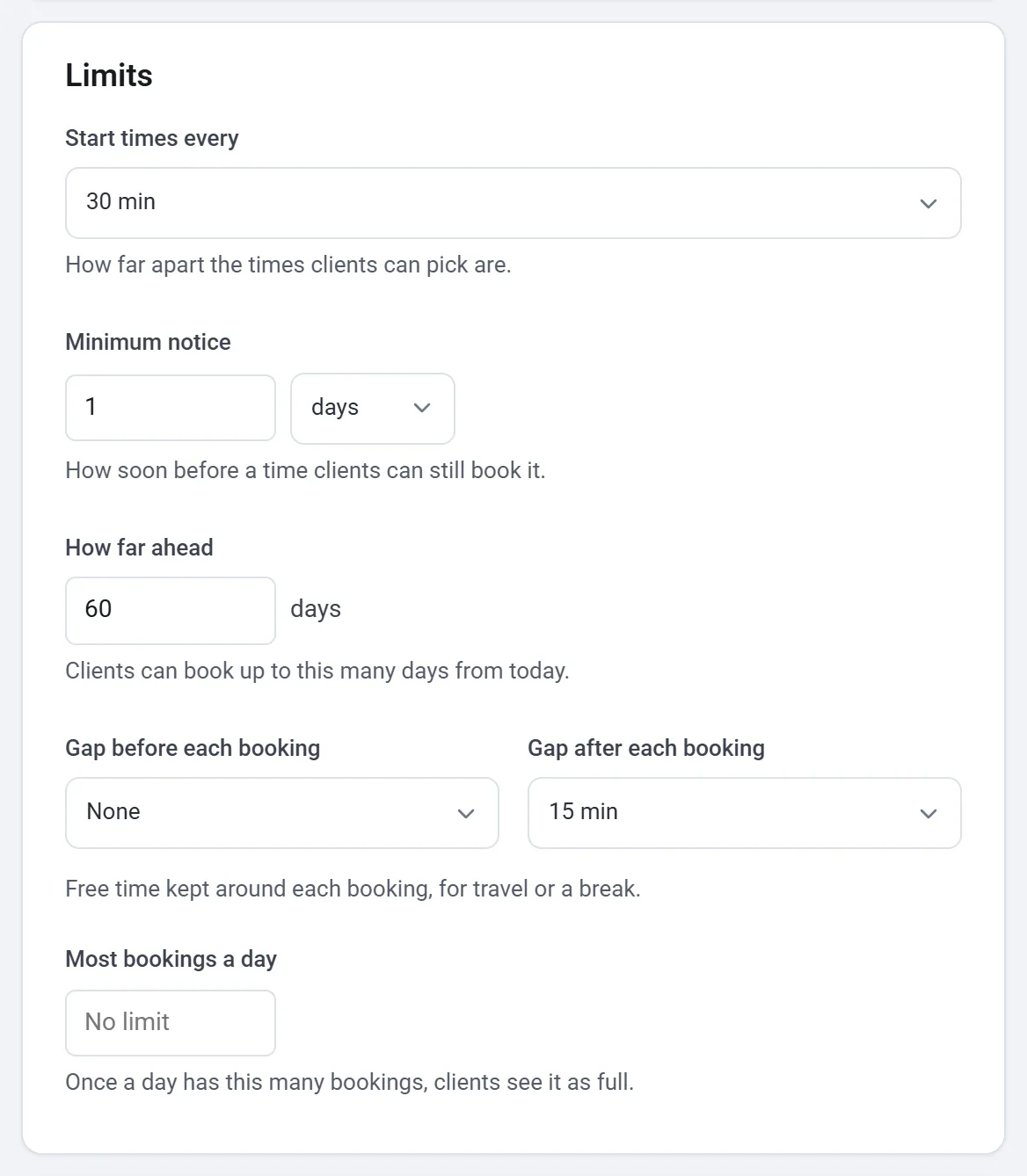
| Waktu mulai setiap | Seberapa jauh jarak antar waktu yang bisa dipilih klien, dari 5 menit sampai 2 jam, atau Durasi layanan. |
| Pemberitahuan minimal | Seberapa dekat dengan waktu mulai klien masih bisa memesannya, dalam menit, jam, atau hari. |
| Seberapa jauh ke depan | Berapa hari dari hari ini klien bisa memesan. |
| Jeda sebelum setiap reservasi, Jeda setelah setiap reservasi | Waktu kosong di sekitar setiap reservasi, untuk perjalanan atau istirahat, seperti 15 menit untuk membersihkan roda putar. |
| Reservasi terbanyak per hari | Setelah satu hari mencapai jumlah reservasi ini, klien melihatnya penuh. Biarkan kosong untuk Tanpa batas. |
Halaman reservasi yang dimulai dari awal menerima reservasi minimal 4 jam sebelumnya dan hingga 60 hari ke depan, tanpa jeda dan tanpa batas harian. Template menetapkan pengaturannya sendiri.
Google Calendar
Kartu Google Calendar di tab yang sama menghubungkan kalender Anda, sehingga waktu saat Anda sibuk di sana juga tidak ditawarkan. Lihat Hubungkan Google Calendar.
Periksa satu hari
Untuk melihat mengapa suatu waktu ditawarkan atau tidak, gunakan Periksa satu hari di bagian bawah tab. Pilih Tanggal yang diperiksa dan Layanan yang diperiksa, lalu klik Periksa. Payly mencantumkan setiap waktu mulai pada hari itu beserta alasannya, seperti Terlalu dekat: di dalam batas pemberitahuan minimal Anda, Sibuk di Google Calendar Anda, atau Klien bisa memesannya. Fitur ini memakai pengaturan Anda yang tersimpan.
Tips: Pratinjau di samping tab menampilkan waktu yang akan dilihat klien. Periksa setelah Anda mengubah sesuatu.