
A munkaidő és az elérhetőség beállítása
Válassza ki az időzónáját és a heti munkaidőt, zárjon be napokat vagy módosítsa a munkaidőt egy adott dátumra, és korlátozza, mennyivel előre és meddig foglalhatnak az ügyfelek.
Az elérhetősége dönti el, mely időpontokat foglalhatják le az ügyfelek. A foglalási oldala csak a megfelelő szabad időpontokat mutatja, minden ügyfélnek a saját időzónájában, és kihagyja azokat, amelyek már foglaltak.
Az időzónája
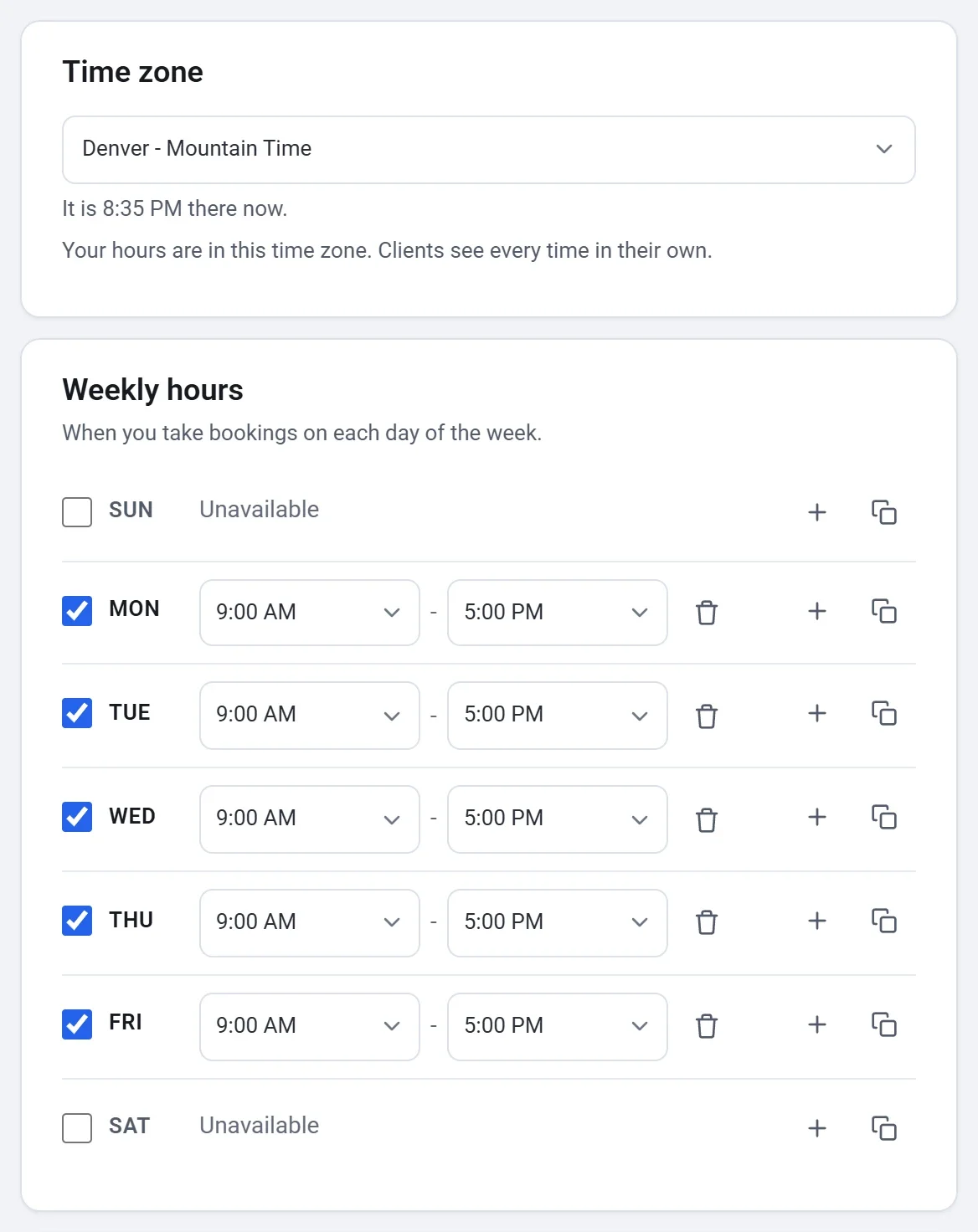
Nyissa meg az Elérhetőség lapot. A munkaidő a Google Naptár kártya alatt látható Időzóna szerint értendő. Az új foglalási oldal a fiókja Beállítások részében, Az Ön adatai alatt megadott Időzóna szerint indul, vagy az eszköze időzónája szerint, amíg ott nem állít be egyet. Módosítsa itt, ha másik időzónában dolgozik. Az ügyfelek minden időpontot a saját időzónájukban látnak, így egy másik országban élő ügyfél az Ön 9:00-át a náluk érvényes időként látja.
Heti munkaidő
- Heti munkaidő alatt állítsa be, hány órától hány óráig fogad foglalásokat az egyes napokon, például 9:00 és 17:00 között. Az a nap, amelynek nincs munkaideje, a Nem elérhető felirattal jelenik meg.
- Ha szünetet szeretne tartani a nap folyamán, adjon a naphoz egy második munkaidő-blokkot. Például 9:00 és 12:00, majd 13:00 és 17:00 között.
- Ha ugyanazt a munkaidőt szeretné más napokra is beállítani, kattintson a nap melletti másolás gombra, jelölje be a napokat ezen a címen: A munkaidő másolása ide (vagy válassza a Minden nap lehetőséget), majd kattintson az Alkalmaz gombra.
Szabadnapok és egyedi napi munkaidő
- A Szabadnapok és egyedi napi munkaidő alatt kattintson a Dátumok hozzáadása gombra.
- Válasszon ki egy vagy több dátumot a naptárban.
- Válassza az Egész nap zárva lehetőséget egy ünnepnapra, vagy állítson be más munkaidőt ezekre a dátumokra, például későbbi nyitást egy kemenceégetés előtt.
Az így módosított dátum azon a napon felülírja a heti munkaidőt.
Korlátok
| Beállítás | Mit csinál |
|---|---|
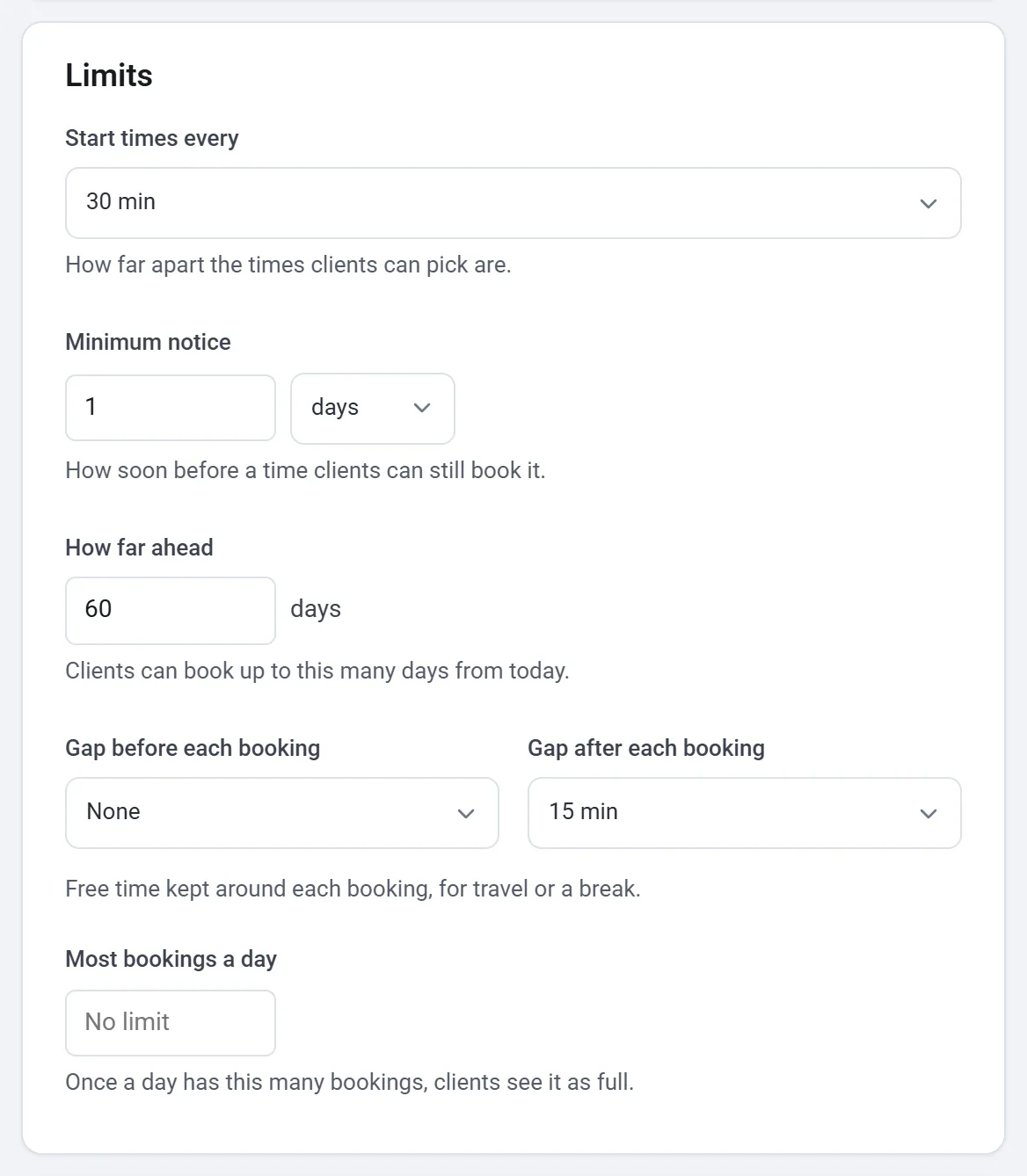
| Kezdési időpontok időköze | Milyen távol vannak egymástól az ügyfelek által választható időpontok, 5 perctől 2 óráig, vagy: A szolgáltatás hossza. |
| Minimális értesítési idő | Mennyivel az időpont előtt foglalhatnak még az ügyfelek, percben, órában vagy napban. |
| Mennyire előre foglalhatnak | A mai naptól számítva hány napra előre foglalhatnak az ügyfelek. |
| Szünet minden foglalás előtt, Szünet minden foglalás után | Szabad idő minden foglalás körül, utazásra vagy pihenésre, például 15 perc a korong megtisztítására. |
| Foglalások száma naponta legfeljebb | Ha egy napon elérte ezt a foglalásszámot, az ügyfelek telítettként látják. Hagyja üresen a Nincs korlát beállításhoz. |
A nulláról indított foglalási oldal legalább 4 órával előre és legfeljebb 60 nappal előre fogad foglalásokat, szünetek és napi korlát nélkül. A sablon a sajátját állítja be.
Google Naptár
Ugyanazon a lapon a Google Naptár kártya csatlakoztatja a naptárát, így azokat az időpontokat sem kínáljuk fel, amikor ott foglalt. Lásd: A Google Naptár csatlakoztatása.
Egy nap ellenőrzése
Ha látni szeretné, miért kínálunk fel egy időpontot, vagy miért nem, használja az Egy nap ellenőrzése részt a lap alján. Válasszon ki egy dátumot (Ellenőrzendő dátum) és egy szolgáltatást (Ellenőrzendő szolgáltatás), majd kattintson az Ellenőrzés gombra. A Payly felsorolja az adott nap összes kezdési időpontját az indokával, például: Túl korai: a minimális értesítési időn belül van, Foglalt a Google Naptárban vagy Az ügyfelek lefoglalhatják. A mentett beállításait használja.
Tipp: A lapok melletti előnézet azokat az időpontokat mutatja, amelyeket az ügyfelek látni fognak. Módosítás után ellenőrizze.