
Définir vos horaires et disponibilités
Choisissez votre fuseau horaire et vos horaires hebdomadaires, fermez des jours ou modifiez les horaires d’une date, et limitez à partir de quand et jusqu’à quand vos clients peuvent réserver.
Vos disponibilités déterminent les horaires que vos clients peuvent réserver. Votre page de réservation n’affiche que les créneaux libres qui conviennent, dans le fuseau horaire de chaque client, et omet tout créneau déjà pris.
Votre fuseau horaire
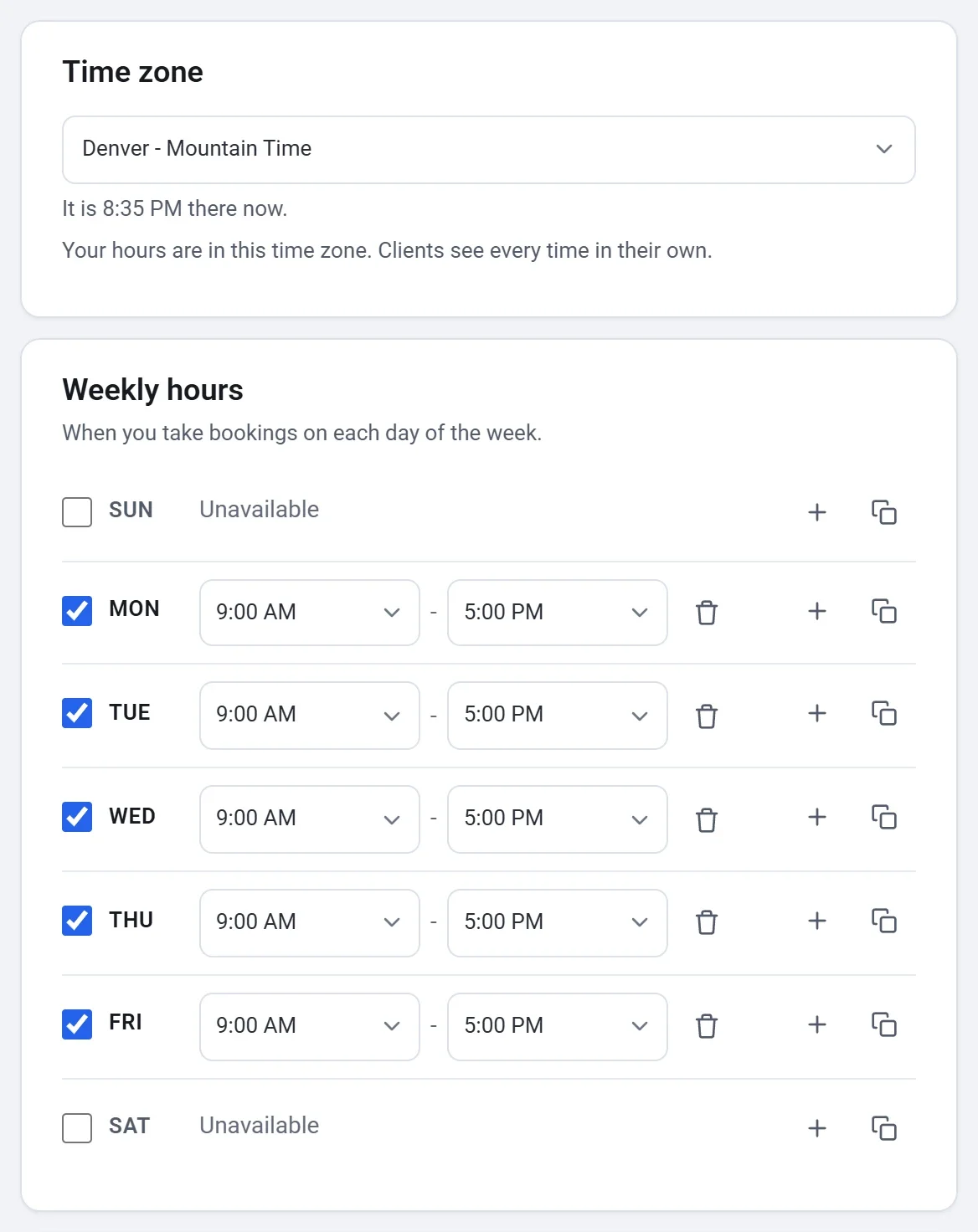
Ouvrez l’onglet Disponibilités. Vos horaires sont exprimés dans le Fuseau horaire affiché sous la carte Google Agenda. Une nouvelle page de réservation démarre dans le Fuseau horaire indiqué dans les Paramètres de votre compte, sous Vos informations, ou dans celui de votre appareil tant que vous n’en avez pas défini un à cet endroit. Modifiez-le ici si vous travaillez dans un autre. Vos clients voient chaque heure dans leur propre fuseau horaire : un client d’un autre pays voit donc votre 9 h comme l’heure qu’il est chez lui.
Horaires hebdomadaires
- Sous Horaires hebdomadaires, définissez les horaires auxquels vous prenez des réservations chaque jour, par exemple de 9 h à 17 h. Un jour sans horaires affiche Indisponible.
- Pour faire une pause dans la journée, ajoutez-y une deuxième plage horaire. Par exemple, de 9 h à 12 h et de 13 h à 17 h.
- Pour donner les mêmes horaires à d’autres jours, cliquez sur le bouton de copie à côté d’un jour, cochez les jours sous Copier ces horaires vers (ou Tous les jours), puis cliquez sur Appliquer.
Jours de congé et horaires d’un jour
- Sous Jours de congé et horaires d’un jour, cliquez sur Ajouter des dates.
- Choisissez une ou plusieurs dates dans le calendrier.
- Choisissez Fermé toute la journée pour un jour férié, ou définissez d’autres horaires pour ces dates, par exemple une ouverture tardive avant une cuisson au four.
Une date que vous modifiez ainsi remplace vos horaires hebdomadaires ce jour-là.
Limites
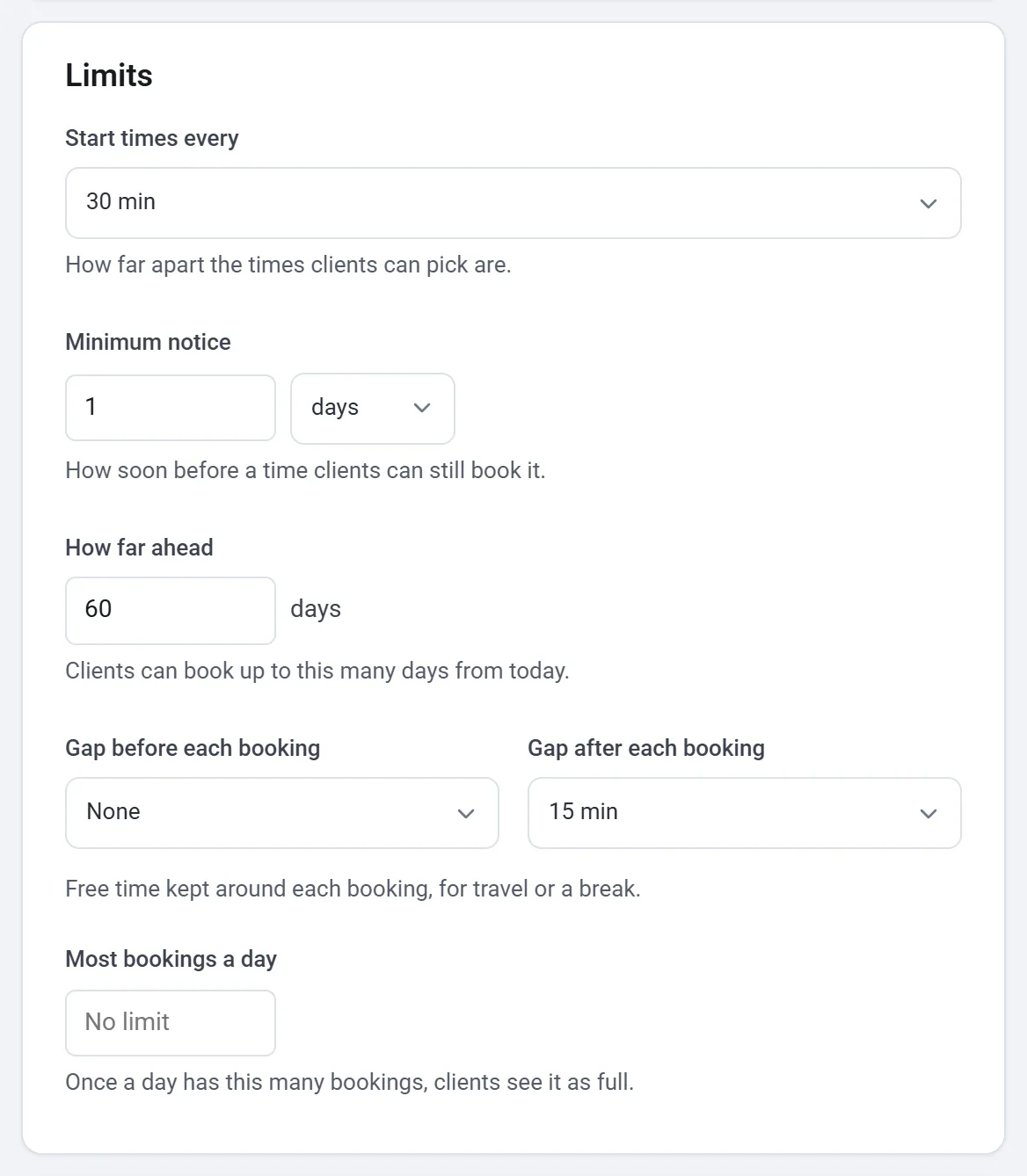
| Réglage | Ce qu’il fait |
|---|---|
| Heures de début toutes les | L’écart entre les heures que vos clients peuvent choisir, de 5 minutes à 2 heures, ou La durée du service. |
| Préavis minimum | Combien de temps avant un créneau vos clients peuvent encore le réserver, en minutes, heures ou jours. |
| Réservation à l’avance | Combien de jours à partir d’aujourd’hui vos clients peuvent réserver. |
| Marge avant chaque réservation, Marge après chaque réservation | Temps libre conservé autour de chaque réservation, pour un trajet ou une pause, par exemple 15 minutes pour nettoyer un tour de potier. |
| Maximum de réservations par jour | Une fois ce nombre de réservations atteint, la journée apparaît comme complète pour vos clients. Laissez vide pour Sans limite. |
Une page de réservation créée de zéro accepte les réservations au moins 4 heures à l’avance et jusqu’à 60 jours à l’avance, sans marge ni limite quotidienne. Un modèle définit les siennes.
Google Agenda
La carte Google Agenda du même onglet connecte votre agenda, de sorte que les moments où vous y êtes occupé ne sont pas proposés non plus. Consultez Connecter Google Agenda.
Vérifier un jour
Pour voir pourquoi une heure est ou n’est pas proposée, utilisez Vérifier un jour au bas de l’onglet. Choisissez une Date à vérifier et un Service à vérifier, puis cliquez sur Vérifier. Payly liste chaque heure de début de ce jour avec sa raison, par exemple Trop tôt : dans votre préavis minimum, Occupé dans votre Google Agenda ou Vos clients peuvent le réserver. Cela utilise vos paramètres enregistrés.
Astuce : L’aperçu à côté des onglets affiche les horaires que verront vos clients. Vérifiez-le après chaque modification.