
Määritä aikasi ja saatavuutesi
Valitse aikavyöhyke ja viikoittaiset ajat, sulje päiviä tai muuta aikoja yhdelle päivälle ja rajoita, kuinka pian ja kuinka kauas eteenpäin asiakkaat voivat varata.
Saatavuutesi ratkaisee, mitkä ajat asiakkaat voivat varata. Ajanvaraussivusi näyttää vain sopivat vapaat ajat kunkin asiakkaan omalla aikavyöhykkeellä ja jättää pois kaikki jo varatut ajat.
Aikavyöhykkeesi
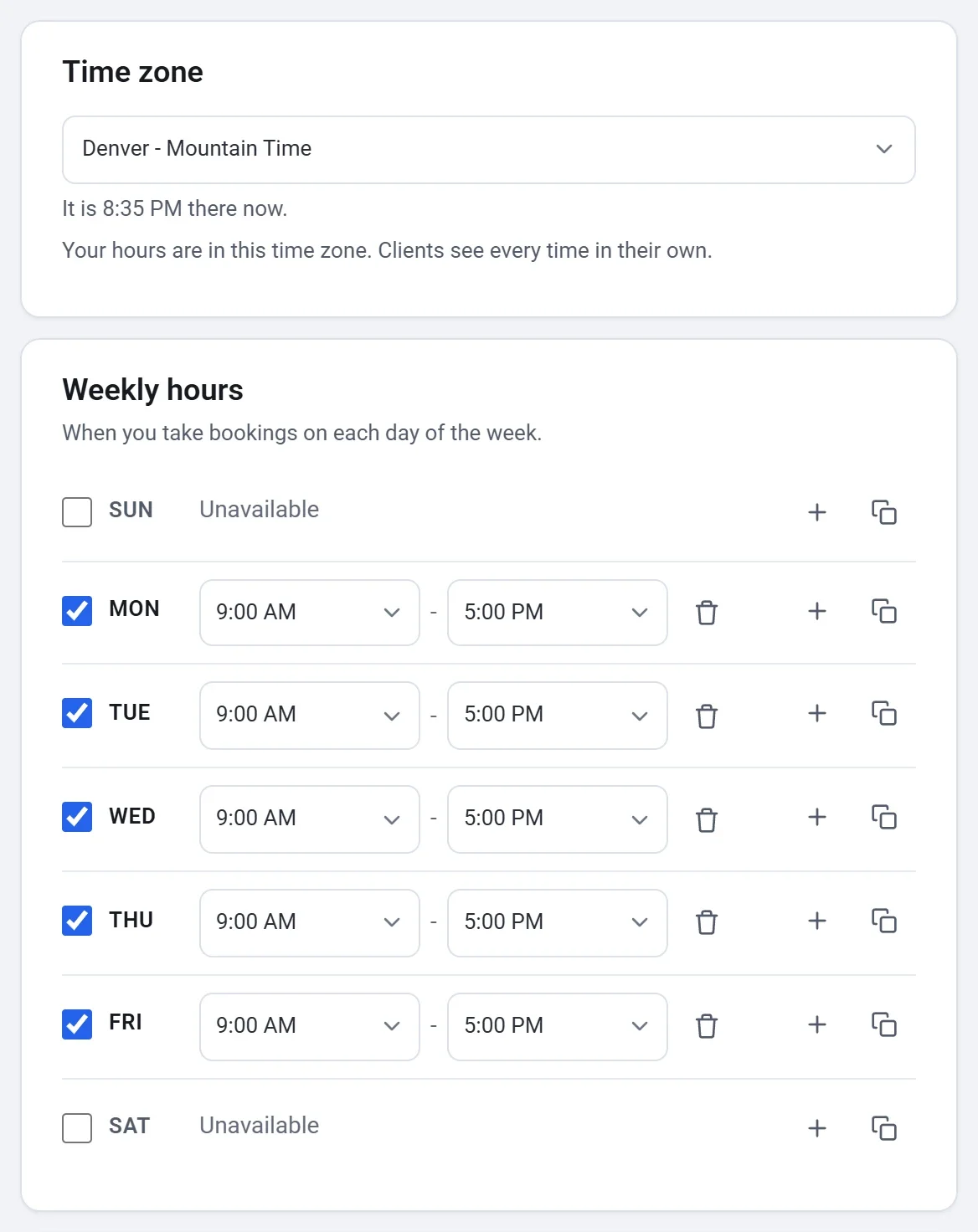
Avaa välilehti Saatavuus. Aikasi noudattavat kohdassa Aikavyöhyke näkyvää aikavyöhykettä Google Calendar -kortin alla. Uusi ajanvaraussivu alkaa aikavyöhykkeellä (Aikavyöhyke), jonka olet asettanut tilisi kohdassa Asetukset, osiossa Omat tiedot, tai laitteesi aikavyöhykkeellä, kunnes asetat sen siellä. Muuta sitä täällä, jos työskentelet toisella. Asiakkaat näkevät jokaisen ajan omalla aikavyöhykkeellään, joten toisessa maassa oleva asiakas näkee sinun klo 9.00 -aikasi omassa paikallisessa ajassaan.
Viikoittainen aikataulu
- Aseta kohdassa Viikoittainen aikataulu ajat, joina otat varauksia vastaan kunakin päivänä, esimerkiksi klo 9.00 ja 17.00 välillä. Päivä, jolle ei ole aikoja, näyttää tekstin Ei saatavilla.
- Jos haluat pitää tauon päivän aikana, lisää päivälle toinen aikaväli. Esimerkiksi klo 9.00 ja 12.00 välillä sekä klo 13.00 ja 17.00 välillä.
- Jos haluat antaa muille päiville samat ajat, napsauta päivän vieressä olevaa kopiointipainiketta, valitse päivät kohdassa Kopioi nämä ajat päiville (tai Joka päivä) ja napsauta Käytä.
Vapaapäivät ja päiväkohtaiset ajat
- Napsauta kohdassa Vapaapäivät ja päiväkohtaiset ajat Lisää päiviä.
- Valitse kalenterista yksi tai useampi päivä.
- Valitse Suljettu koko päivän pyhäpäivälle tai aseta näille päiville muut ajat, esimerkiksi myöhäisempi aloitus ennen keramiikkauunin polttoa.
Tällä tavalla muuttamasi päivä korvaa viikoittaiset aikasi kyseisenä päivänä.
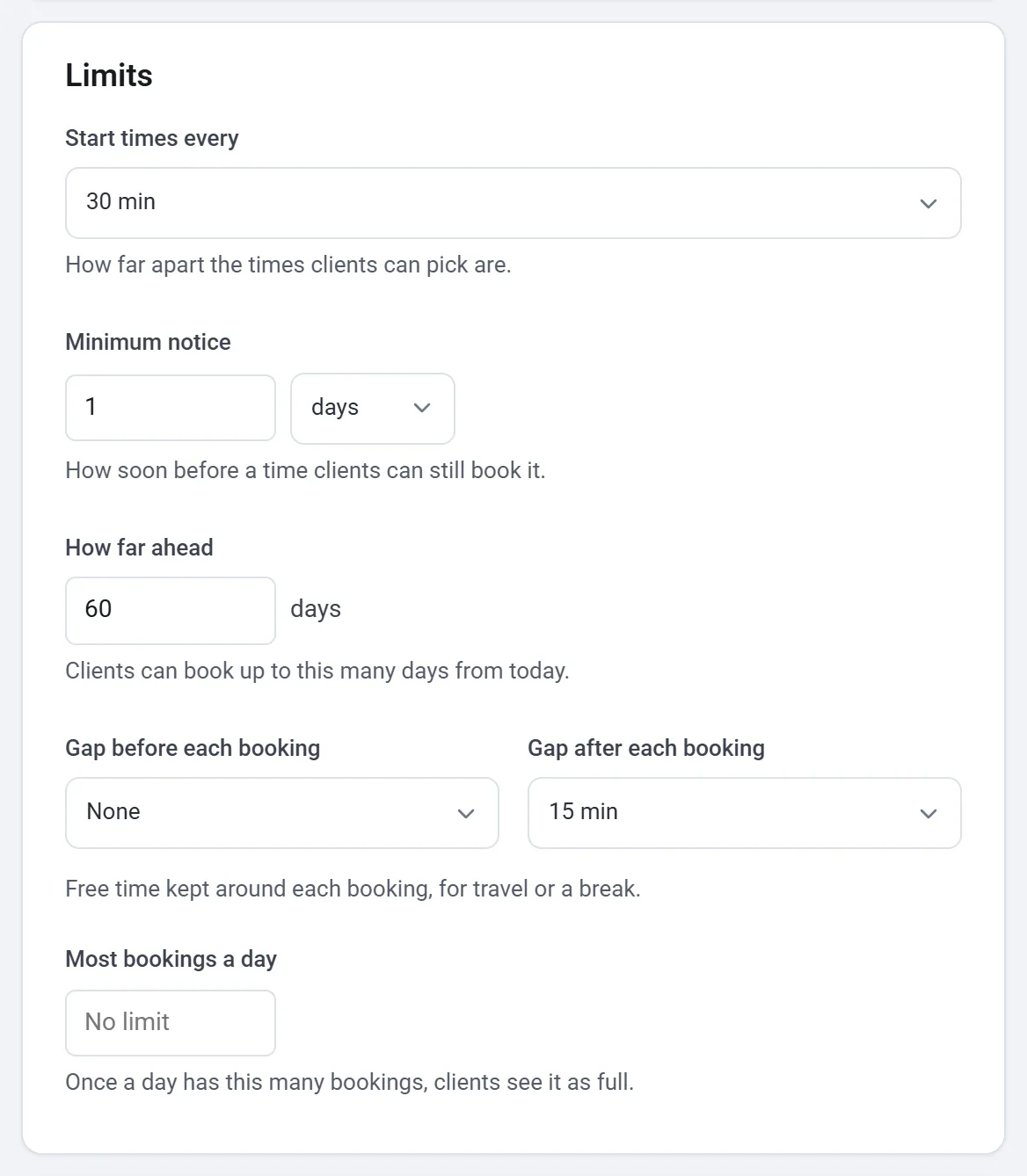
Rajoitukset
| Asetus | Mitä se tekee |
|---|---|
| Aloitusaikojen väli | Kuinka kaukana toisistaan asiakkaiden valittavissa olevat ajat ovat, 5 minuutista 2 tuntiin, tai Palvelun kesto. |
| Vähimmäisaika ennen alkua | Kuinka lähellä aloitusaikaa asiakkaat voivat vielä varata sen, minuuteissa, tunneissa tai päivissä. |
| Kuinka pitkälle eteenpäin | Montako päivää tästä päivästä eteenpäin asiakkaat voivat varata. |
| Väli ennen jokaista varausta, Väli jokaisen varauksen jälkeen | Vapaa aika, joka jätetään jokaisen varauksen ympärille matkustusta tai taukoa varten, esimerkiksi 15 minuuttia savikiekon puhdistamiseen. |
| Varauksia enintään päivässä | Kun päivällä on näin monta varausta, asiakkaat näkevät sen täynnä olevana. Jätä tyhjäksi, jos haluat arvon Ei rajoitusta. |
Tyhjästä aloitettu ajanvaraussivu ottaa varauksia vastaan vähintään 4 tuntia etukäteen ja enintään 60 päivää eteenpäin, ilman välejä ja ilman päiväkohtaista rajaa. Malli asettaa omansa.
Google Calendar
Samalla välilehdellä oleva Google Calendar -kortti yhdistää kalenterisi, jolloin myös ajat, joina olet siellä varattu, jätetään tarjoamatta. Katso Yhdistä Google Calendar.
Tarkista päivä
Jos haluat nähdä, miksi aika tarjotaan tai jätetään tarjoamatta, käytä välilehden alareunassa olevaa kohtaa Tarkista päivä. Valitse Tarkistettava päivä ja Tarkistettava palvelu ja napsauta sitten Tarkista. Payly listaa jokaisen kyseisen päivän aloitusajan syineen, kuten Liian pian: vähimmäisajan sisällä, Varattu Google Calendar -kalenterissasi tai Asiakkaat voivat varata tämän. Se käyttää tallennettuja asetuksiasi.
Vinkki: Välilehtien vieressä oleva esikatselu näyttää ajat, jotka asiakkaat näkevät. Tarkista se muutoksen jälkeen.