
Define tu horario y tu disponibilidad
Elige tu zona horaria y tu horario semanal, cierra días o cambia las horas de una fecha, y limita con cuánta antelación pueden reservar los clientes.
Tu disponibilidad decide qué horas pueden reservar los clientes. Tu página de reservas muestra solo las horas libres que encajan, en la zona horaria de cada cliente, y deja fuera cualquier hora que ya esté ocupada.
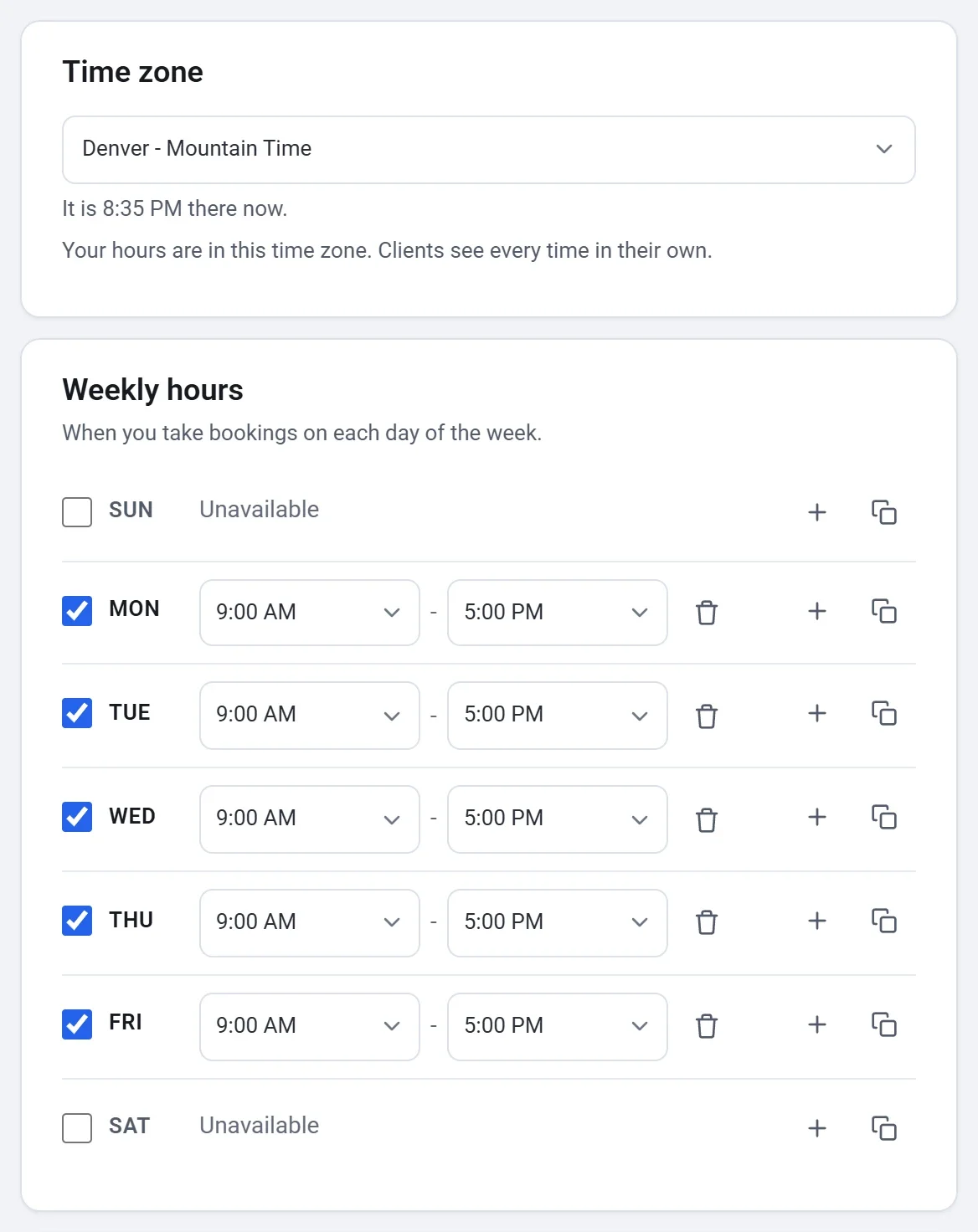
Tu zona horaria
Abre la pestaña Disponibilidad. Tu horario está en la Zona horaria que aparece bajo la tarjeta de Google Calendar. Una página de reservas nueva empieza en la Zona horaria de los Ajustes de tu cuenta, en Tus datos, o en la de tu dispositivo hasta que establezcas una allí. Cámbiala aquí si trabajas en otra. Los clientes ven cada hora en su propia zona horaria, así que un cliente de otro país ve tus 9:00 como la hora que es donde está.
Horario semanal
- En Horario semanal, define las horas en las que aceptas reservas cada día, como de 9:00 a 17:00. Un día sin horas muestra No disponible.
- Para hacer una pausa durante un día, añade un segundo tramo de horas. Por ejemplo, de 9:00 a 12:00 y de 13:00 a 17:00.
- Para dar las mismas horas a otros días, haz clic en el botón de copiar junto a un día, marca los días en Copiar este horario a (o Todos los días) y haz clic en Aplicar.
Días libres y horarios de un solo día
- En Días libres y horarios de un solo día, haz clic en Añadir fechas.
- Elige una fecha o más en el calendario.
- Elige Cerrado todo el día para un festivo, o define otras horas para esas fechas, como una apertura más tarde antes de una cocción en el horno.
Una fecha que cambias así sustituye tu horario semanal ese día.
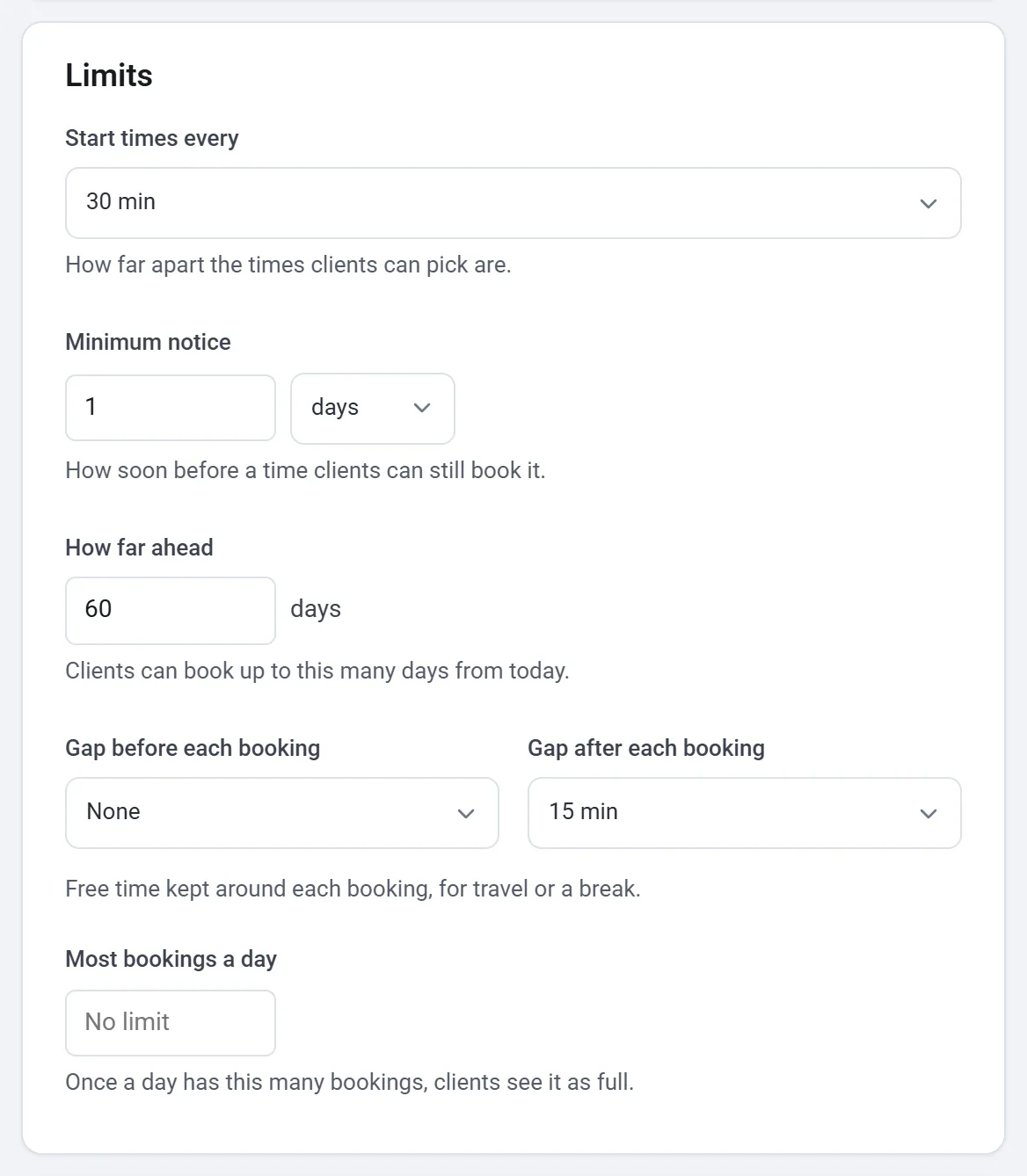
Límites
| Ajuste | Qué hace |
|---|---|
| Horas de inicio cada | La separación entre las horas que los clientes pueden elegir, de 5 minutos a 2 horas, o La duración del servicio. |
| Antelación mínima | Con qué poca antelación pueden los clientes reservar una hora, en minutos, horas o días. |
| Antelación máxima | Con cuántos días de antelación a partir de hoy pueden reservar los clientes. |
| Margen antes de cada reserva, Margen después de cada reserva | Tiempo libre que se deja alrededor de cada reserva, para desplazarte o descansar, como 15 minutos para limpiar un torno. |
| Máximo de reservas al día | Cuando un día alcanza este número de reservas, los clientes lo ven completo. Déjalo vacío para Sin límite. |
Una página de reservas creada desde cero acepta reservas con al menos 4 horas de antelación y hasta con 60 días de antelación, sin márgenes ni límite diario. Una plantilla define los suyos.
Google Calendar
La tarjeta Google Calendar de la misma pestaña conecta tu calendario, para que tampoco se ofrezcan las horas en las que estás ocupado allí. Consulta Conecta Google Calendar.
Comprobar un día
Para ver por qué se ofrece o no una hora, usa Comprobar un día al pie de la pestaña. Elige una Fecha que comprobar y un Servicio que comprobar, y haz clic en Comprobar. Payly enumera todas las horas de inicio de ese día con su motivo, como Demasiado pronto: dentro de tu antelación mínima, Ocupado en tu Google Calendar o Los clientes pueden reservarla. Usa tus ajustes guardados.
Consejo: La vista previa junto a las pestañas muestra las horas que verán los clientes. Revísala después de un cambio.