
Ihre Zeiten und Verfügbarkeit festlegen
Wählen Sie Ihre Zeitzone und Ihre wöchentlichen Zeiten, sperren Sie Tage oder ändern Sie die Zeiten an einem Datum und begrenzen Sie, wie kurzfristig und wie weit im Voraus Kunden buchen können.
Ihre Verfügbarkeit bestimmt, welche Zeiten Kunden buchen können. Ihre Buchungsseite zeigt nur die freien Zeiten, die passen, in der Zeitzone des jeweiligen Kunden, und lässt jede Zeit weg, die bereits vergeben ist.
Ihre Zeitzone
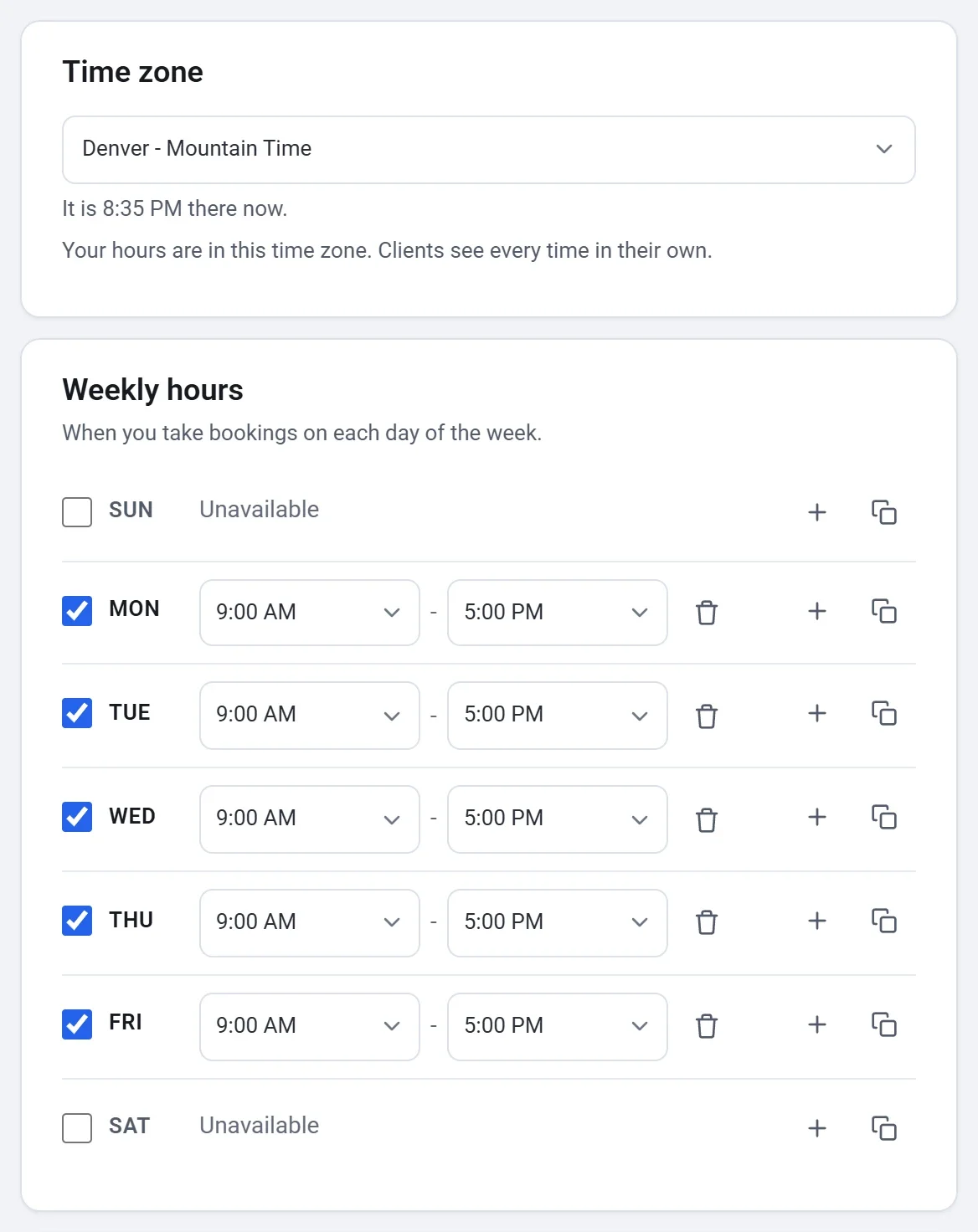
Öffnen Sie den Tab Verfügbarkeit. Ihre Zeiten gelten in der Zeitzone, die unter der Karte Google Kalender angezeigt wird. Eine neue Buchungsseite beginnt in der Zeitzone aus den Einstellungen Ihres Kontos unter Ihre Daten oder, solange Sie dort keine festgelegt haben, in der Ihres Geräts. Ändern Sie sie hier, wenn Sie in einer anderen arbeiten. Kunden sehen jede Uhrzeit in ihrer eigenen Zeitzone, sodass ein Kunde in einem anderen Land Ihre 9:00 Uhr als die Uhrzeit sieht, die bei ihm dann ist.
Wöchentliche Zeiten
- Legen Sie unter Wöchentliche Zeiten für jeden Tag die Zeiten fest, zu denen Sie Buchungen annehmen, zum Beispiel 9:00 bis 17:00 Uhr. Ein Tag ohne Zeiten zeigt Nicht verfügbar.
- Um während eines Tages eine Pause einzulegen, fügen Sie ihm einen zweiten Zeitraum hinzu. Zum Beispiel 9:00 bis 12:00 Uhr und 13:00 bis 17:00 Uhr.
- Um anderen Tagen dieselben Zeiten zu geben, klicken Sie auf die Kopierschaltfläche neben einem Tag, haken Sie unter Diese Zeiten kopieren auf die Tage an (oder Jeden Tag) und klicken Sie auf Anwenden.
Freie Tage und Sonderzeiten
- Klicken Sie unter Freie Tage und Sonderzeiten auf Tage hinzufügen.
- Wählen Sie im Kalender einen oder mehrere Tage.
- Wählen Sie Ganztägig geschlossen für einen Feiertag oder legen Sie für diese Tage andere Zeiten fest, zum Beispiel einen späteren Beginn vor einem Brennvorgang im Brennofen.
Ein Tag, den Sie auf diese Weise ändern, ersetzt an diesem Tag Ihre wöchentlichen Zeiten.
Limits
| Einstellung | Was sie bewirkt |
|---|---|
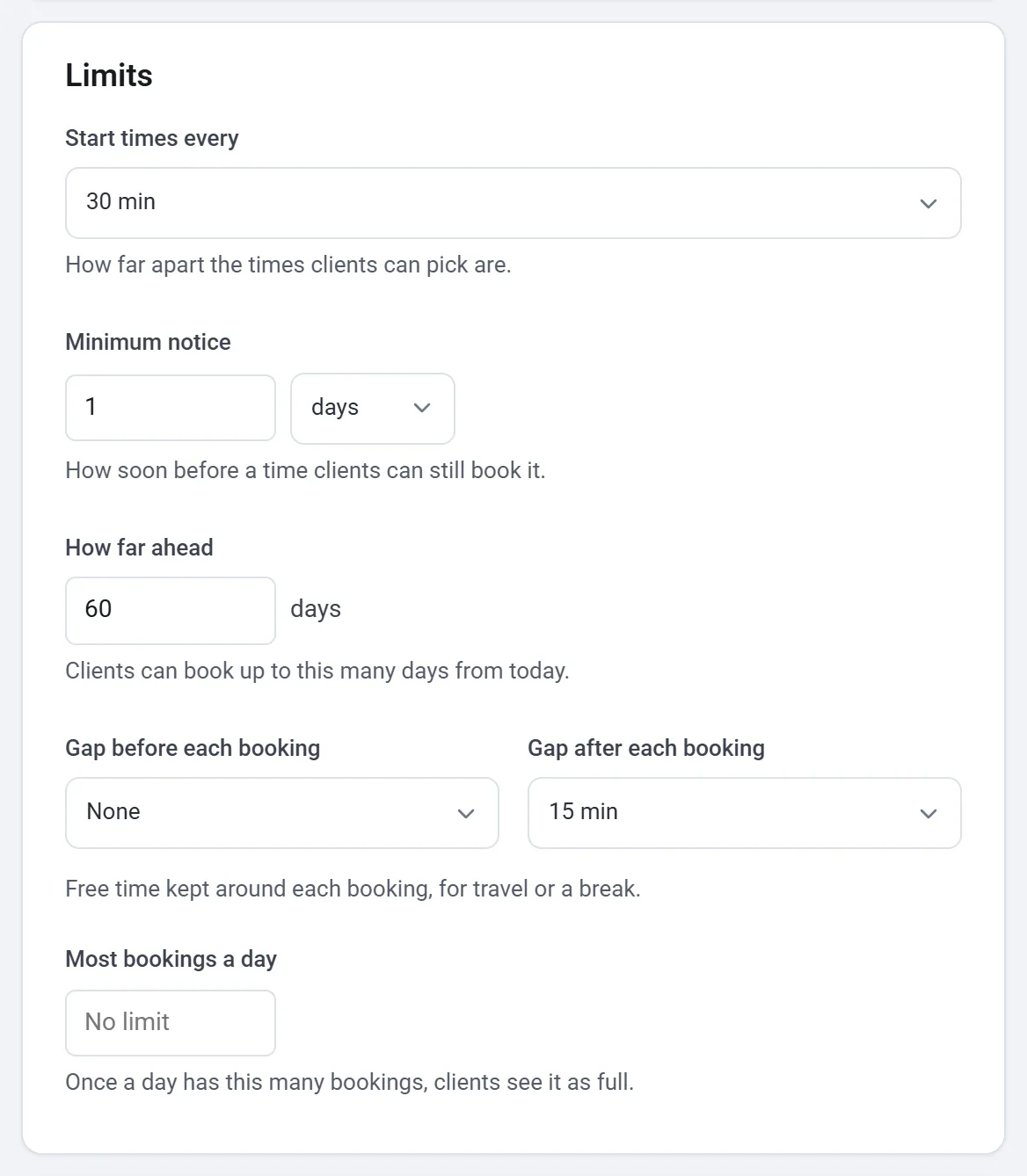
| Startzeiten alle | Wie weit die Uhrzeiten, die Kunden wählen können, auseinanderliegen, von 5 Minuten bis 2 Stunden, oder Dauer der Dienstleistung. |
| Mindestvorlauf | Wie kurz vor einem Termin Kunden ihn noch buchen können, in Minuten, Stunden oder Tagen. |
| Wie weit im Voraus | Für wie viele Tage ab heute Kunden buchen können. |
| Pufferzeit vor jeder Buchung, Pufferzeit nach jeder Buchung | Freie Zeit rund um jede Buchung, für Anfahrt oder eine Pause, zum Beispiel 15 Minuten, um eine Töpferscheibe zu reinigen. |
| Höchstzahl an Buchungen pro Tag | Sobald ein Tag so viele Buchungen hat, sehen Kunden ihn als ausgebucht. Lassen Sie das Feld leer für Unbegrenzt. |
Eine von Grund auf erstellte Buchungsseite nimmt Buchungen mindestens 4 Stunden im Voraus und bis zu 60 Tage im Voraus an, ohne Pufferzeiten und ohne Tageslimit. Eine Vorlage legt eigene Werte fest.
Google Kalender
Die Karte Google Kalender auf demselben Tab verbindet Ihren Kalender, sodass auch Zeiten, zu denen Sie dort beschäftigt sind, nicht angeboten werden. Siehe Google Kalender verbinden.
Einen Tag prüfen
Um zu sehen, warum eine Zeit angeboten wird oder nicht, nutzen Sie Einen Tag prüfen am Ende des Tabs. Wählen Sie ein Zu prüfendes Datum und eine Zu prüfende Dienstleistung und klicken Sie dann auf Prüfen. Payly listet jede Startzeit dieses Tages mit ihrem Grund auf, zum Beispiel Zu kurzfristig: innerhalb Ihres Mindestvorlaufs, Belegt in Ihrem Google Kalender oder Für Kunden buchbar. Dabei werden Ihre gespeicherten Einstellungen verwendet.
Tipp: Die Vorschau neben den Tabs zeigt die Zeiten, die Kunden sehen werden. Prüfen Sie sie nach jeder Änderung.