
Indstil dine åbningstider og din tilgængelighed
Vælg din tidszone og dine ugentlige åbningstider, luk dage eller ændr åbningstiderne på én dato, og begræns, hvor kort tid før og hvor langt frem kunderne kan booke.
Din tilgængelighed afgør, hvilke tidspunkter kunderne kan booke. Din bookingside viser kun de ledige tidspunkter, der passer, i hver kundes egen tidszone, og udelader ethvert tidspunkt, der allerede er optaget.
Din tidszone
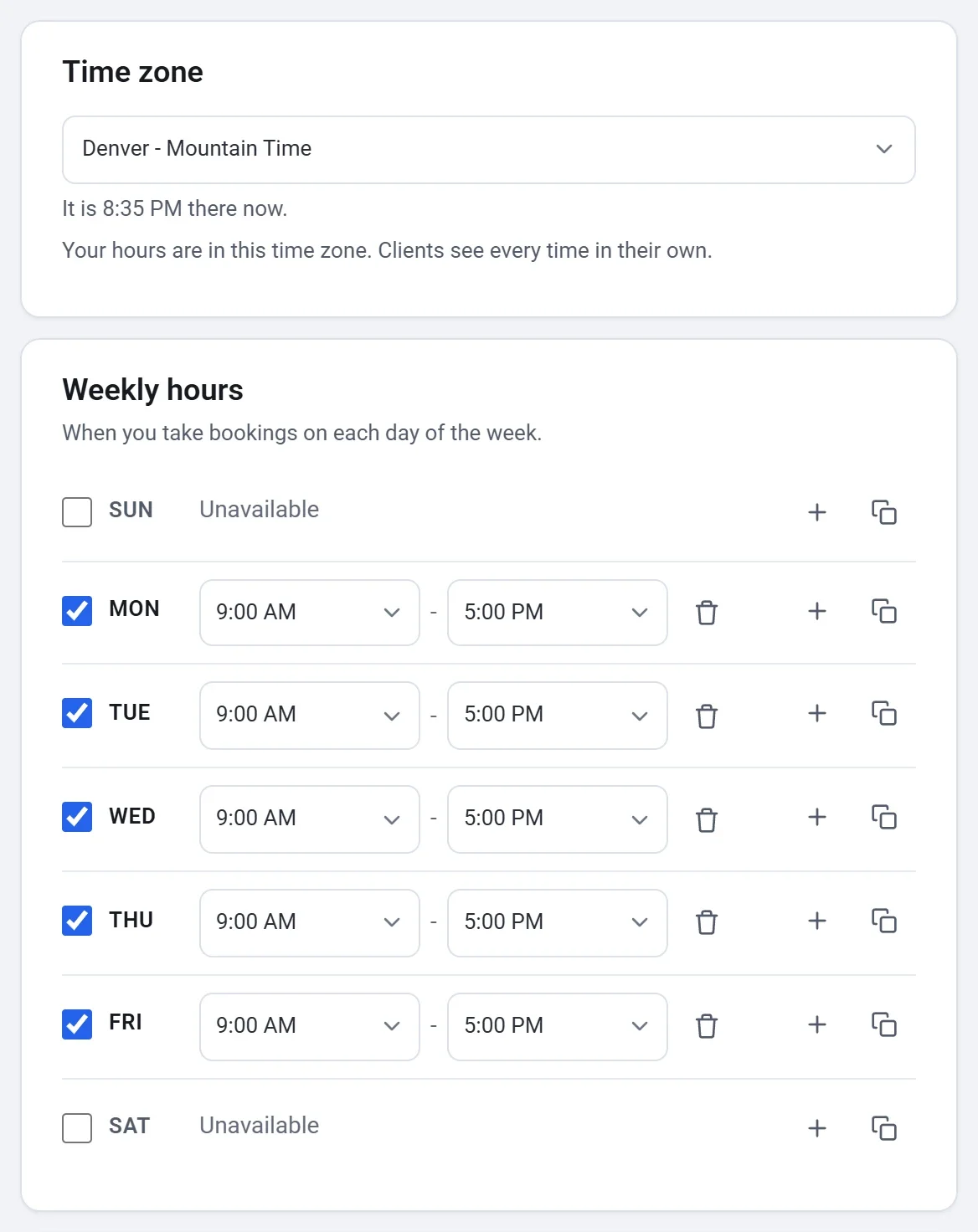
Åbn fanen Tilgængelighed. Dine åbningstider er i den Tidszone, der vises under kortet Google Calendar. En ny bookingside starter i den Tidszone, der står i dine kontoindstillinger under Indstillinger og Dine oplysninger, eller i din enheds, indtil du angiver en dér. Ændr den her, hvis du arbejder i en anden. Kunderne ser alle tidspunkter i deres egen tidszone, så en kunde i et andet land ser dine kl. 9:00 som det tidspunkt, det er hos dem.
Ugentlige åbningstider
- Under Ugentlige åbningstider angiver du de åbningstider, hvor du tager imod bookinger hver dag, f.eks. 9:00 til 17:00. En dag uden åbningstider viser Ikke tilgængelig.
- For at holde en pause i løbet af en dag tilføjer du et ekstra sæt åbningstider til den. For eksempel 9:00 til 12:00 og 13:00 til 17:00.
- For at give andre dage de samme åbningstider klikker du på kopiknappen ved siden af en dag, sætter kryds ved dagene under Kopiér disse åbningstider til (eller Alle dage) og klikker på Anvend.
Fridage og åbningstider for enkelte dage
- Klik på Tilføj datoer under Fridage og åbningstider for enkelte dage.
- Vælg én eller flere datoer i kalenderen.
- Vælg Lukket hele dagen til en helligdag, eller angiv andre åbningstider for de datoer, f.eks. en sen åbning før en brænding i ovnen.
En dato, du ændrer på denne måde, erstatter dine ugentlige åbningstider den dag.
Begrænsninger
| Indstilling | Hvad den gør |
|---|---|
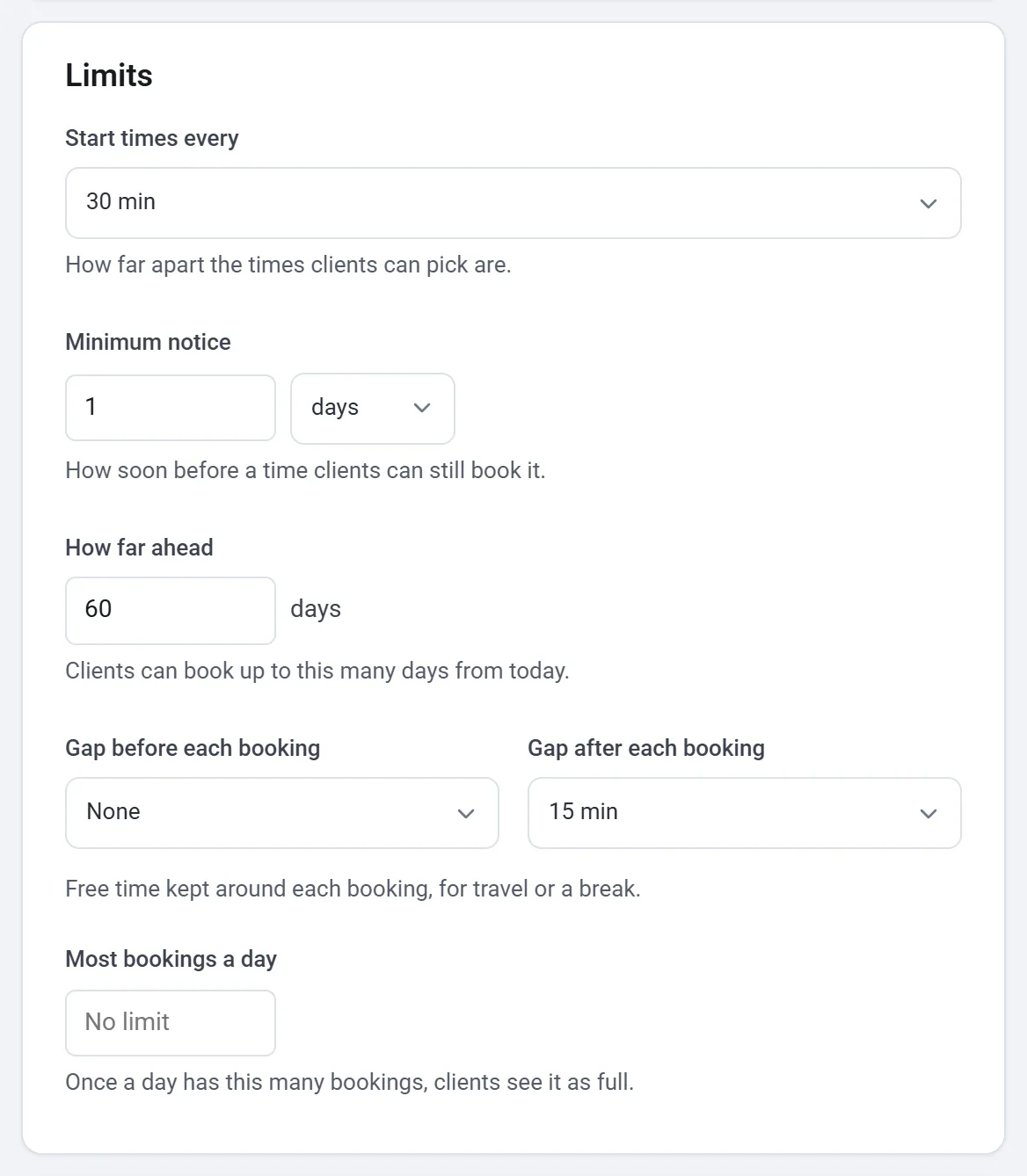
| Interval mellem starttidspunkter | Hvor langt der er mellem de tidspunkter, kunderne kan vælge, fra 5 minutter til 2 timer, eller Tjenestens længde. |
| Minimumsvarsel | Hvor kort tid før et tidspunkt kunderne stadig kan booke det, i minutter, timer eller dage. |
| Hvor langt frem | Hvor mange dage frem fra i dag kunderne kan booke. |
| Buffer før hver booking, Buffer efter hver booking | Fri tid omkring hver booking, til transport eller en pause, f.eks. 15 minutter til at gøre en drejeskive ren. |
| Flest bookinger pr. dag | Når en dag har så mange bookinger, ser kunderne den som fuld. Lad feltet stå tomt for Ingen grænse. |
En bookingside, der er startet forfra, tager imod bookinger mindst 4 timer frem og op til 60 dage frem, uden buffer og uden daglig grænse. En skabelon har sine egne indstillinger.
Google Calendar
Kortet Google Calendar på samme fane forbinder din kalender, så tidspunkter, hvor du er optaget dér, heller ikke tilbydes. Se Forbind Google Calendar.
Tjek en dag
For at se, hvorfor et tidspunkt tilbydes eller ikke tilbydes, kan du bruge Tjek en dag nederst på fanen. Vælg en Dato, der skal tjekkes og en Tjeneste, der skal tjekkes, og klik derefter på Tjek. Payly viser hvert starttidspunkt den dag med dets årsag, f.eks. For tæt på: inden for dit minimumsvarsel, Optaget i din Google Calendar eller Kunderne kan booke det. Det bruger dine gemte indstillinger.
Tip: Forhåndsvisningen ved siden af fanerne viser de tidspunkter, kunderne vil se. Tjek den efter en ændring.