
Nastavení hodin a dostupnosti
Vyberte své časové pásmo a týdenní hodiny, zavřete dny nebo změňte hodiny v konkrétní den a omezte, jak brzy a jak daleko dopředu si klienti mohou rezervovat.
Vaše dostupnost určuje, které časy si mohou klienti rezervovat. Vaše rezervační stránka zobrazuje jen volné časy, které se vejdou, v časovém pásmu každého klienta, a vynechává každý čas, který je už obsazen.
Vaše časové pásmo
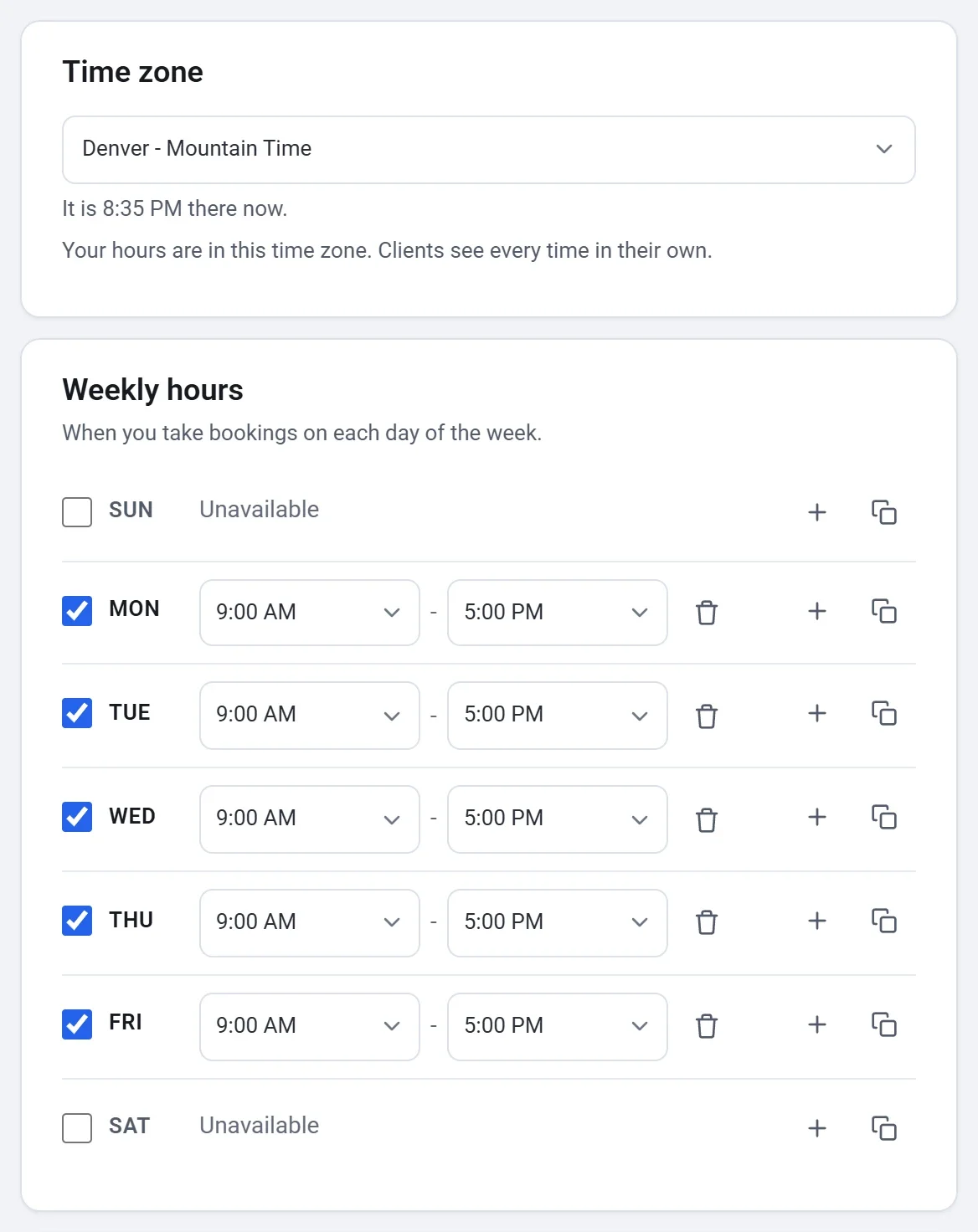
Otevřete kartu Dostupnost. Vaše hodiny platí v časovém pásmu uvedeném v poli Časové pásmo pod panelem Google Calendar. Nová rezervační stránka začíná v pásmu z pole Časové pásmo v Nastavení vašeho účtu, v části Vaše údaje, nebo v pásmu vašeho zařízení, dokud ho tam nenastavíte. Pokud pracujete v jiném, změňte ho zde. Klienti vidí všechny časy ve svém vlastním časovém pásmu, takže klient v jiné zemi vidí vaši 9:00 jako čas, který je právě u něj.
Týdenní hodiny
- V části Týdenní hodiny nastavte hodiny, kdy přijímáte rezervace v jednotlivé dny, například 9:00 až 17:00. Den bez hodin zobrazuje Nedostupné.
- Chcete-li si během dne udělat přestávku, přidejte k němu druhý rozsah hodin. Například 9:00 až 12:00 a 13:00 až 17:00.
- Chcete-li stejné hodiny nastavit i dalším dnům, klikněte na tlačítko kopírování u některého dne, zaškrtněte dny v části Kopírovat tyto hodiny na (nebo zvolte Každý den) a klikněte na Použít.
Dny volna a hodiny na jeden den
- V části Dny volna a hodiny na jeden den klikněte na Přidat data.
- Vyberte v kalendáři jedno nebo více dat.
- Zvolte Zavřeno celý den pro svátek, nebo nastavte pro tato data jiné hodiny, například pozdější otevření před pálením v peci.
Datum, které takto změníte, nahradí vaše týdenní hodiny v daný den.
Limity
| Nastavení | Co dělá |
|---|---|
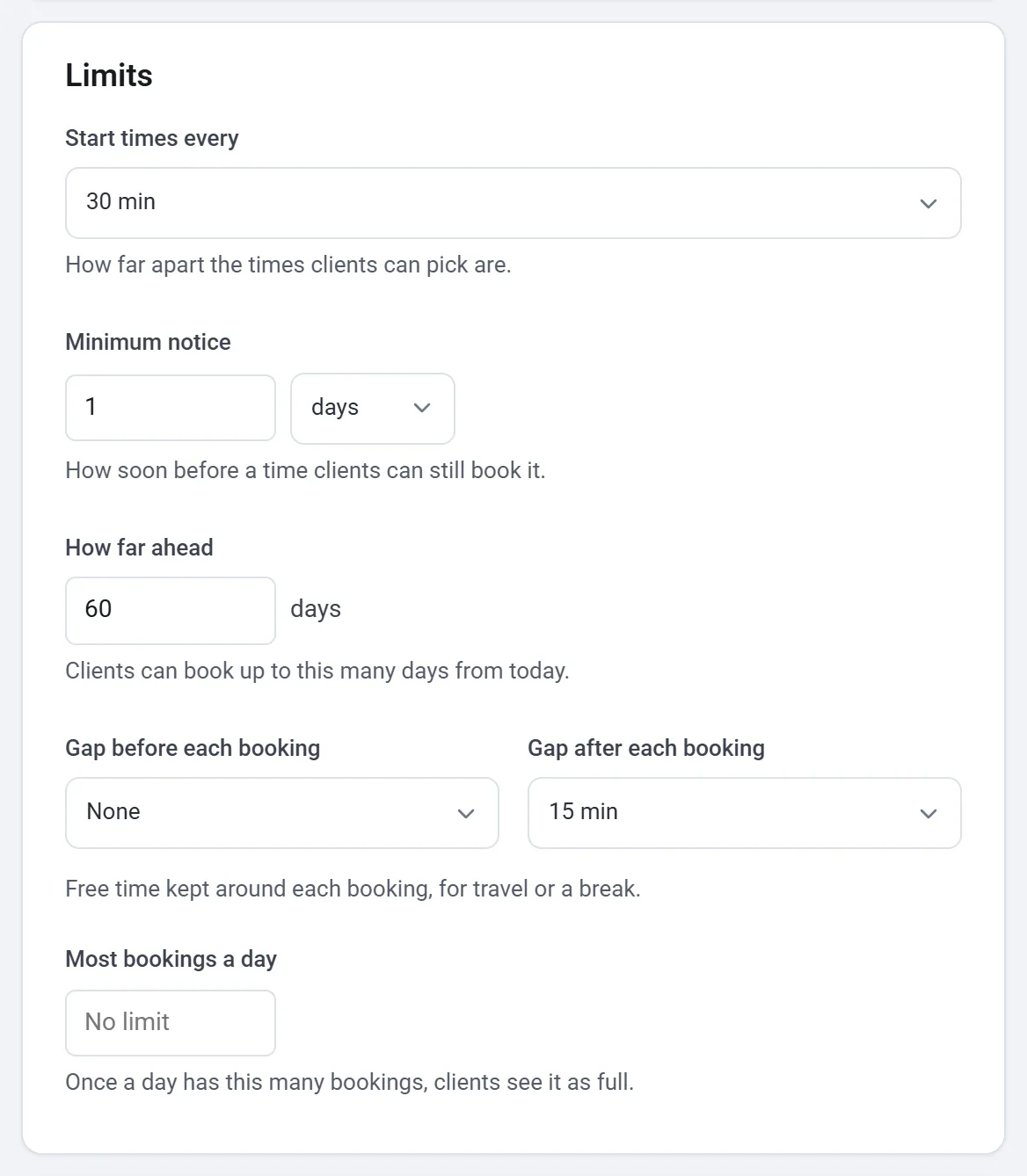
| Začátky každých | Odstup mezi časy, které si klienti mohou vybrat, od 5 minut do 2 hodin, nebo Délka služby. |
| Minimální předstih | Jak krátce před daným časem si ho klienti ještě mohou rezervovat, v minutách, hodinách nebo dnech. |
| Jak dlouho dopředu | Na kolik dní od dneška si klienti mohou rezervovat. |
| Pauza před každou rezervací, Pauza po každé rezervaci | Volný čas kolem každé rezervace, například na cestu nebo přestávku, třeba 15 minut na očištění kruhu. |
| Nejvíce rezervací za den | Jakmile má den tolik rezervací, klienti ho uvidí jako obsazený. Nechte prázdné pro Bez omezení. |
Rezervační stránka vytvořená od nuly přijímá rezervace nejméně 4 hodiny předem a nejvýše 60 dní dopředu, bez pauz a bez denního limitu. Šablona nastavuje vlastní hodnoty.
Google Calendar
Panel Google Calendar na stejné kartě připojí váš kalendář, takže se nenabízejí ani časy, kdy jste tam zaneprázdněni. Viz Připojení Google Calendar.
Kontrola dne
Chcete-li zjistit, proč se čas nabízí nebo nenabízí, použijte Kontrola dne v dolní části karty. Vyberte datum v poli Datum ke kontrole a službu v poli Služba ke kontrole a klikněte na Zkontrolovat. Payly vypíše každý čas začátku v daný den s důvodem, například Příliš brzy: v rámci vašeho minimálního předstihu, Obsazeno ve vašem Google Calendar nebo Klienti si ho mohou rezervovat. Používá vaše uložená nastavení.
Tip: Náhled vedle karet ukazuje časy, které klienti uvidí. Po každé změně ho zkontrolujte.