
الاستطلاعات والتعليقات
أضف استطلاعًا إلى منشور ليصوّت فيه الأعضاء، واسمح لهم بالتعليق على منشوراتك والرد على بعضهم. يمكنك إيقاف التعليقات على أي منشور.
الاستطلاع يطرح على أعضائك سؤالًا ويعرض النتائج. وتتيح التعليقات للأعضاء النقاش حول المنشور، ومعك أنت أيضًا. يرتبط الاثنان بالمنشور، لذلك تُعدّهما أثناء كتابته.
قبل أن تبدأ
- اكتب المنشور الذي تريد إضافة الاستطلاع أو التعليقات إليه. انظر نشر منشورات للأعضاء فقط.
- تذكّر من يحق له المشاركة. يصوّت الأعضاء ويعلّقون فقط على المنشورات التي يُسمح لهم برؤيتها، وفقط عندما يكونون مسجلين الدخول.
إضافة استطلاع إلى منشور
- في لوحة التحكم، انقر المنشورات، ثم افتح منشورًا أو انقر منشور جديد.
- تحت السماح بالتعليقات، انقر إضافة استطلاع.
- أدخل السؤال.
- اكتب خيارًا في كل مربع. يبدأ الاستطلاع الجديد بخيارين. انقر إضافة خيار لإضافة المزيد، حتى عشرة خيارات. انقر سلة المهملات بجوار أي خيار لإزالته. يبقى الاستطلاع دائمًا بخيارين على الأقل.
- حدّد موعد انتهاء الاستطلاع. لا يكون للاستطلاع الجديد تاريخ انتهاء. لإغلاقه في تاريخ محدد، ألغِ تحديد بلا تاريخ انتهاء، ثم اختر التاريخ والوقت تحت ينتهي الاستطلاع.
- احفظ المنشور كالمعتاد: حفظ أو نشر أو جدولة، أو تحديث لمنشور منشور بالفعل.
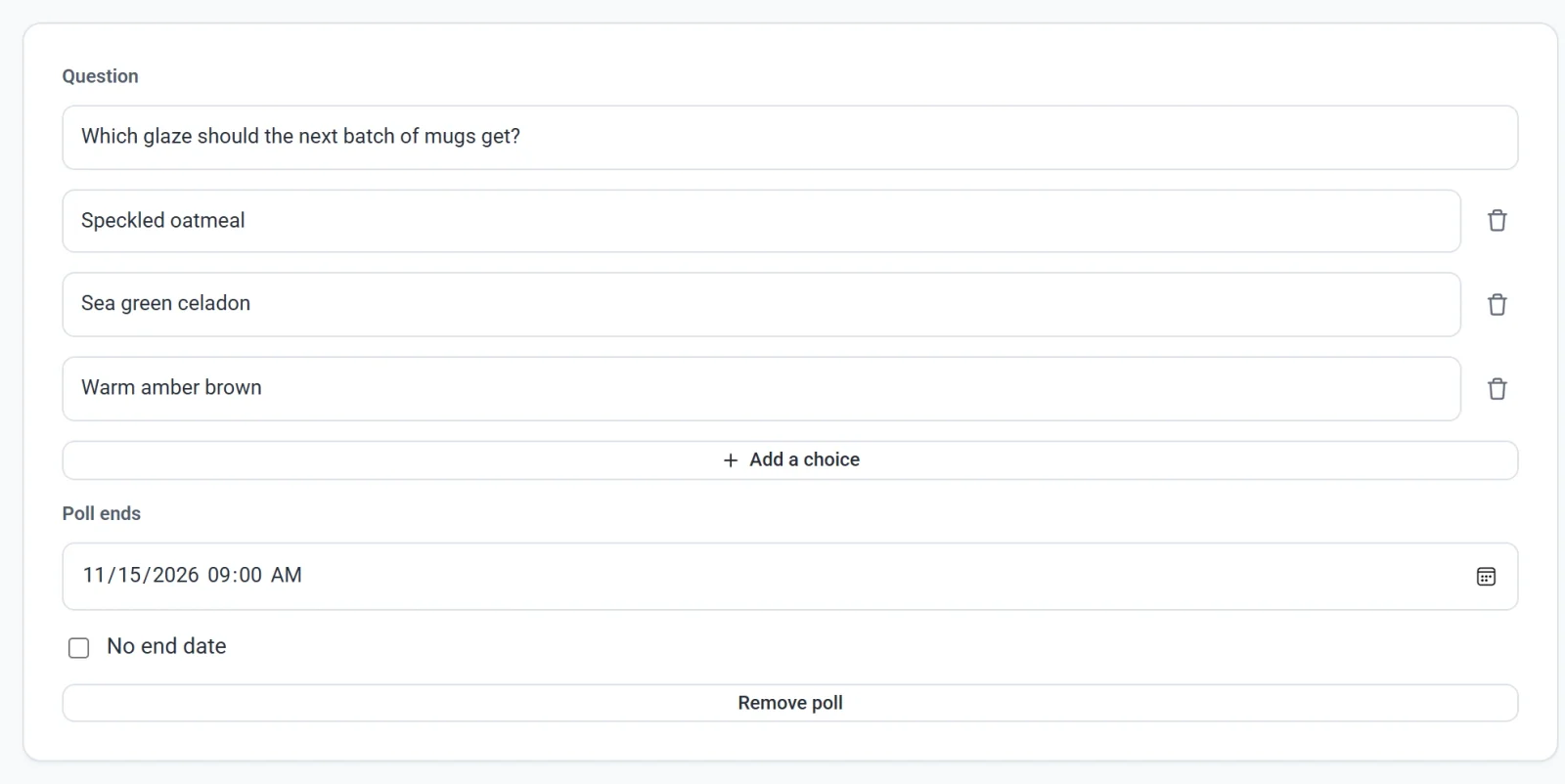
لا يُحفظ الاستطلاع إلا إذا كان له سؤال، وخياران على الأقل يحتويان على كلمات. لإزالة الاستطلاع من منشور، انقر إزالة الاستطلاع، ثم احفظ المنشور.
كيف يصوّت الأعضاء
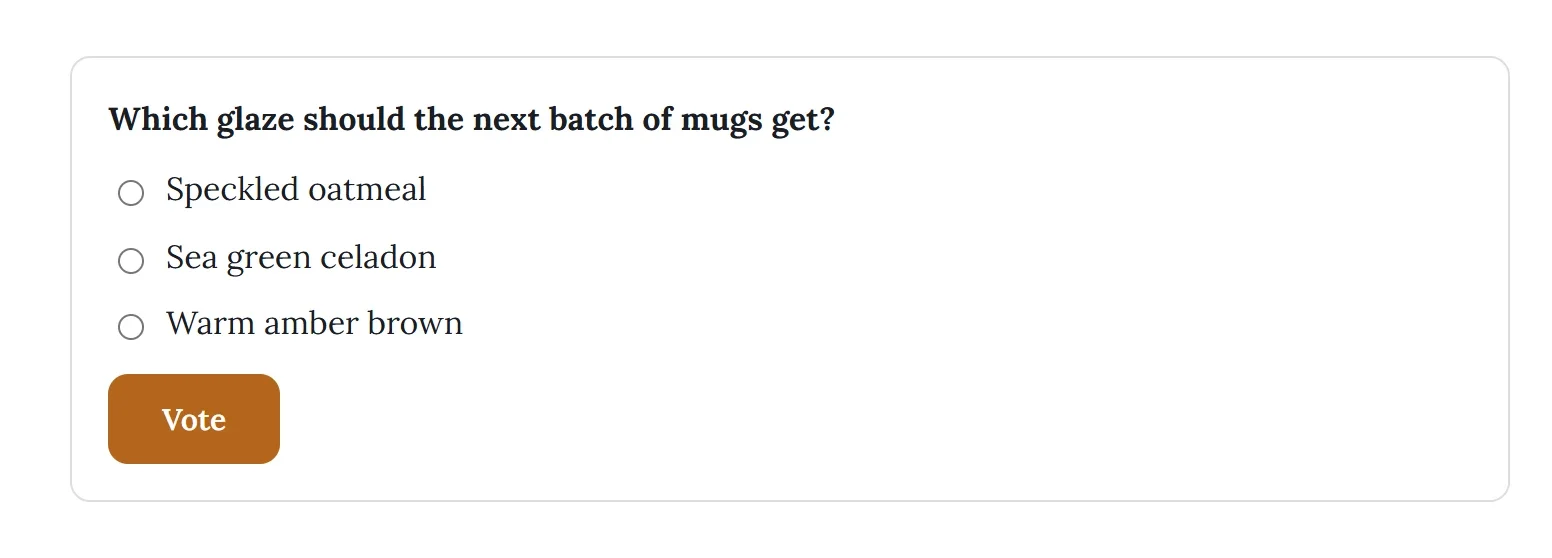
- يرى العضو المسجل الدخول، الذي يمكنه رؤية المنشور، السؤال والخيارات وزر صوّت. يصوّت كل عضو مرة واحدة.
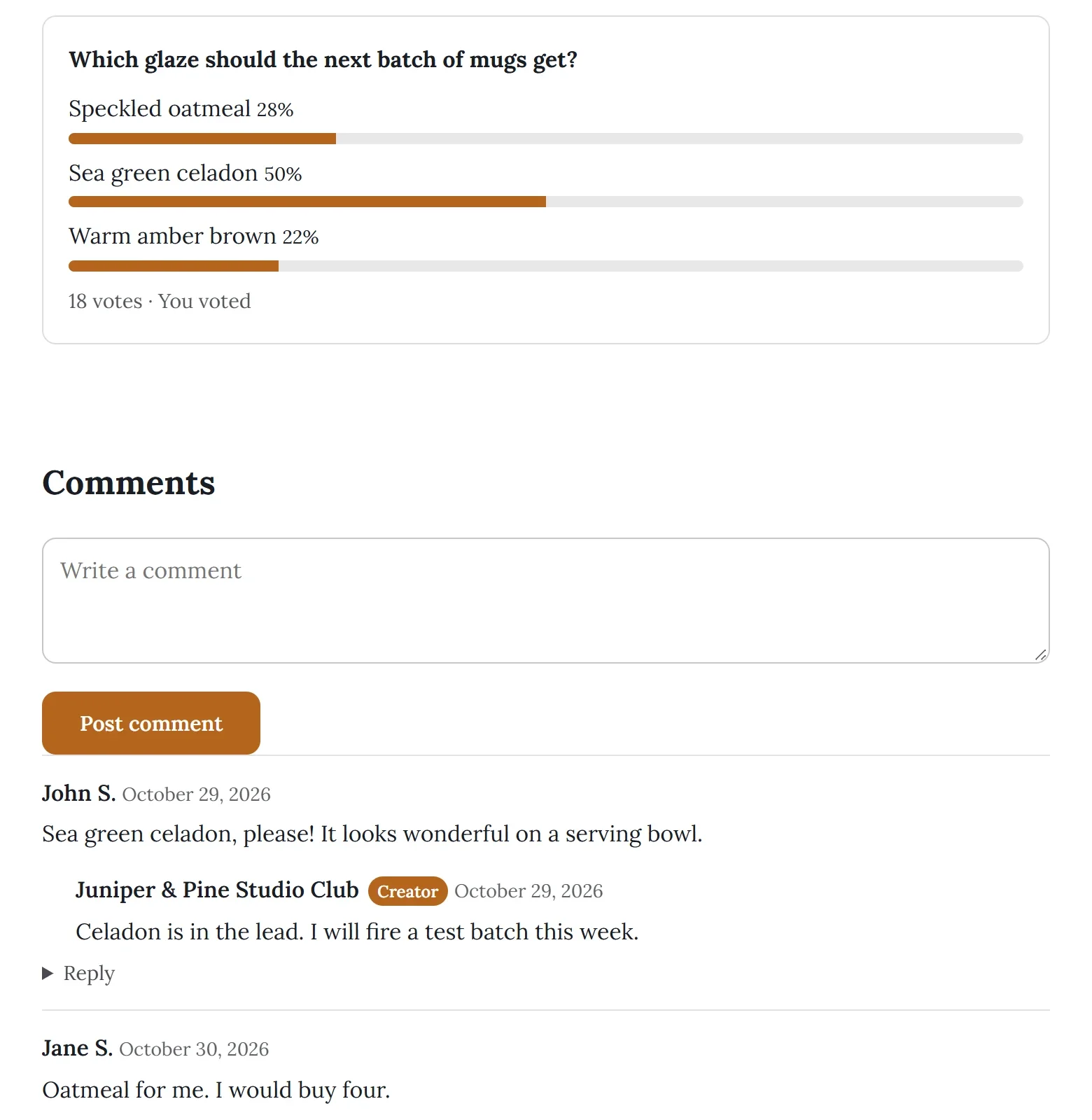
- بعد التصويت، يرى العضو النتائج: كل خيار مع نسبته المئوية وشريطه، وعدد الأصوات، والعبارة لقد صوّتّ.
- عندما يمر وقت الانتهاء، يرى كل من يمكنه رؤية المنشور النتائج، مع العبارة انتهى هذا الاستطلاع.
- يرى الزائر غير المسجل الدخول الخيارات والعبارة سجّل الدخول للتصويت.
تُظهر قائمة المنشورات عدد الأصوات لكل استطلاع. وتظهر النسب المئوية على المنشور نفسه.
التعليقات
التعليقات مفعّلة افتراضيًا. يمكن للأعضاء الذين يرون المنشور أن يكتبوا تعليقًا، وأن يردّوا على تعليقات الأعضاء الآخرين، بمستوى واحد من الردود. تظهر الأسماء بالطريقة نفسها التي تظهر بها في التقييمات، أي الاسم الأول والحرف الأول من اسم العائلة، مثل Jane S. ويظهر التعليق الجديد على المنشور فورًا.
- يستطيع الزائر غير المسجل الدخول قراءة التعليقات، ويرى عبارة سجّل الدخول للتعليق. بدلًا من مربع التعليق.
- لإيقاف التعليقات لمنشور، ألغِ تحديد السماح بالتعليقات وانقر تحديث. عندها يرى القراء العبارة التعليقات متوقفة لهذا المنشور. وتبقى التعليقات المكتوبة من قبل مخفية ما دامت التعليقات متوقفة.
الرد على تعليق أو حذفه
- انقر المنشورات وافتح المنشور.
- انتقل إلى التعليقات.
- اكتب ردك في المربع أسفل التعليق، وانقر رد. يظهر ردك أسفل التعليق، مع اسم صفحتك وشارة المنشئ.
- لإزالة تعليق، انقر سلة المهملات بجواره، ثم أكّد.
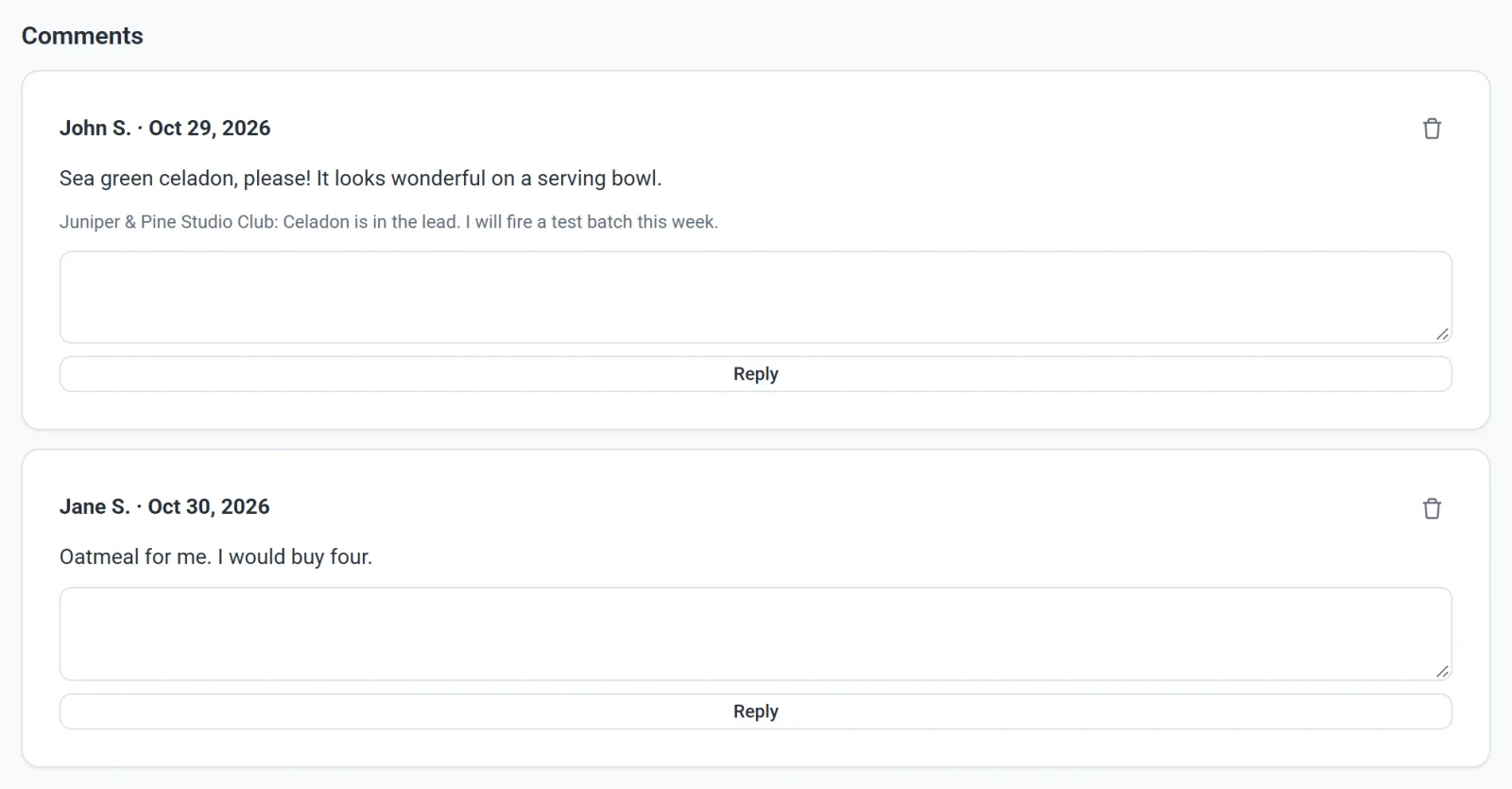
يمكنك الرد على تعليق، لا على رد. تُظهر قائمة المنشورات عدد التعليقات لكل منشور، ولا يصلك بريد إلكتروني عند كتابة أحد لتعليق.