
查看和管理您的预约
按日查看即将到来、已结束和已取消的预约,打开预约查看客户的详细信息、回答和付款,并取消预约或办理退款。
预约页面按日列出您预约页面上的每个预约,让您看清接下来有什么,并处理好每个预约。
打开您的预约
- 在您的站点页面,打开您的预约页面的控制台。
- 点击侧边菜单中的预约。
在顶部选择即将到来、已结束或已取消,也可以按姓名、邮箱或服务搜索。时间按您的预约页面的时区显示,付费预约会显示已付金额。
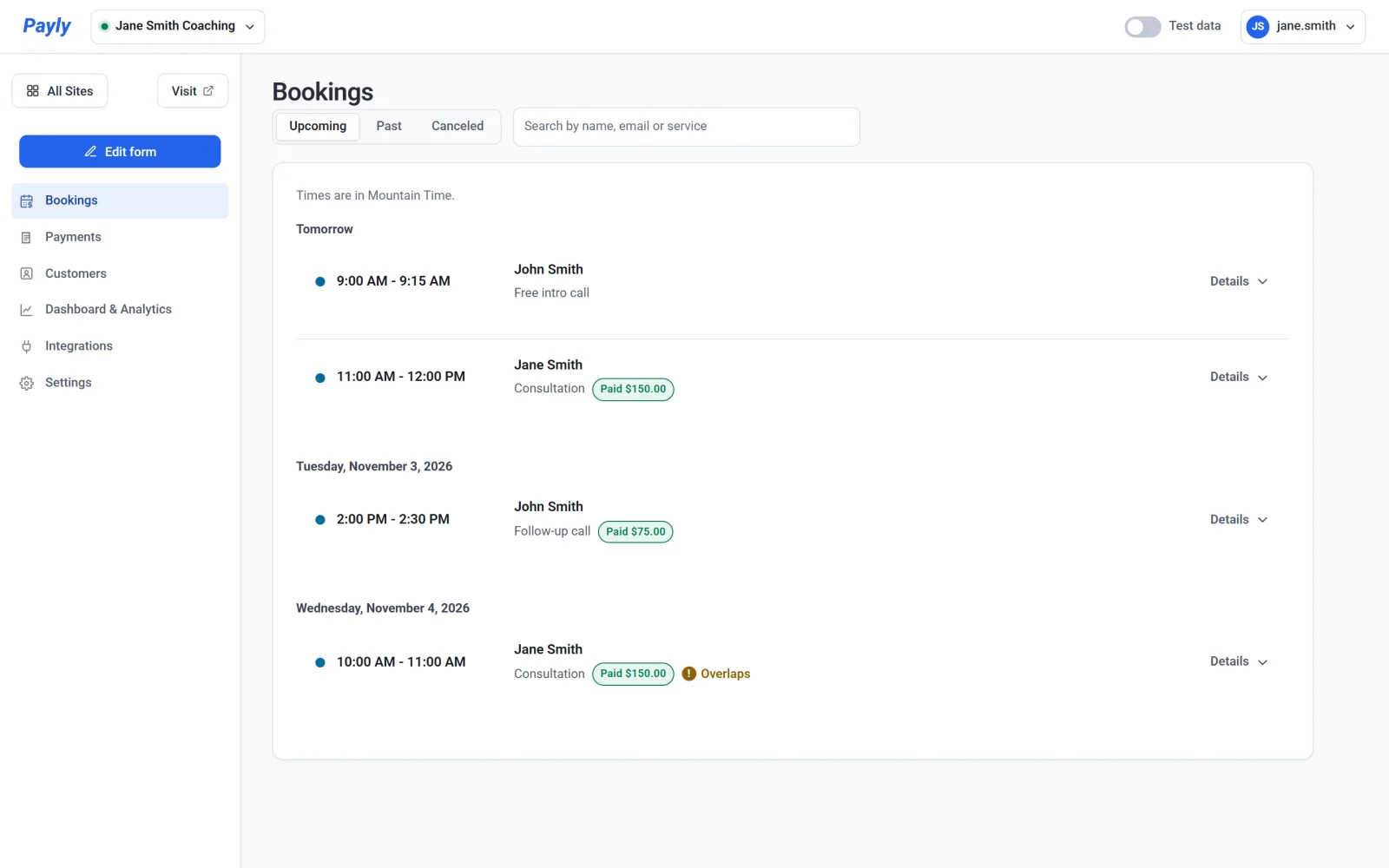
预约详情
点击预约上的详情即可展开。您会看到客户的邮箱和电话、对方的时区以及对方那边的时间,还有会面地点。您还会看到预约的时间、带有查看付款的付款信息,以及客户对您的问题的回答。已取消的预约会写明是谁在何时取消的,如果对方留了原因也会显示。
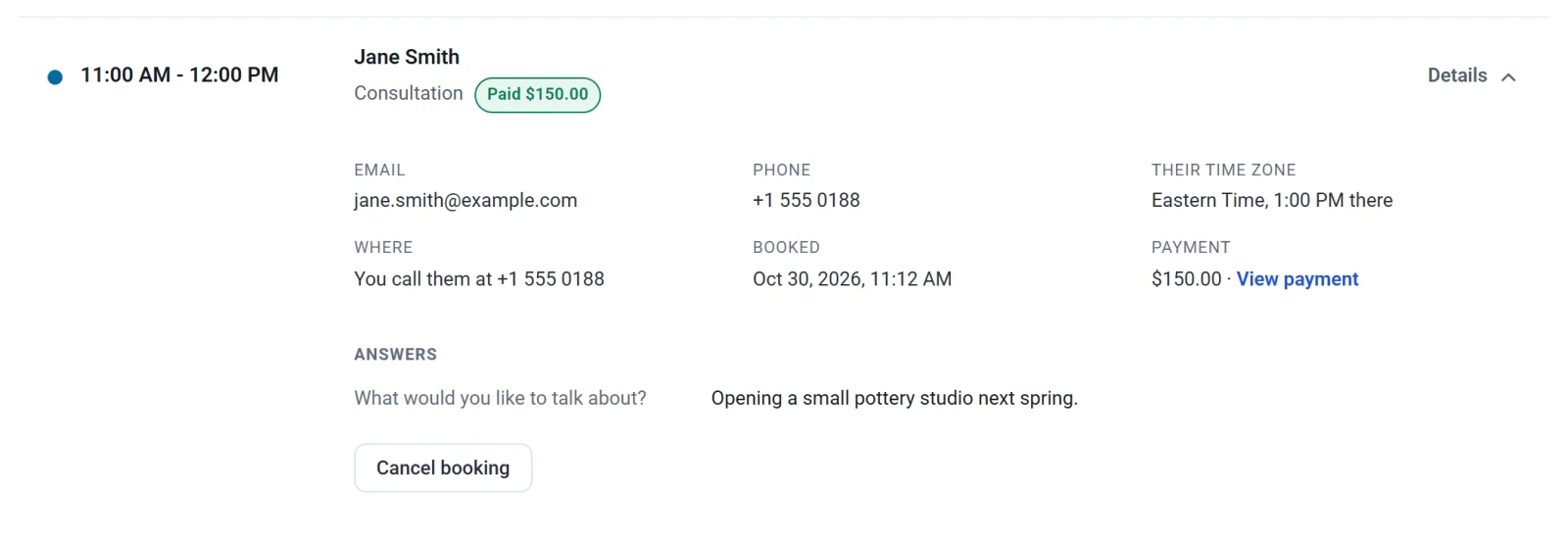
取消预约
- 打开预约,点击取消预约。
- 如有需要,写一个原因。客户会在通知他们的邮件中看到它。
- 对于付费预约,勾选退还这笔付款即可全额退款。
- 点击取消预约,或点击保留改变主意。
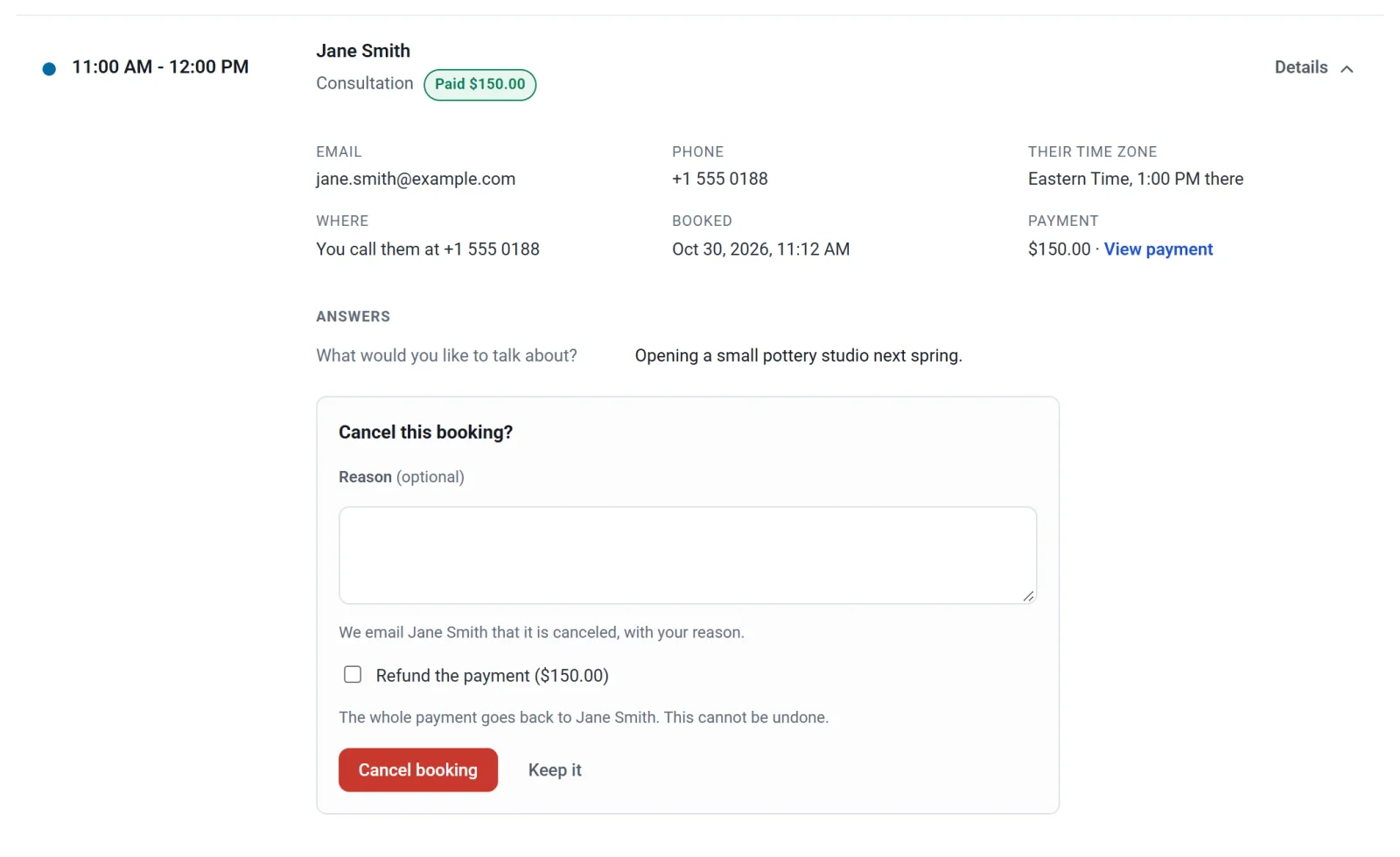
该时间会在您的预约页面上重新开放,客户会收到一封邮件;如果已连接 Google 日历,对应的活动会从您的日历中移除。
为已取消的预约退款
客户取消付费预约时,款项不会自动退还。请在已取消下打开该预约,点击退还这笔付款,然后点击退款。
重叠的预约
标有重叠的预约,与另一个预约或您日历中的忙碌时间冲突。它是在 30 分钟的保留期结束后才完成付款的,因此被保留了下来。请取消其中一个,或联系客户商定新的时间。