
Randevularınızı görün ve yönetin
Yaklaşan, geçmiş ve iptal edilen randevuları güne göre görün, müşterinin bilgilerini, yanıtlarını ve ödemesini görmek için bir randevuyu açın ve iptal edin ya da iade edin.
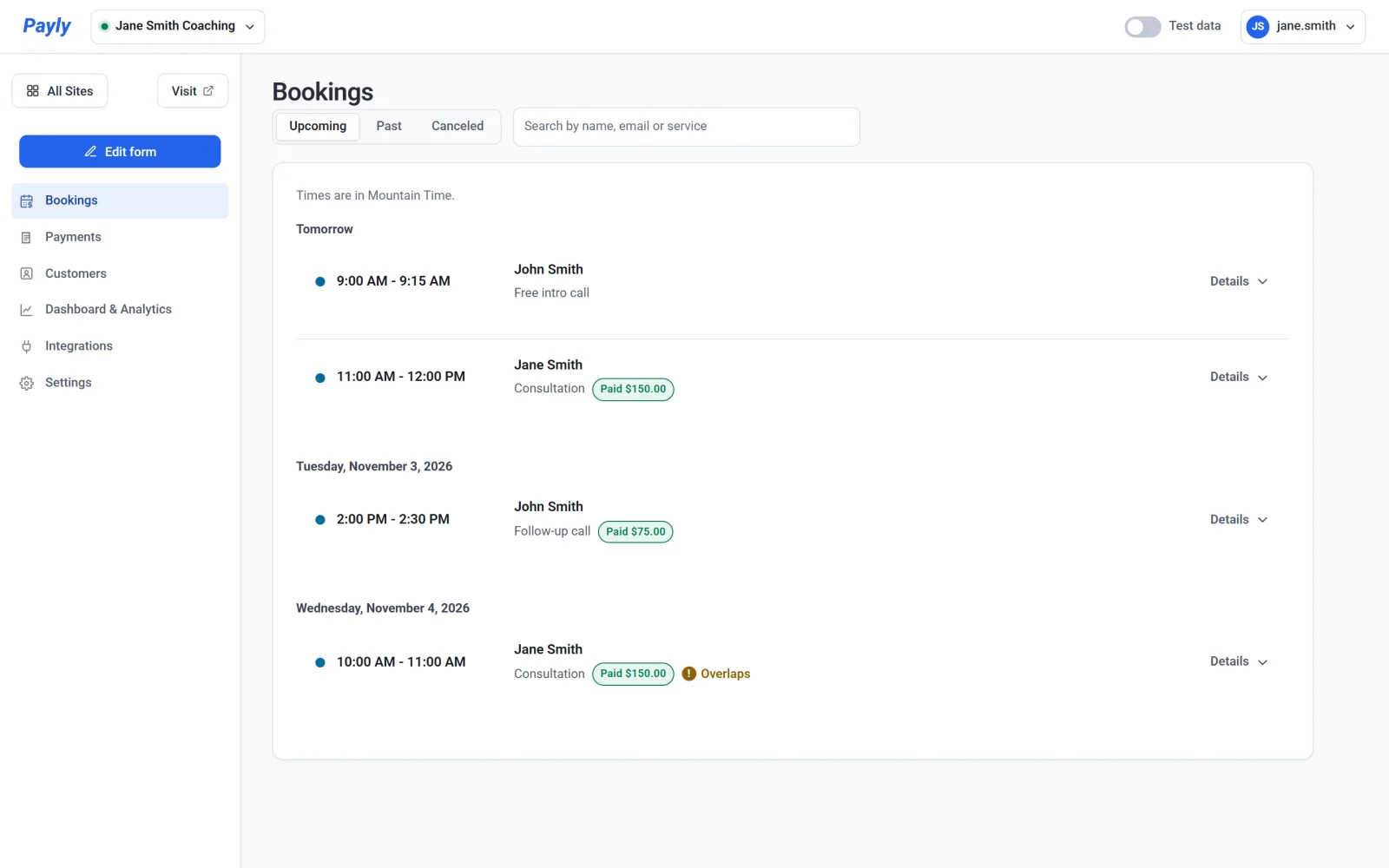
Randevular ekranı, randevu sayfanızdaki her randevuyu güne göre gruplayarak listeler; böylece neler geldiğini görebilir ve her randevuyla ilgilenebilirsiniz.
Randevularınızı açın
- Siteleriniz bölümünde randevu sayfanızın panosunu açın.
- Yan menüde Randevular’a tıklayın.
Üstte Yaklaşan, Geçmiş veya İptal edilen sekmesini seçin ya da ad, e-posta veya hizmete göre arayın. Saatler randevu sayfanızın saat dilimindedir ve ücretli bir randevu, ne ödendiğini gösterir.
Bir randevunun ayrıntıları
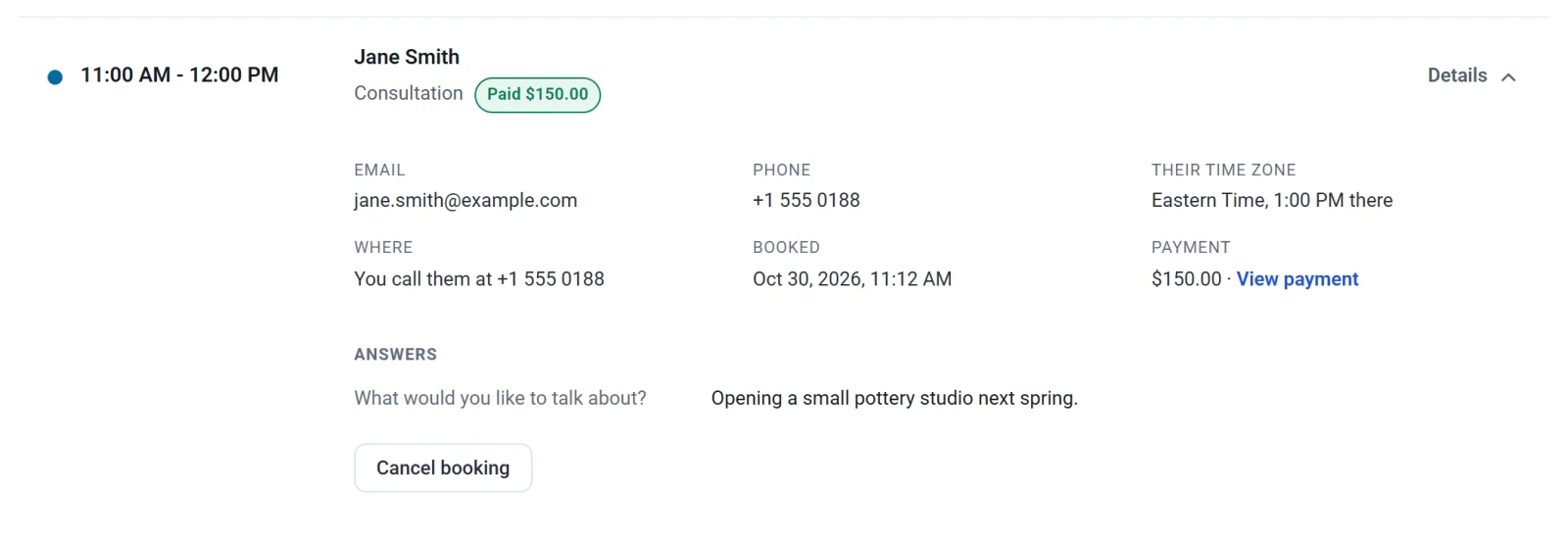
Bir randevuyu açmak için üzerindeki Ayrıntılar’a tıklayın. Müşterinin e-postasını ve telefonunu, saat dilimini ve onun için saatin kaç olduğunu, ayrıca nerede buluşacağınızı görürsünüz. Ayrıca randevunun ne zaman alındığını, Ödemeyi görüntüle ile ödemeyi ve sorularınıza verdiği yanıtları görürsünüz. İptal edilmiş bir randevu, kimin ne zaman iptal ettiğini ve verdiyse nedenini söyler.
Bir randevuyu iptal edin
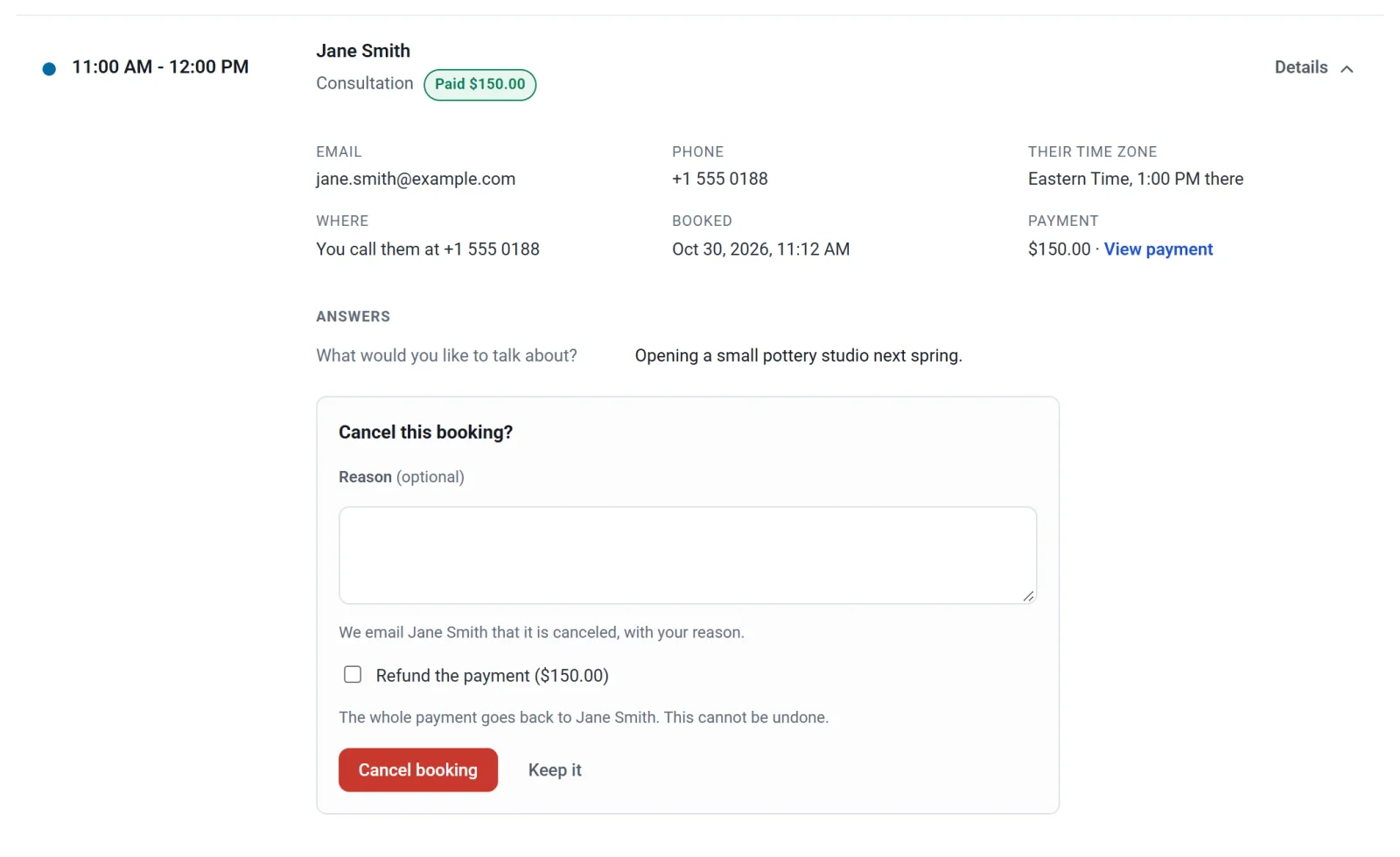
- Randevuyu açın ve Randevuyu iptal et’e tıklayın.
- İsterseniz bir Neden yazın. Müşteri bunu, kendisine haber veren e-postada alır.
- Ücretli bir randevuda, ödemenin tamamını geri vermek için Ödemeyi iade et seçeneğini işaretleyin.
- Randevuyu iptal et’e tıklayın; fikrinizi değiştirirseniz Randevuyu koru’ya.
Saat randevu sayfanızda yeniden açılır, müşteri bir e-posta alır ve Google Calendar bağlıysa etkinlik takviminizden kaldırılır.
İptal edilmiş bir randevuyu iade edin
Bir müşteri ücretli bir randevuyu iptal ettiğinde ödeme kendiliğinden iade edilmez. Randevuyu İptal edilen altında açın, Ödemeyi iade et’e, ardından İade et’e tıklayın.
Çakışan randevular
Çakışıyor olarak işaretlenen bir randevu, başka bir randevuyla ya da takviminizdeki meşgul bir saatle çakışır. 30 dakikalık bekletme süresi dolduktan sonra ödendiği için korunmuştur. Birini iptal edin ya da yeni bir saat üzerinde anlaşmak için müşteriyle iletişime geçin.