
Veja e gerencie os seus agendamentos
Veja os agendamentos próximos, passados e cancelados por dia, abra um agendamento para ver os dados, as respostas e o pagamento do cliente, e cancele ou reembolse.
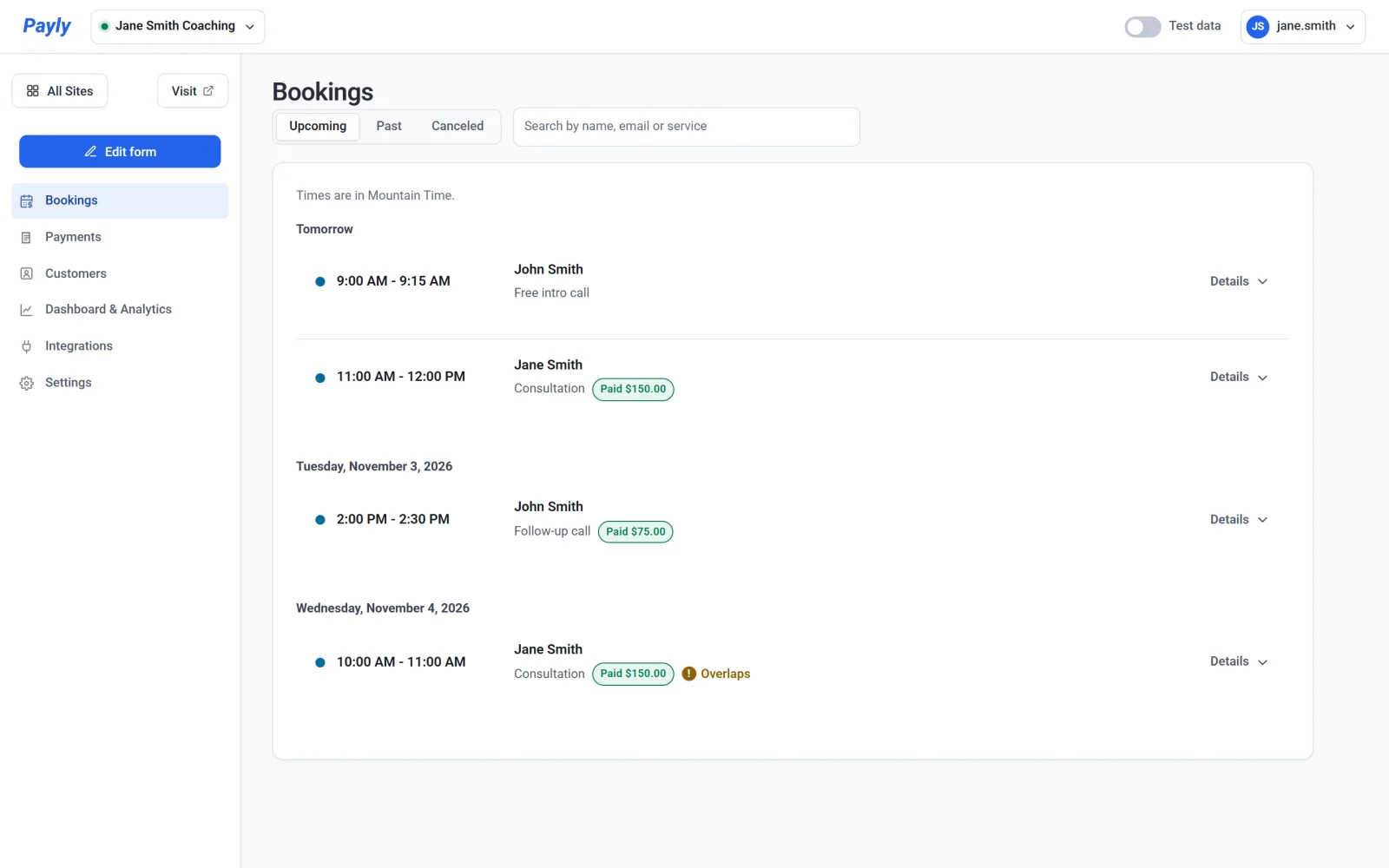
A tela de Agendamentos lista todos os agendamentos da sua página de agendamento, agrupados por dia, para você ver o que vem pela frente e cuidar de cada agendamento.
Abra os seus agendamentos
- Em Seus sites, abra o painel da sua página de agendamento.
- Clique em Agendamentos no menu lateral.
Escolha Próximos, Passados ou Cancelados no alto, ou busque por nome, e-mail ou serviço. Os horários estão no fuso horário da sua página de agendamento, e um agendamento pago mostra o que foi pago.
Os detalhes de um agendamento
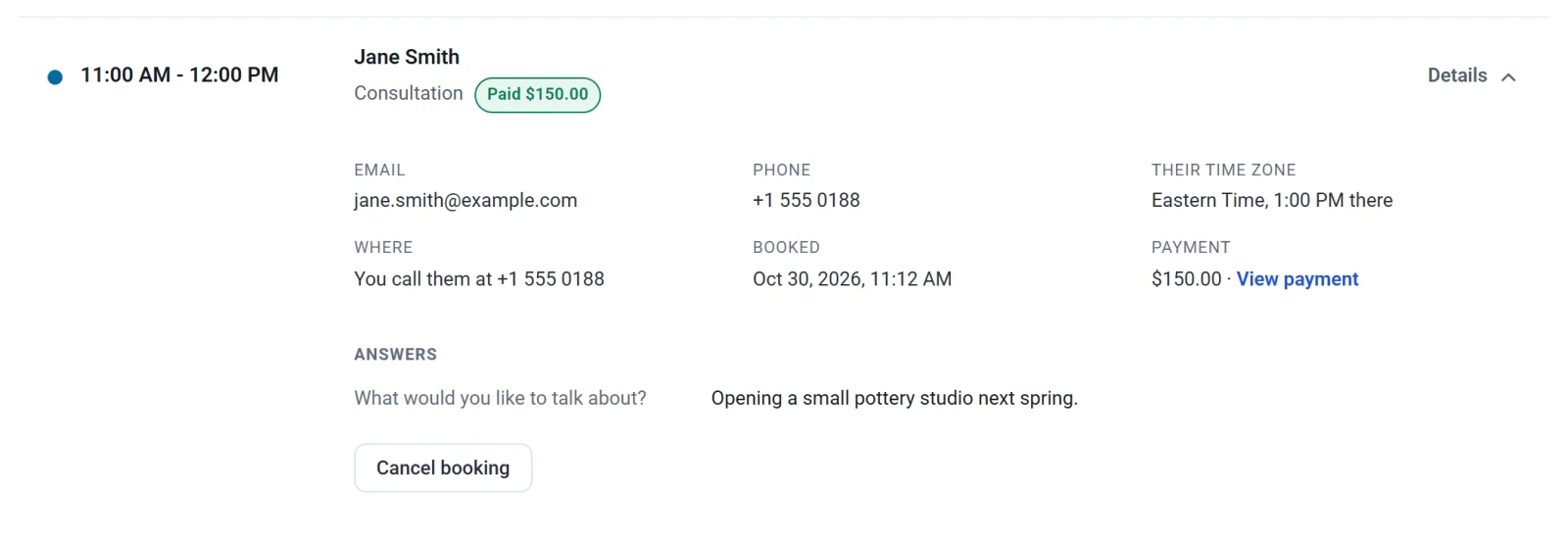
Clique em Detalhes em um agendamento para abri-lo. Você vê o e-mail e o telefone do cliente, o fuso horário dele e o horário que é para ele, e o local do encontro. Você também vê quando foi agendado, o pagamento com Ver pagamento e as respostas dele às suas perguntas. Um agendamento cancelado informa quem cancelou e quando, com o motivo, se a pessoa deu um.
Cancele um agendamento
- Abra o agendamento e clique em Cancelar agendamento.
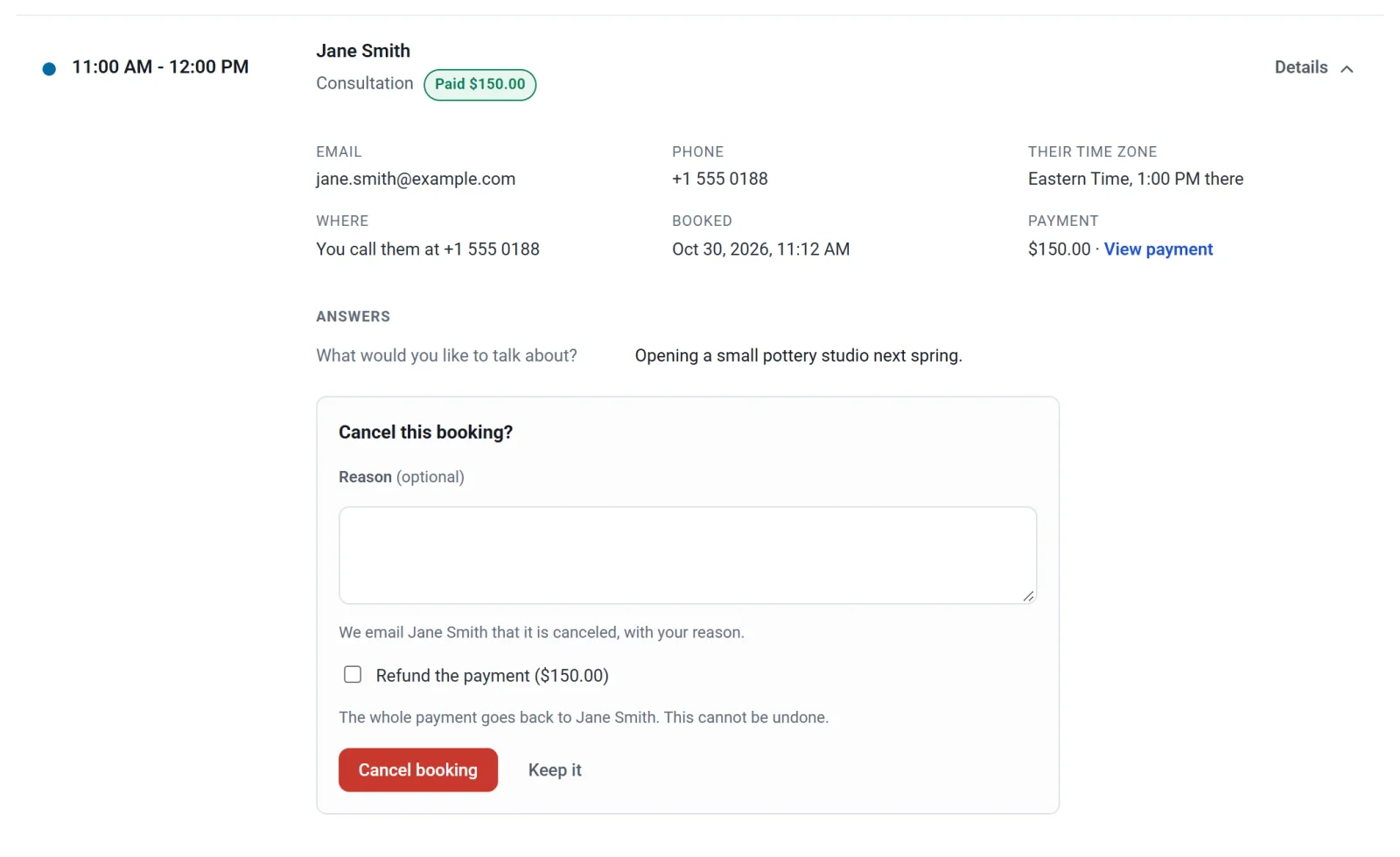
- Escreva um Motivo, se quiser. O cliente o recebe no e-mail que o avisa.
- Para um agendamento pago, marque Reembolsar o pagamento para devolver o pagamento inteiro.
- Clique em Cancelar agendamento, ou em Manter se mudar de ideia.
O horário volta a ficar disponível na sua página de agendamento, o cliente recebe um e-mail e, se o Google Agenda estiver conectado, o evento é removido da sua agenda.
Reembolse um agendamento cancelado
Quando um cliente cancela um agendamento pago, o pagamento não é reembolsado automaticamente. Abra o agendamento em Cancelados, clique em Reembolsar o pagamento e depois em Reembolsar.
Agendamentos sobrepostos
Um agendamento marcado como Sobreposto conflita com outro agendamento ou com um horário ocupado na sua agenda. Ele foi pago depois que a reserva de 30 minutos expirou, por isso foi mantido. Cancele um dos dois ou entre em contato com o cliente para combinar um novo horário.