
Przeglądaj rezerwacje i zarządzaj nimi
Zobacz nadchodzące, minione i anulowane rezerwacje według dni, otwórz rezerwację, aby poznać dane klienta, odpowiedzi i płatność, a także anuluj ją lub zwróć płatność.
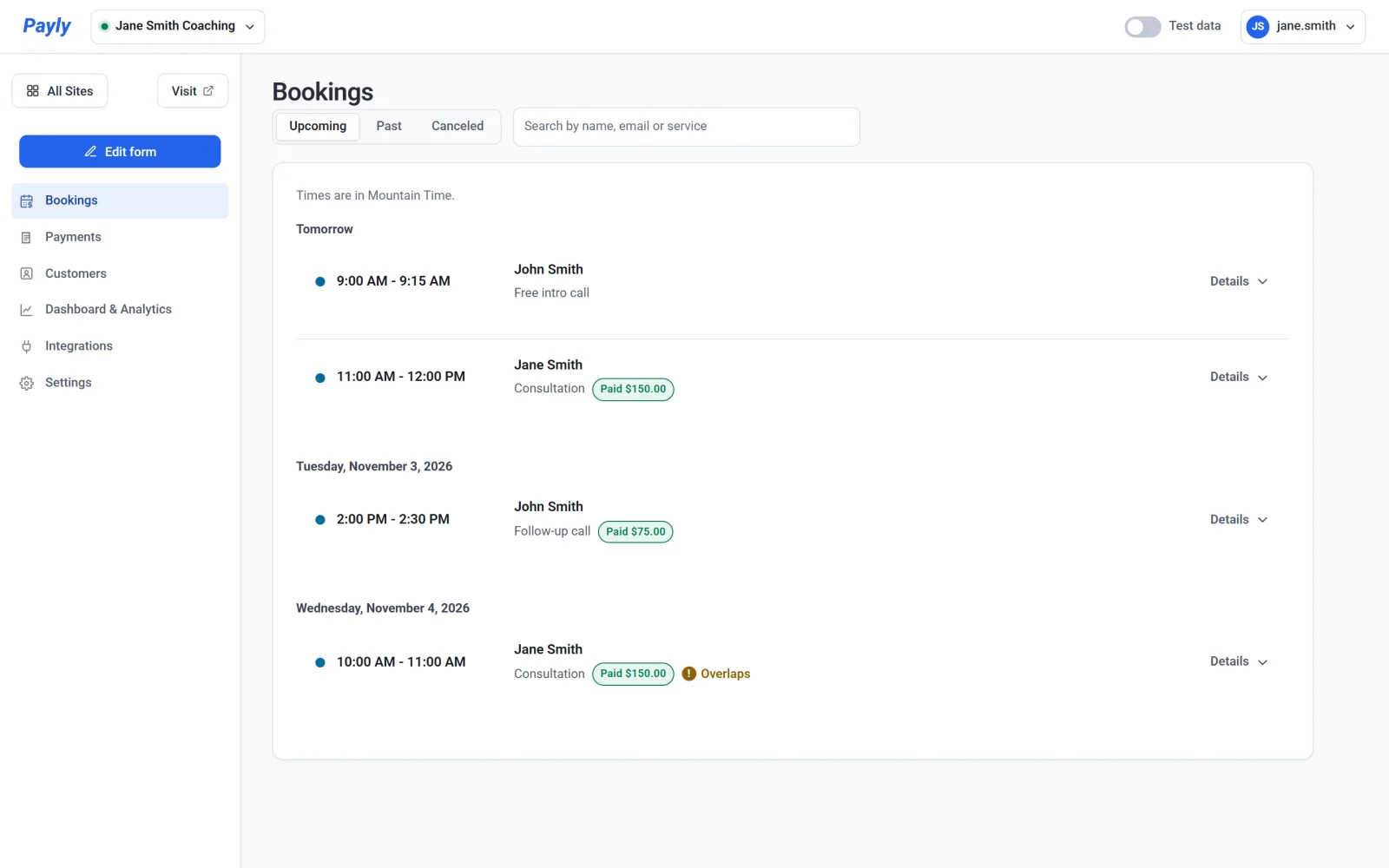
Ekran Rezerwacje wyświetla wszystkie rezerwacje na Twojej stronie rezerwacji, pogrupowane według dni, aby było widać, co się zbliża, i można było zająć się każdą rezerwacją.
Otwórz swoje rezerwacje
- W sekcji Twoje witryny otwórz panel swojej strony rezerwacji.
- Kliknij Rezerwacje w menu bocznym.
U góry wybierz Nadchodzące, Minione lub Anulowane albo szukaj według imienia i nazwiska, e-maila lub usługi. Godziny są podane w strefie czasowej Twojej strony rezerwacji, a płatna rezerwacja pokazuje, ile zapłacono.
Szczegóły rezerwacji
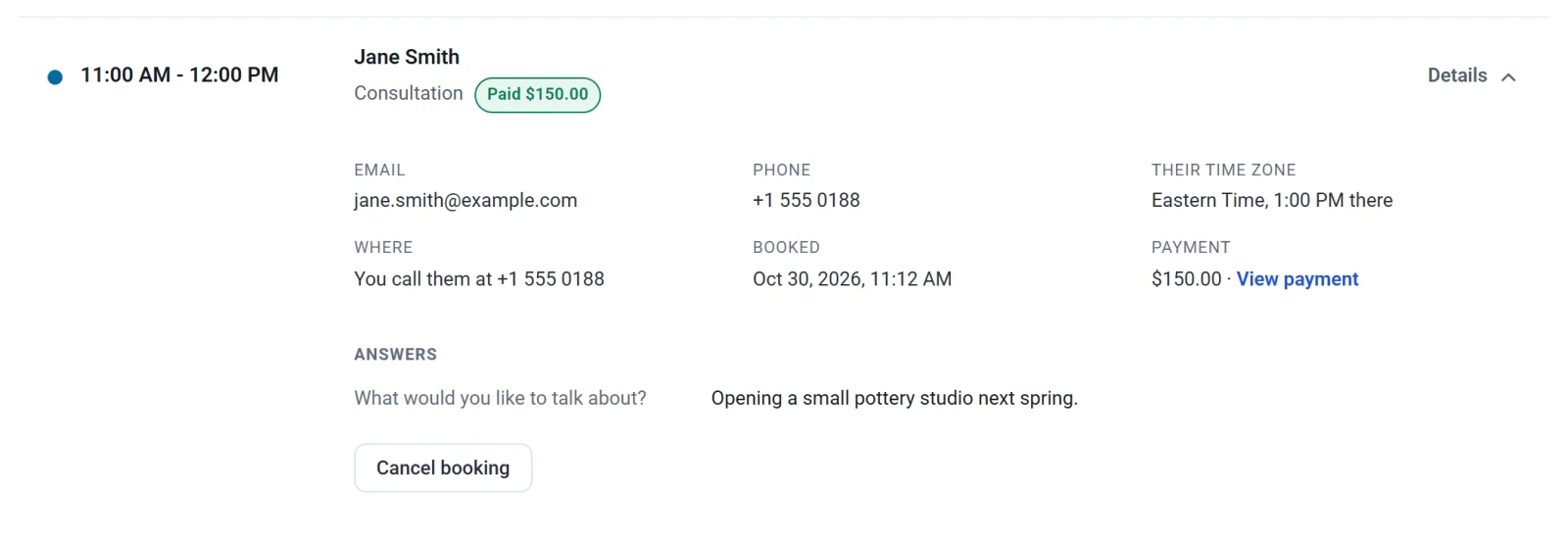
Kliknij Szczegóły przy rezerwacji, aby ją otworzyć. Zobaczysz e-mail i telefon klienta, jego strefę czasową i godzinę, która jest u niego, oraz miejsce spotkania. Zobaczysz też, kiedy dokonano rezerwacji, płatność z linkiem Zobacz płatność oraz odpowiedzi klienta na Twoje pytania. Anulowana rezerwacja pokazuje, kto ją anulował i kiedy, wraz z powodem, jeśli został podany.
Anuluj rezerwację
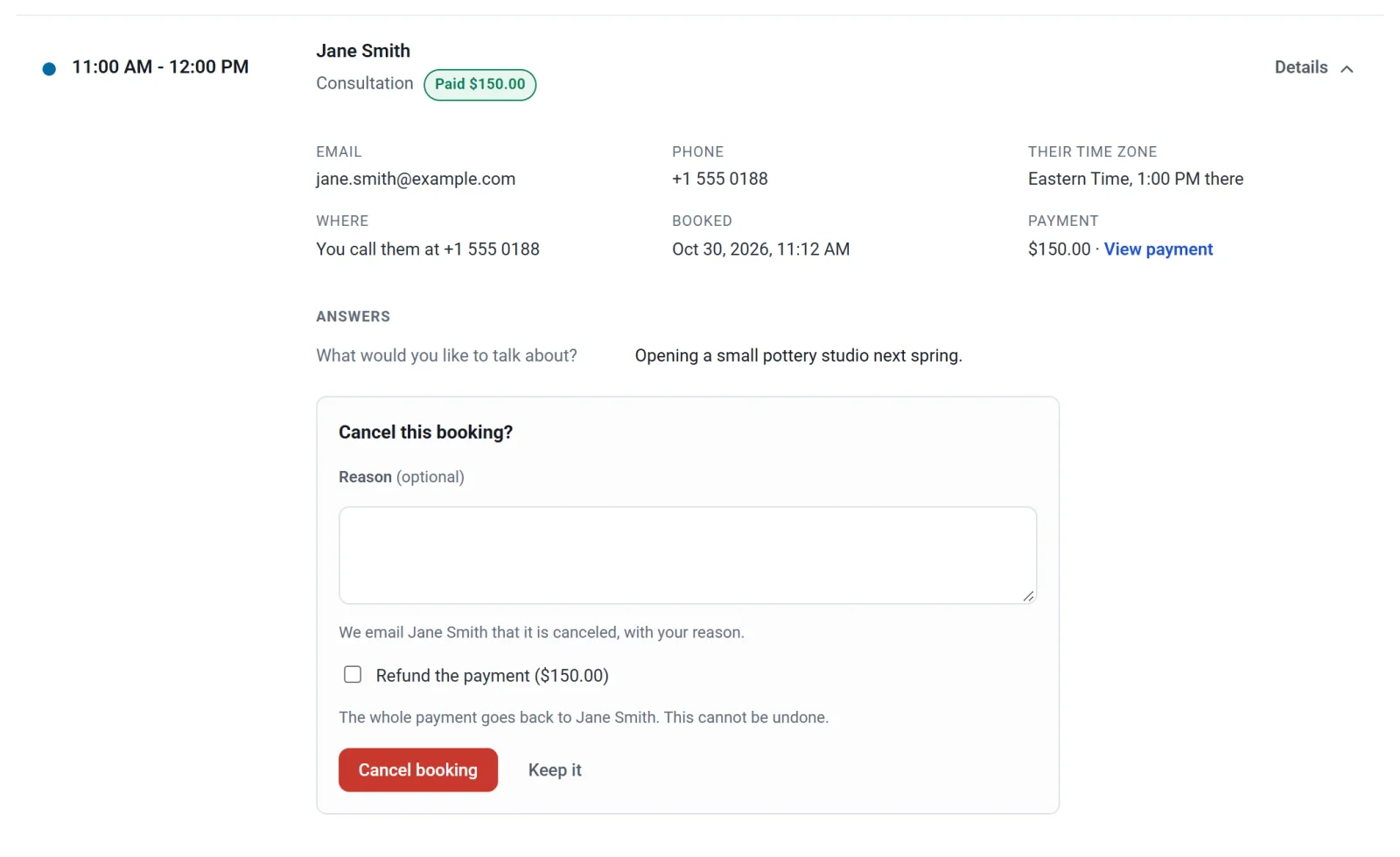
- Otwórz rezerwację i kliknij Anuluj rezerwację.
- Jeśli chcesz, wpisz Powód. Klient dostaje go w e-mailu, który go o tym informuje.
- W przypadku płatnej rezerwacji zaznacz Zwróć płatność, aby oddać całą płatność.
- Kliknij Anuluj rezerwację albo Zachowaj ją, jeśli zmienisz zdanie.
Termin znów staje się wolny na Twojej stronie rezerwacji, klient dostaje e-mail, a jeśli Google Calendar jest połączony, wydarzenie jest usuwane z Twojego kalendarza.
Zwróć płatność za anulowaną rezerwację
Gdy klient anuluje płatną rezerwację, płatność nie jest zwracana sama. Otwórz rezerwację w sekcji Anulowane, kliknij Zwróć płatność, a potem Zwróć.
Nakładające się rezerwacje
Rezerwacja oznaczona jako Nakłada się koliduje z inną rezerwacją albo z zajętym terminem w Twoim kalendarzu. Została opłacona po wygaśnięciu 30-minutowej blokady terminu, więc ją zachowano. Anuluj jedną z nich albo skontaktuj się z klientem, aby uzgodnić nowy termin.