
Je afspraken bekijken en beheren
Bekijk aankomende, afgelopen en geannuleerde afspraken per dag, open een afspraak om de gegevens, antwoorden en betaling van de klant te zien, en annuleer of betaal terug.
Het scherm Afspraken toont elke afspraak op je boekingspagina, gegroepeerd per dag, zodat je ziet wat eraan komt en voor elke afspraak kunt zorgen.
Je afspraken openen
- Open op Jouw sites het dashboard van je boekingspagina.
- Klik in het zijmenu op Afspraken.
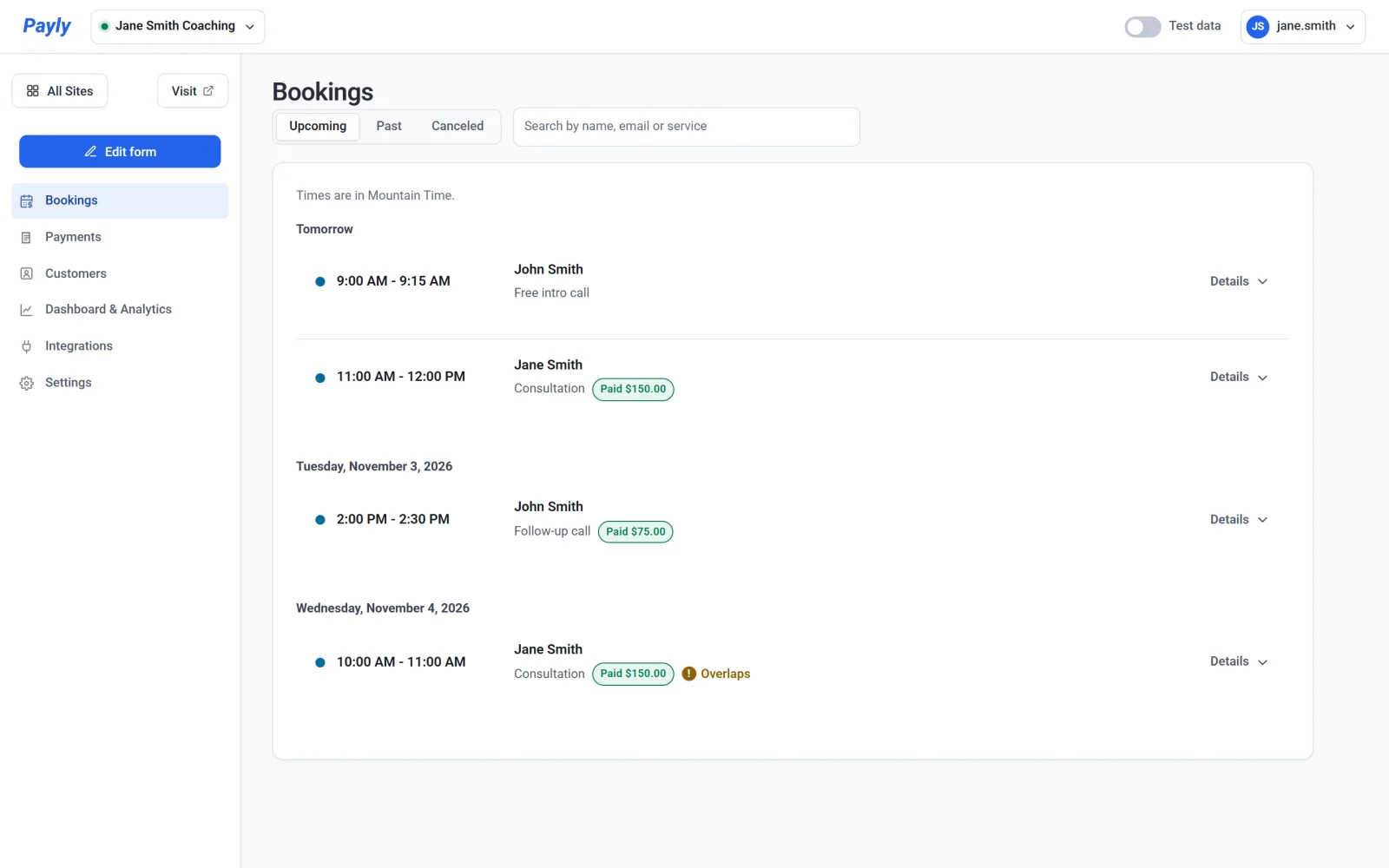
Kies bovenaan Aankomend, Afgelopen of Geannuleerd, of zoek op naam, e-mail of dienst. Tijden staan in de tijdzone van je boekingspagina, en bij een betaalde afspraak zie je wat er is betaald.
De gegevens van een afspraak
Klik bij een afspraak op Gegevens om hem te openen. Je ziet het e-mailadres en telefoonnummer van de klant, zijn tijdzone en hoe laat het bij hem is, en waar je afspreekt. Ook zie je wanneer er is geboekt, de betaling met Betaling bekijken, en zijn antwoorden op je vragen. Bij een geannuleerde afspraak staat wie hem heeft geannuleerd, en wanneer, met de reden als die is opgegeven.
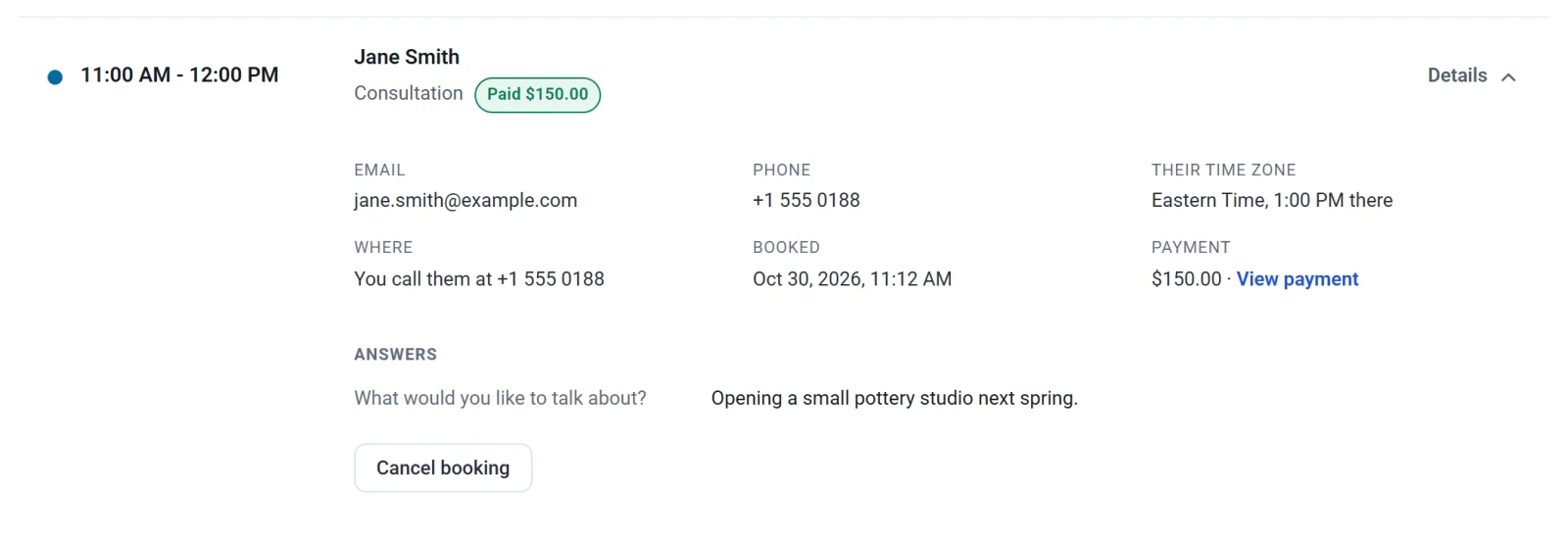
Een afspraak annuleren
- Open de afspraak en klik op Afspraak annuleren.
- Schrijf een Reden als je wilt. De klant krijgt die in de e-mail waarin hij het hoort.
- Vink bij een betaalde afspraak De betaling terugbetalen aan om de hele betaling terug te geven.
- Klik op Afspraak annuleren, of op Laten staan als je je bedenkt.
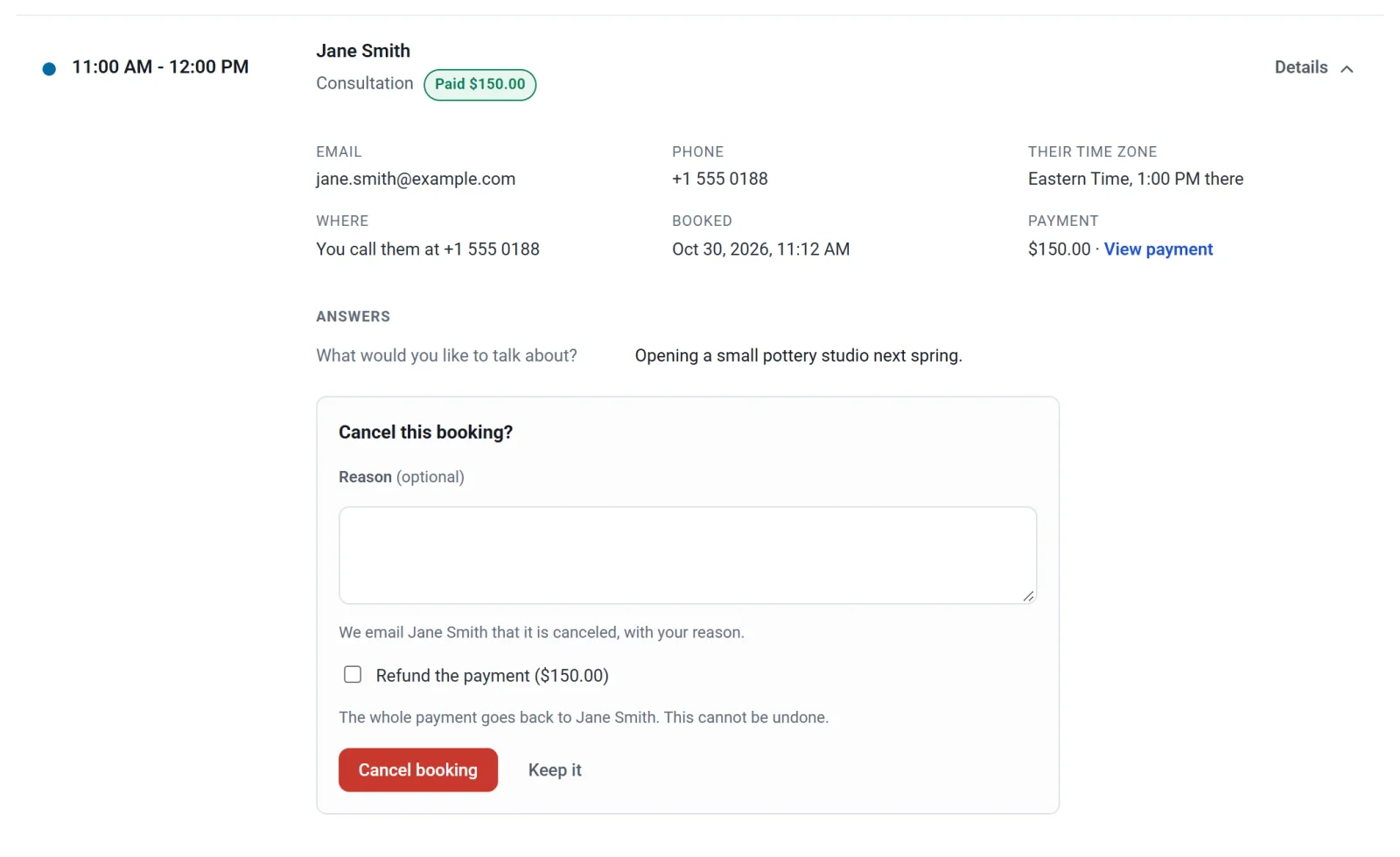
De tijd komt weer vrij op je boekingspagina, de klant krijgt een e-mail en als Google Agenda is gekoppeld, wordt het evenement uit je agenda gehaald.
Een geannuleerde afspraak terugbetalen
Als een klant een betaalde afspraak annuleert, wordt de betaling niet vanzelf terugbetaald. Open de afspraak onder Geannuleerd, klik op De betaling terugbetalen en daarna op Terugbetalen.
Overlappende afspraken
Een afspraak met de markering Overlapt botst met een andere afspraak of een bezette tijd in je agenda. Er is voor betaald nadat de 30 minuten vasthouden waren verlopen, dus hij is behouden. Annuleer een van beide, of neem contact op met de klant om een nieuwe tijd af te spreken.