
Se og administrer bookingene dine
Se kommende, tidligere og avbestilte bookinger etter dag, åpne en booking for å se kundens detaljer, svar og betaling, og avbestill eller gi refusjon.
Skjermen Bookinger lister alle bookinger på bookingsiden din, gruppert etter dag, slik at du ser hva som kommer og kan ta vare på hver booking.
Åpne bookingene dine
- Under Dine nettsteder åpner du dashbordet for bookingsiden din.
- Klikk på Bookinger i sidemenyen.
Velg Kommende, Tidligere eller Avbestilt øverst, eller søk etter navn, e-post eller tjeneste. Tidene er i tidssonen til bookingsiden din, og en betalt booking viser hva som ble betalt.
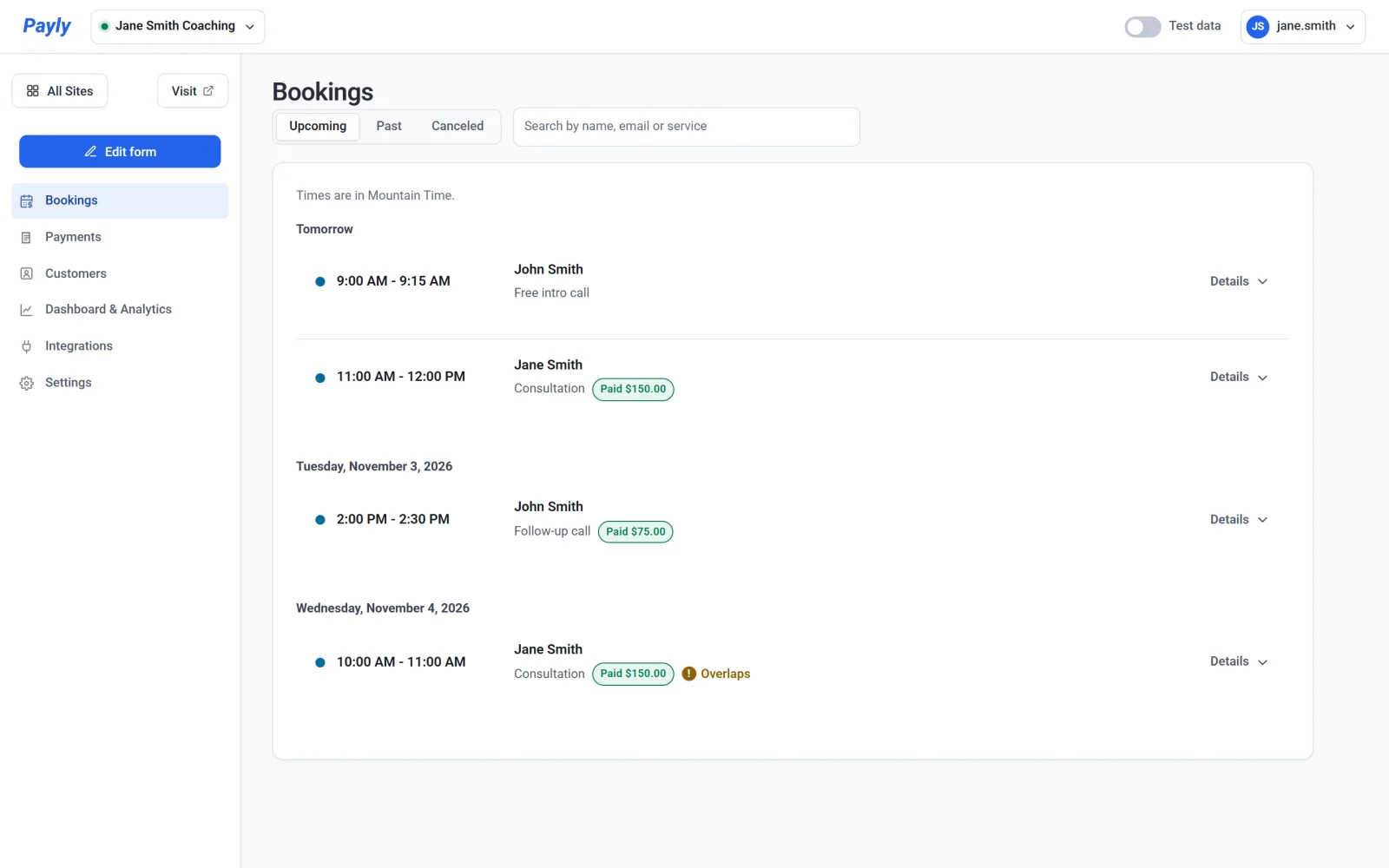
Detaljene for en booking
Klikk på Detaljer på en booking for å åpne den. Du ser kundens e-post og telefon, tidssonen deres og klokkeslettet det er for dem, og hvor dere møtes. Du ser også når den ble booket, betalingen med Vis betaling, og svarene deres på spørsmålene dine. En avbestilt booking viser hvem som avbestilte den, og når, med årsaken hvis de oppga en.
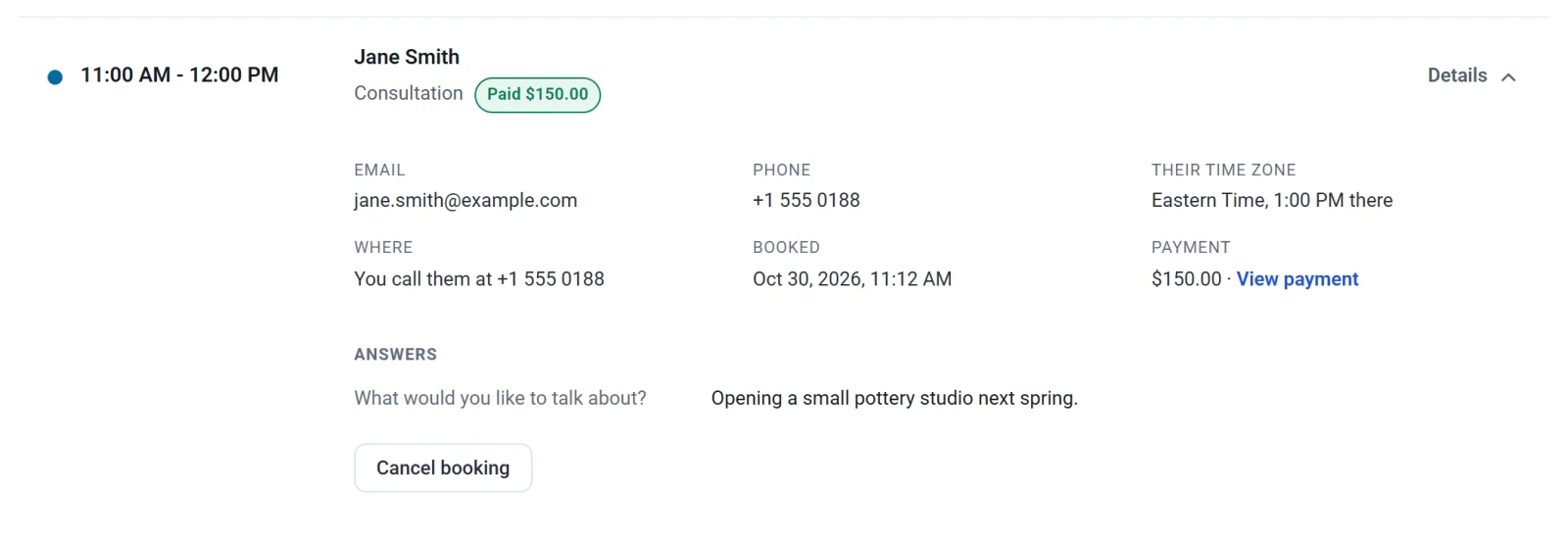
Avbestill en booking
- Åpne bookingen og klikk på Avbestill booking.
- Skriv en Årsak hvis du vil. Kunden får den i e-posten som forteller dem om det.
- For en betalt booking huker du av for Gi refusjon for betalingen for å gi hele betalingen tilbake.
- Klikk på Avbestill booking, eller på Behold den for å ombestemme deg.
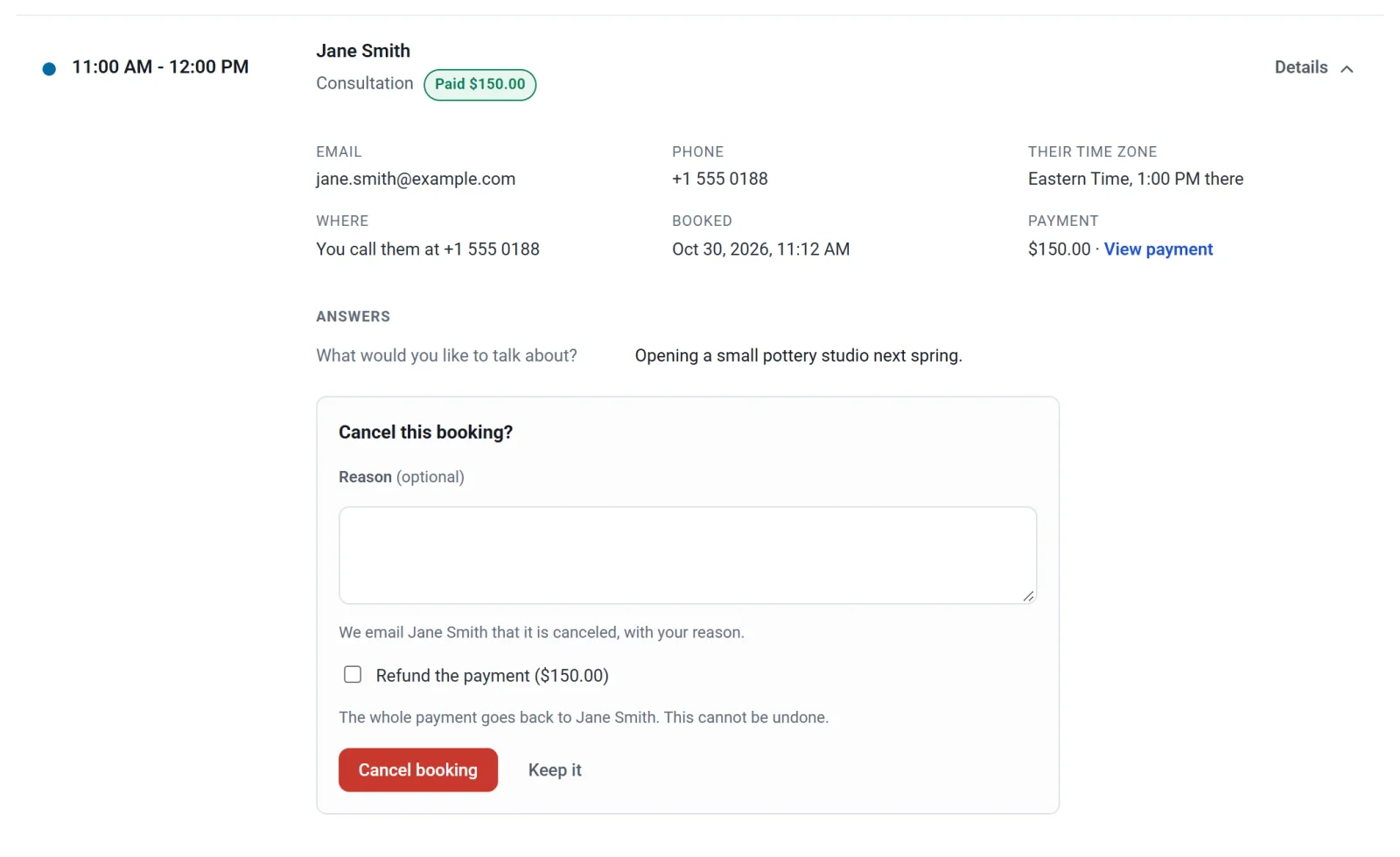
Tidspunktet blir ledig igjen på bookingsiden din, kunden får en e-post, og hvis Google Calendar er tilkoblet, tas hendelsen bort fra kalenderen din.
Gi refusjon for en avbestilt booking
Når en kunde avbestiller en betalt booking, blir ikke betalingen refundert av seg selv. Åpne bookingen under Avbestilt, klikk på Gi refusjon for betalingen, og deretter på Gi refusjon.
Bookinger som overlapper
En booking merket Overlapper kolliderer med en annen booking eller en opptatt tid i kalenderen din. Den ble betalt etter at tidsreservasjonen på 30 minutter løp ut, så den ble beholdt. Avbestill en av dem, eller kontakt kunden for å bli enige om et nytt tidspunkt.