
予約を確認して管理する
今後の予約、過去の予約、キャンセル済みの予約を日ごとに確認します。予約を開いて、お客様の情報、回答、決済を確認し、キャンセルや返金もできます。
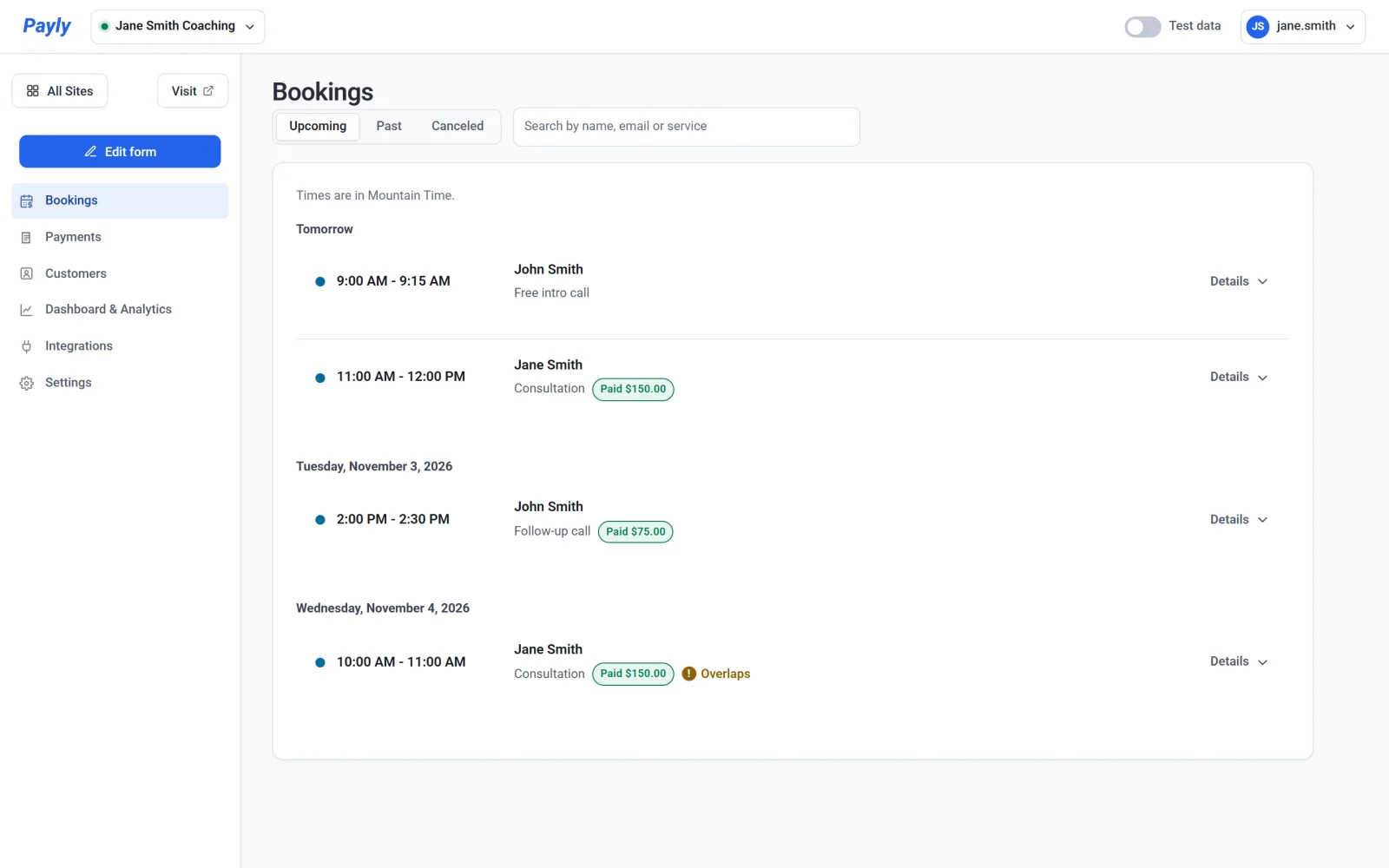
予約画面には、予約ページのすべての予約が日ごとにまとめて表示されます。今後の予定を確認して、予約を一件ずつ管理できます。
予約を開く
- サイト一覧で、予約ページのダッシュボードを開きます。
- サイドメニューの予約をクリックします。
上部で今後、過去、キャンセル済みを選ぶか、名前、メールアドレス、サービスで検索します。時刻は予約ページのタイムゾーンで表示され、有料の予約には支払い額が表示されます。
予約の詳細
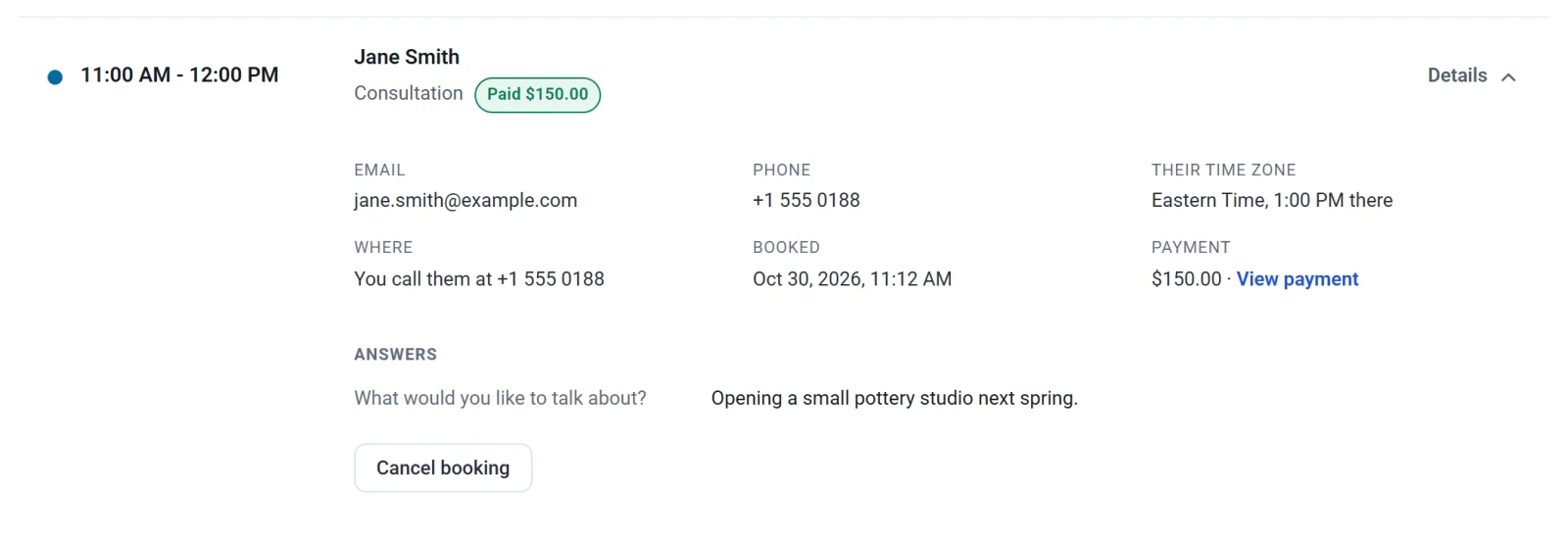
予約の詳細をクリックすると、その予約が開きます。お客様のメールアドレスと電話番号、お客様のタイムゾーンとそちらでの時刻、会う場所が表示されます。さらに、予約を受け付けた日時、決済を表示から見られる決済、お客様の質問への回答も確認できます。キャンセルされた予約には、誰がいつキャンセルしたか、理由があればその理由が表示されます。
予約をキャンセルする
- 予約を開いて、予約をキャンセルをクリックします。
- 必要であれば理由を書きます。お客様には、キャンセルを知らせるメールで伝わります。
- 有料の予約で、お支払い全額を返金するには、支払いを返金するにチェックを入れます。
- 予約をキャンセルをクリックします。やめる場合は残すをクリックします。
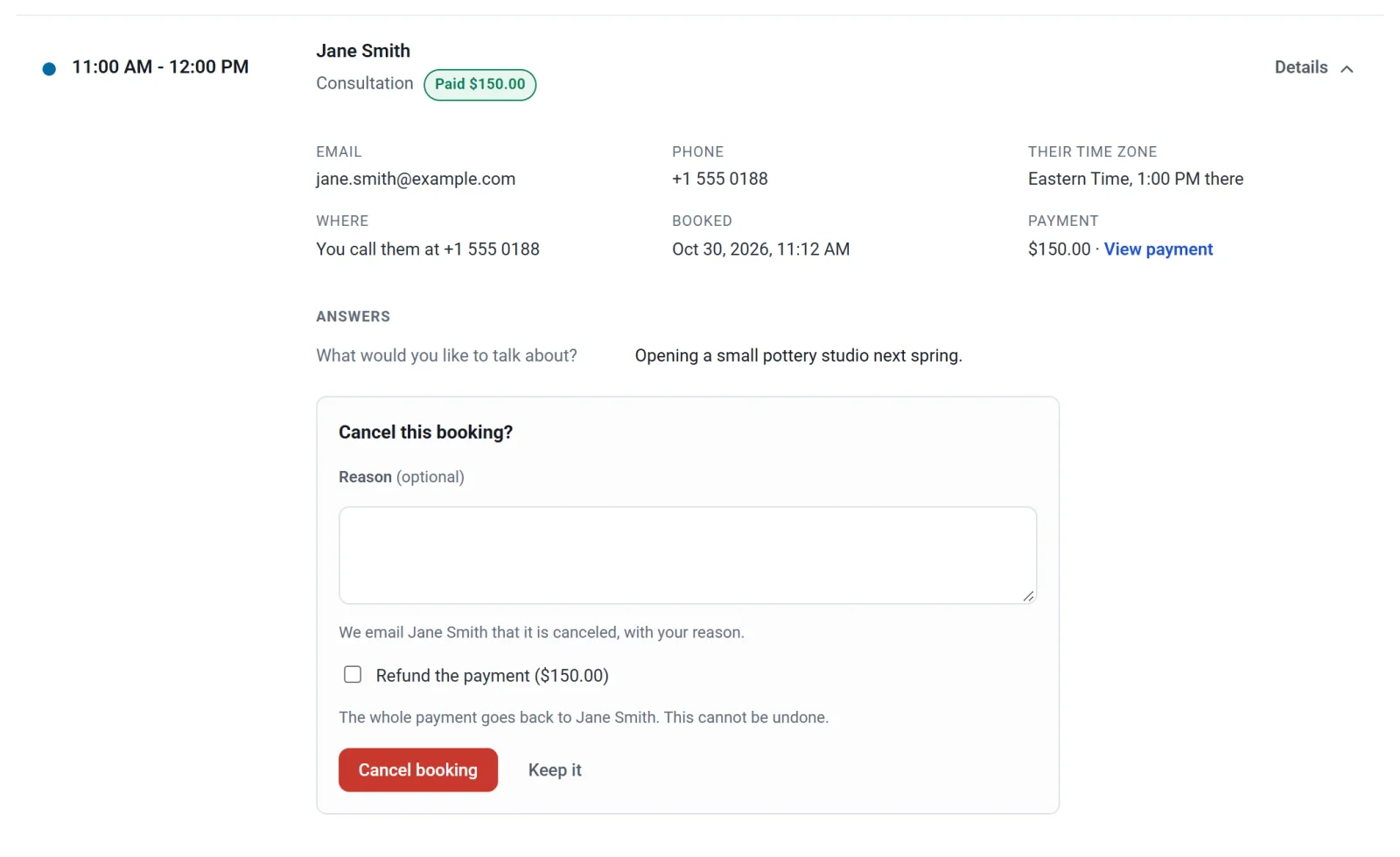
その時間は予約ページで再び予約できるようになり、お客様にメールが届きます。Google カレンダーを接続している場合は、予定もカレンダーから削除されます。
キャンセルされた予約を返金する
お客様が有料の予約をキャンセルしても、お支払いは自動では返金されません。キャンセル済みの下にある予約を開き、支払いを返金するをクリックして、返金をクリックします。
重複している予約
重複と表示された予約は、ほかの予約、またはカレンダー上の予定と重なっています。30分の確保時間が切れたあとにお支払いが完了したため、予約が残されています。どちらかをキャンセルするか、お客様に連絡して新しい日時を相談してください。