
Consulter et gérer vos réservations
Consultez les réservations à venir, passées et annulées jour par jour, ouvrez une réservation pour voir les coordonnées, les réponses et le paiement du client, puis annulez-la ou remboursez-la.
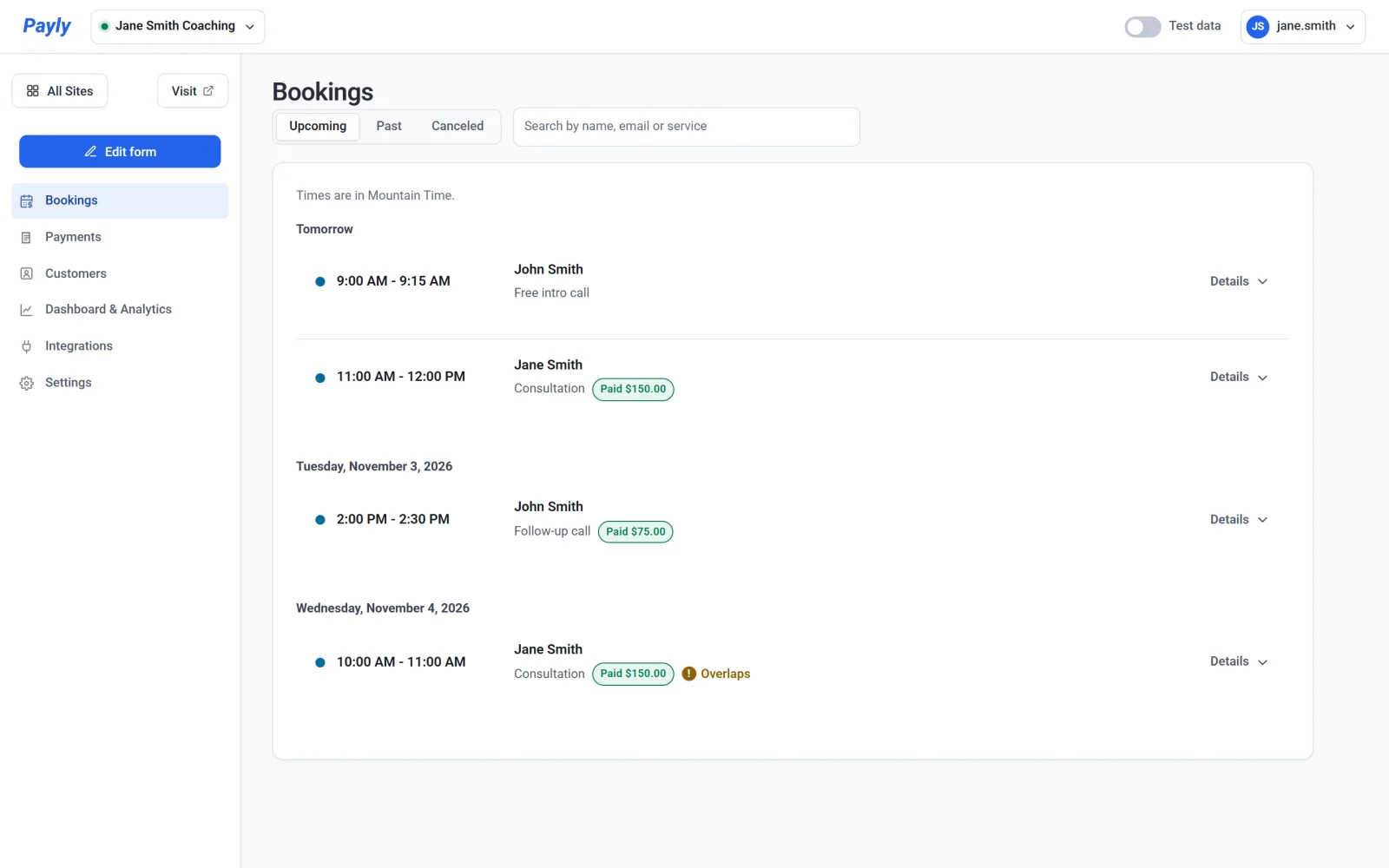
L’écran Réservations liste toutes les réservations de votre page de réservation, regroupées par jour, pour que vous voyiez ce qui arrive et que vous puissiez gérer chaque réservation.
Ouvrir vos réservations
- Dans Vos sites, ouvrez le tableau de bord de votre page de réservation.
- Cliquez sur Réservations dans le menu latéral.
Choisissez À venir, Passées ou Annulées en haut, ou recherchez par nom, e-mail ou service. Les heures sont dans le fuseau horaire de votre page de réservation, et une réservation payante indique ce qui a été payé.
Les détails d’une réservation
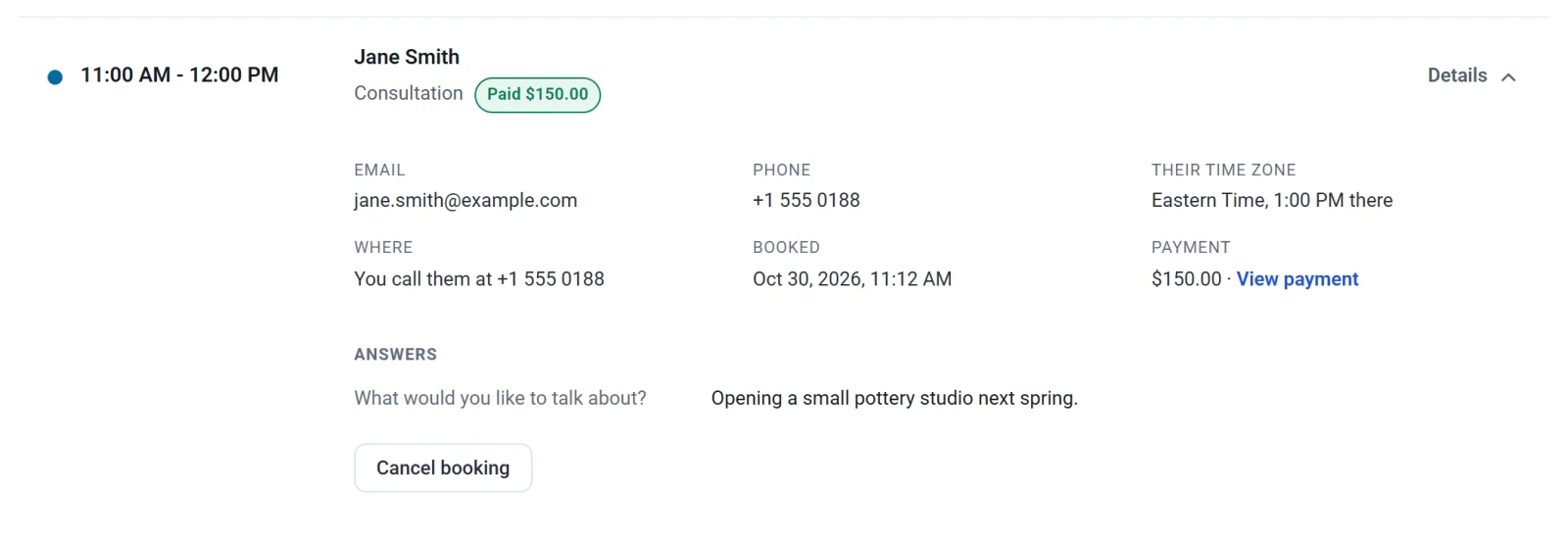
Cliquez sur Détails sur une réservation pour l’ouvrir. Vous voyez l’e-mail et le téléphone du client, son fuseau horaire et l’heure qu’il est pour lui, et le lieu du rendez-vous. Vous voyez aussi quand la réservation a été faite, le paiement avec Voir le paiement, et ses réponses à vos questions. Une réservation annulée indique qui l’a annulée, et quand, avec son motif s’il en a donné un.
Annuler une réservation
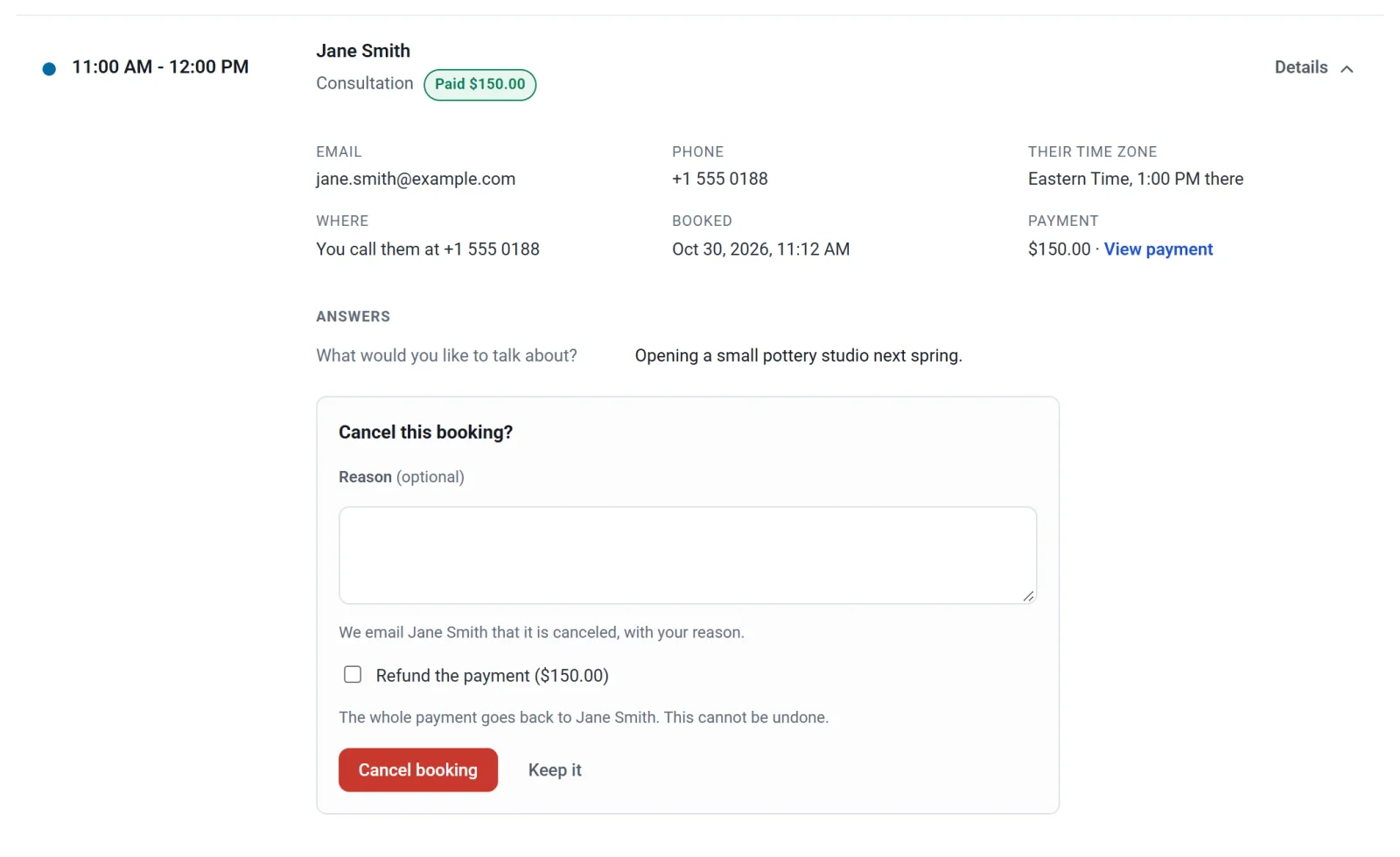
- Ouvrez la réservation et cliquez sur Annuler la réservation.
- Rédigez un Motif si vous le souhaitez. Le client le reçoit dans l’e-mail qui l’informe.
- Pour une réservation payante, cochez Rembourser le paiement pour rendre la totalité du paiement.
- Cliquez sur Annuler la réservation, ou sur La garder pour changer d’avis.
Le créneau est de nouveau libre sur votre page de réservation, le client reçoit un e-mail, et si Google Agenda est connecté, l’événement est retiré de votre agenda.
Rembourser une réservation annulée
Lorsqu’un client annule une réservation payante, le paiement n’est pas remboursé de lui-même. Ouvrez la réservation sous Annulées, cliquez sur Rembourser le paiement, puis sur Rembourser.
Réservations qui se chevauchent
Une réservation marquée Chevauchement entre en conflit avec une autre réservation ou une plage occupée de votre agenda. Elle a été payée après l’expiration de sa mise en attente de 30 minutes, elle a donc été conservée. Annulez l’une des deux, ou contactez le client pour convenir d’un nouvel horaire.