
Consulta y gestiona tus reservas
Consulta las reservas próximas, pasadas y canceladas por día, abre una reserva para ver los datos, las respuestas y el pago del cliente, y cancélala o reembólsala.
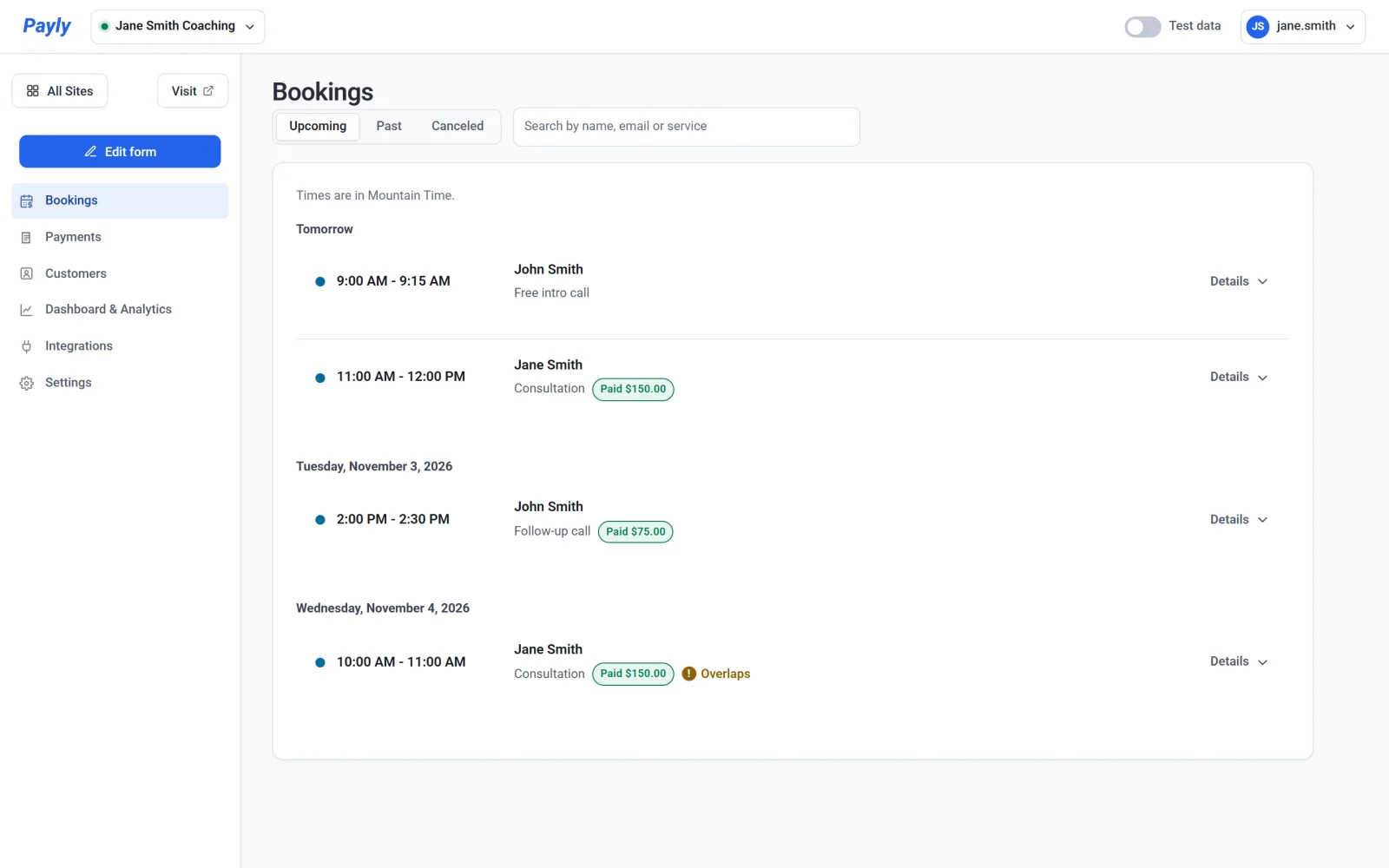
La pantalla Reservas enumera todas las reservas de tu página de reservas, agrupadas por día, para que veas lo que viene y atiendas cada una.
Abre tus reservas
- En Tus sitios, abre el panel de tu página de reservas.
- Haz clic en Reservas en el menú lateral.
Elige Próximas, Pasadas o Canceladas arriba, o busca por nombre, correo electrónico o servicio. Las horas están en la zona horaria de tu página de reservas, y una reserva de pago muestra lo que se pagó.
Los detalles de una reserva
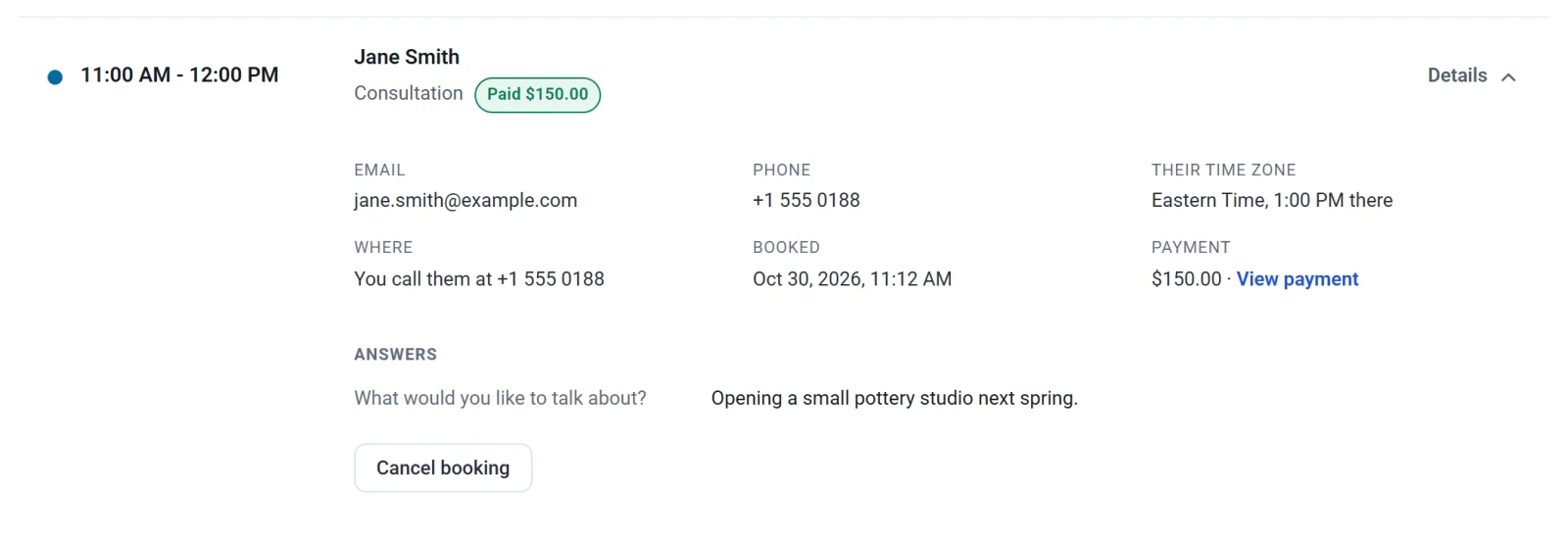
Haz clic en Detalles en una reserva para abrirla. Ves el correo electrónico y el teléfono del cliente, su zona horaria y la hora local que tiene allí, y dónde te reúnes con él. También ves cuándo se reservó, el pago con Ver pago y sus respuestas a tus preguntas. Una reserva cancelada indica quién la canceló y cuándo, con su motivo si lo dio.
Cancela una reserva
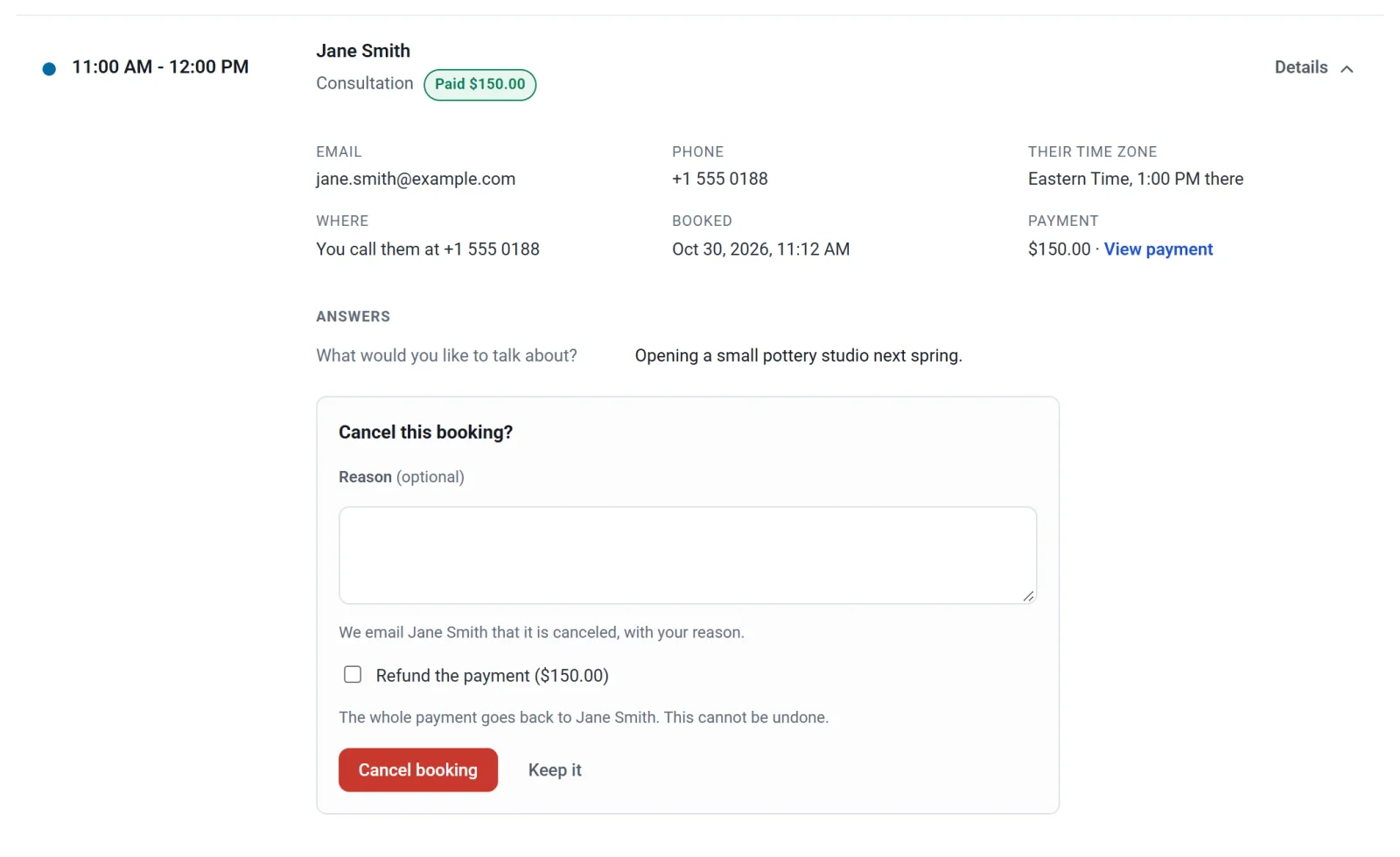
- Abre la reserva y haz clic en Cancelar reserva.
- Escribe un Motivo si quieres. El cliente lo recibe en el correo que le avisa.
- En una reserva de pago, marca Reembolsar el pago para devolver el pago completo.
- Haz clic en Cancelar reserva, o en Conservarla si cambias de idea.
La hora vuelve a quedar disponible en tu página de reservas, el cliente recibe un correo y, si Google Calendar está conectado, el evento se quita de tu calendario.
Reembolsa una reserva cancelada
Cuando un cliente cancela una reserva de pago, el pago no se reembolsa por sí solo. Abre la reserva en Canceladas, haz clic en Reembolsar el pago y luego en Reembolsar.
Reservas que se solapan
Una reserva marcada como Se solapa coincide con otra reserva o con una hora ocupada de tu calendario. Se pagó cuando ya había caducado su retención de 30 minutos, así que se conservó. Cancela una de las dos, o ponte en contacto con el cliente para acordar una hora nueva.