
Se og administrer dine bookinger
Se kommende, tidligere og aflyste bookinger dag for dag, åbn en booking for at se kundens oplysninger, svar og betaling, og aflys eller refundér den.
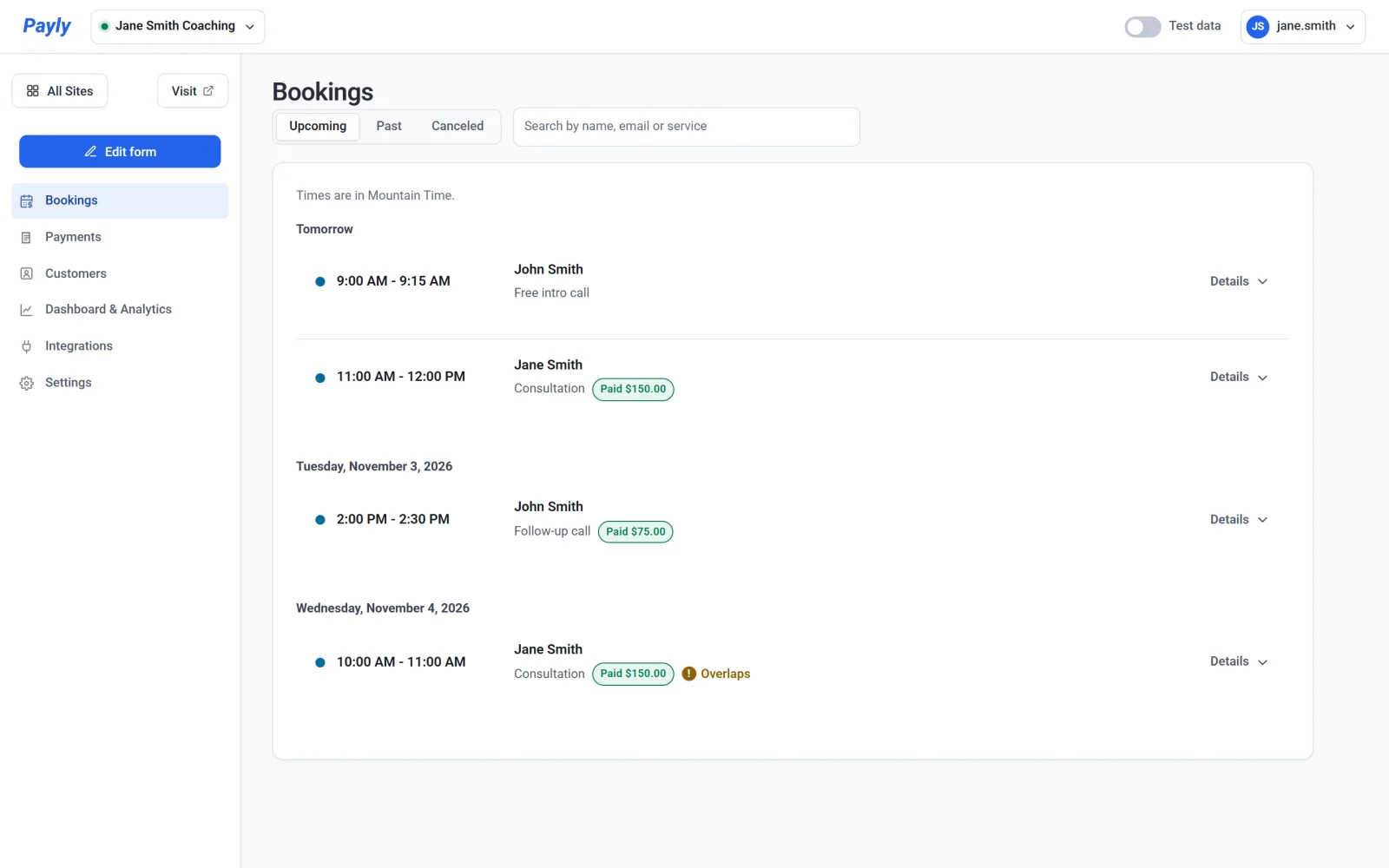
Skærmen Bookinger viser alle bookinger på din bookingside, grupperet efter dag, så du kan se, hvad der kommer, og tage dig af hver booking.
Åbn dine bookinger
- Åbn din bookingsides dashboard under Dine hjemmesider.
- Klik på Bookinger i sidemenuen.
Vælg Kommende, Tidligere eller Aflyste øverst, eller søg efter navn, e-mail eller tjeneste. Tidspunkterne er i din bookingsides tidszone, og en betalt booking viser, hvad der er betalt.
En bookings detaljer
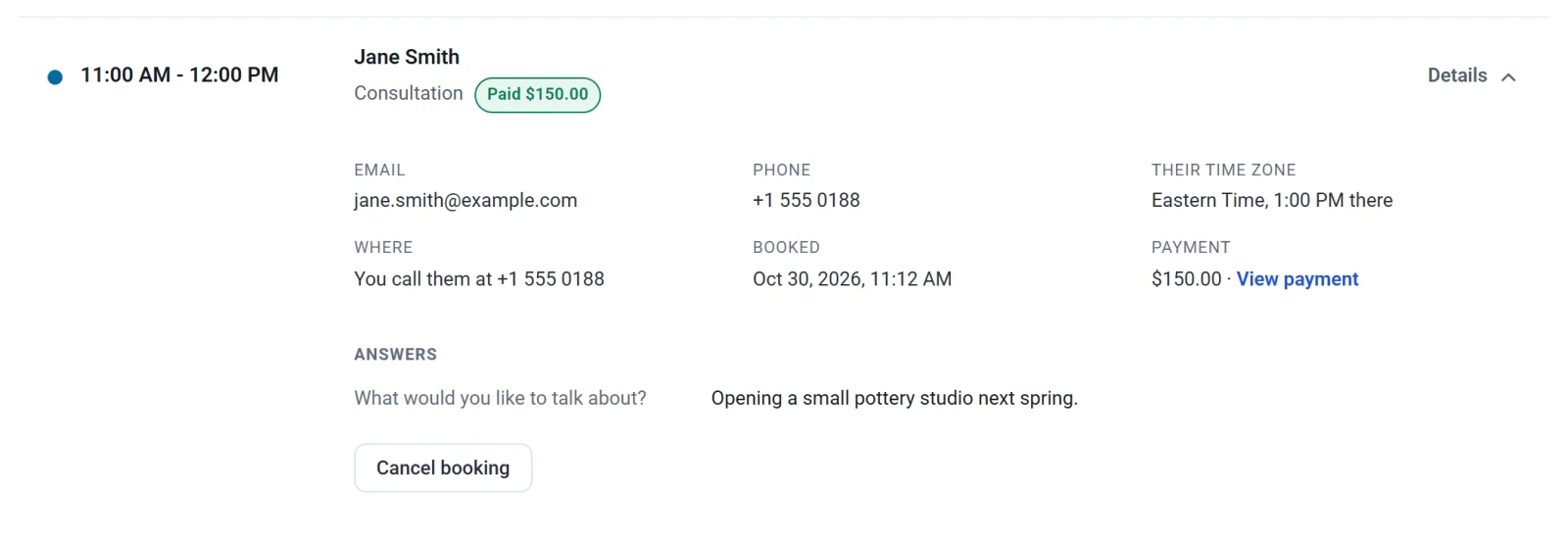
Klik på Detaljer ved en booking for at åbne den. Du ser kundens e-mail og telefon, deres tidszone og det tidspunkt, det er hos dem, og hvor I mødes. Du ser også, hvornår den blev booket, betalingen med Vis betaling og deres svar på dine spørgsmål. En aflyst booking fortæller, hvem der aflyste den, og hvornår, med deres årsag, hvis de gav en.
Aflys en booking
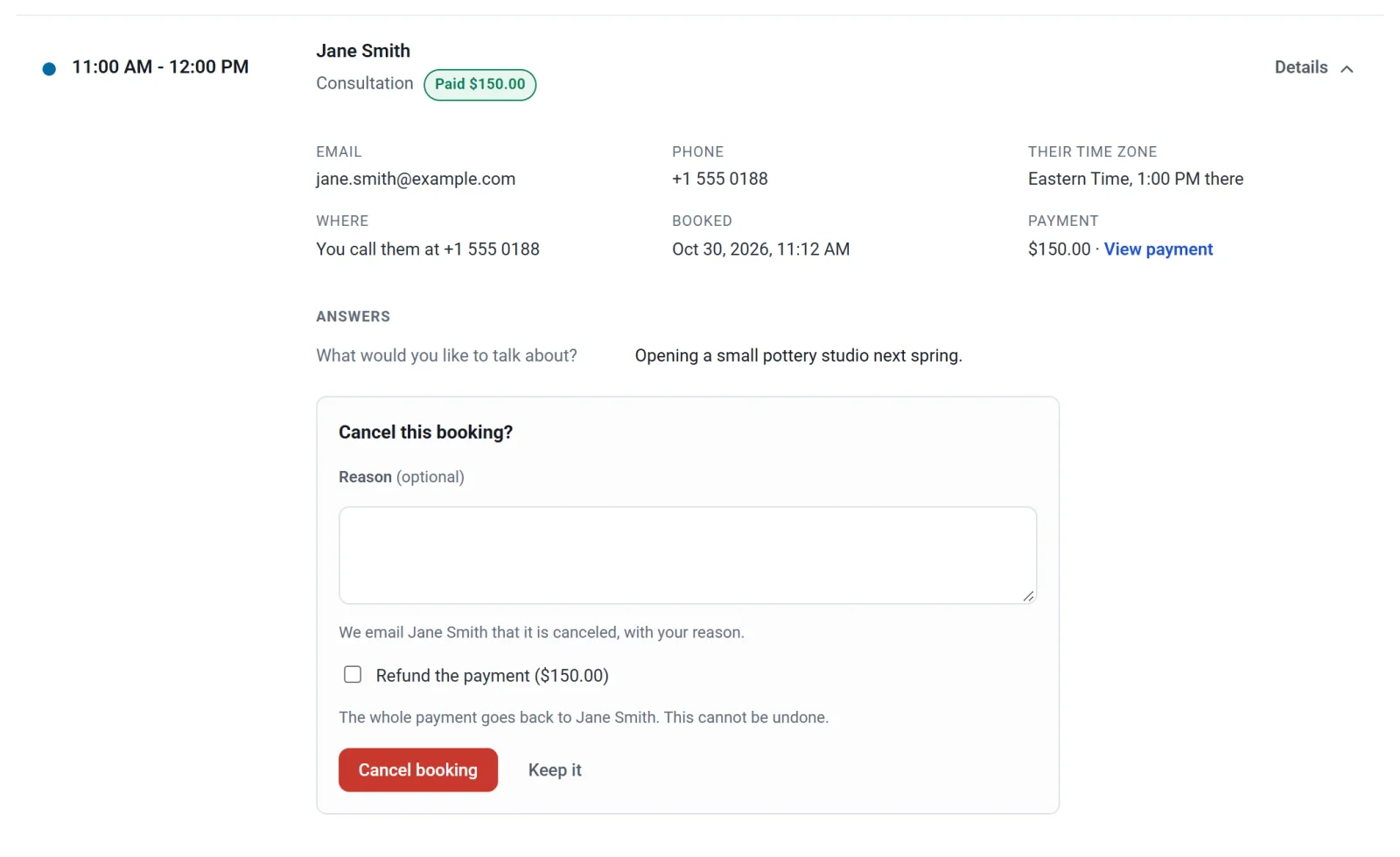
- Åbn bookingen, og klik på Aflys booking.
- Skriv en Årsag, hvis du vil. Kunden får den i den e-mail, der fortæller dem det.
- For en betalt booking skal du sætte kryds ved Refundér betalingen for at give hele betalingen tilbage.
- Klik på Aflys booking, eller på Behold den, hvis du ombestemmer dig.
Tidspunktet bliver ledigt igen på din bookingside, kunden får en e-mail, og hvis Google Calendar er forbundet, fjernes begivenheden fra din kalender.
Refundér en aflyst booking
Når en kunde aflyser en betalt booking, bliver betalingen ikke refunderet af sig selv. Åbn bookingen under Aflyste, klik på Refundér betalingen og derefter på Refundér.
Overlappende bookinger
En booking markeret med Overlapper støder sammen med en anden booking eller et optaget tidspunkt i din kalender. Den blev betalt, efter at dens reservation på 30 minutter var udløbet, så den blev beholdt. Aflys en af dem, eller kontakt kunden for at aftale et nyt tidspunkt.